

Kategorien mit Korrekturen und Regeln ändern
Einmal korrigieren
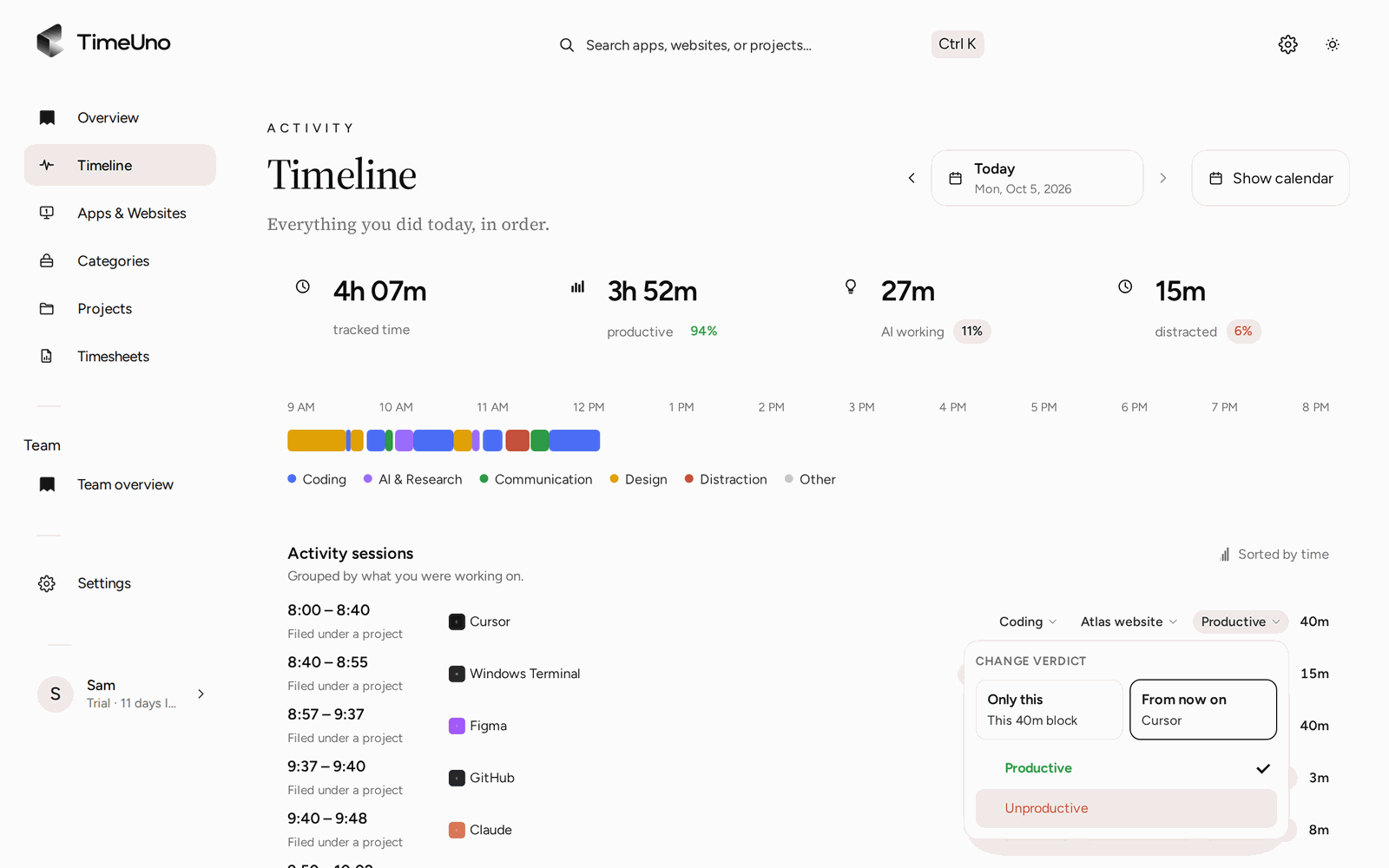
Öffne das Menü einer Aktivität in der Zeitachse oder auf der Karte der aktuellen Sitzung in der Übersicht, um ihre Kategorie, ihre Bewertung (produktiv oder unproduktiv) oder ihr Projekt zu ändern. Kategorie und Bewertung kannst du auch im Desktop-Widget ändern, Kategorie, Bewertung und Projekt außerdem im Pop-up der Erweiterung.
Das Menü fragt, wie weit die Änderung reichen soll:
- Nur dieses Mal: nur der Block, auf den du geklickt hast.
- Ab jetzt immer: die App oder Website, jedes Mal. Das ist die Standardeinstellung, wenn der Block aus einer einzigen App oder Website besteht.
In der Zeitachse zeigt eine Korrektur kurz Rückgängig an.
Wenn TimeUno unsicher ist
Zeit, die TimeUno schätzen musste, ist mit Vermutung markiert. Die Zeitachse, das Desktop-Widget und das Pop-up der Erweiterung fragen War Slack Arbeit? (mit dem Namen der App oder Website). Antworte mit Arbeit oder Keine Arbeit, und daraus wird eine Korrektur, sodass die Frage nicht wiederkommt. Im Widget und im Pop-up fragt Nicht jetzt morgen erneut.
Regeln
Nach einer Korrektur bietet TimeUno eventuell an, sie dauerhaft zu machen: Als Regel speichern oder Nein danke.
Unter Einstellungen → Produktivität findest du:
- Vorgeschlagene Regeln. Wenn deine einzelnen Korrekturen für dieselbe Website oder App immer wieder gleich ausfallen (zum Beispiel „Du hast youtube.com 4 von 5 Mal als produktiv markiert“), schlägt TimeUno vor, daraus eine Regel zu machen.
- Deine Regeln. Füge eine Website (wie
github.com) oder eine App (wieFigma) hinzu und wähle, wie sie zählt: Produktiv oder Ablenkung (unproduktiv). - Standardregeln. Wie TimeUno gängige Apps und Websites wertet, sofern keine deiner Regeln etwas anderes sagt.
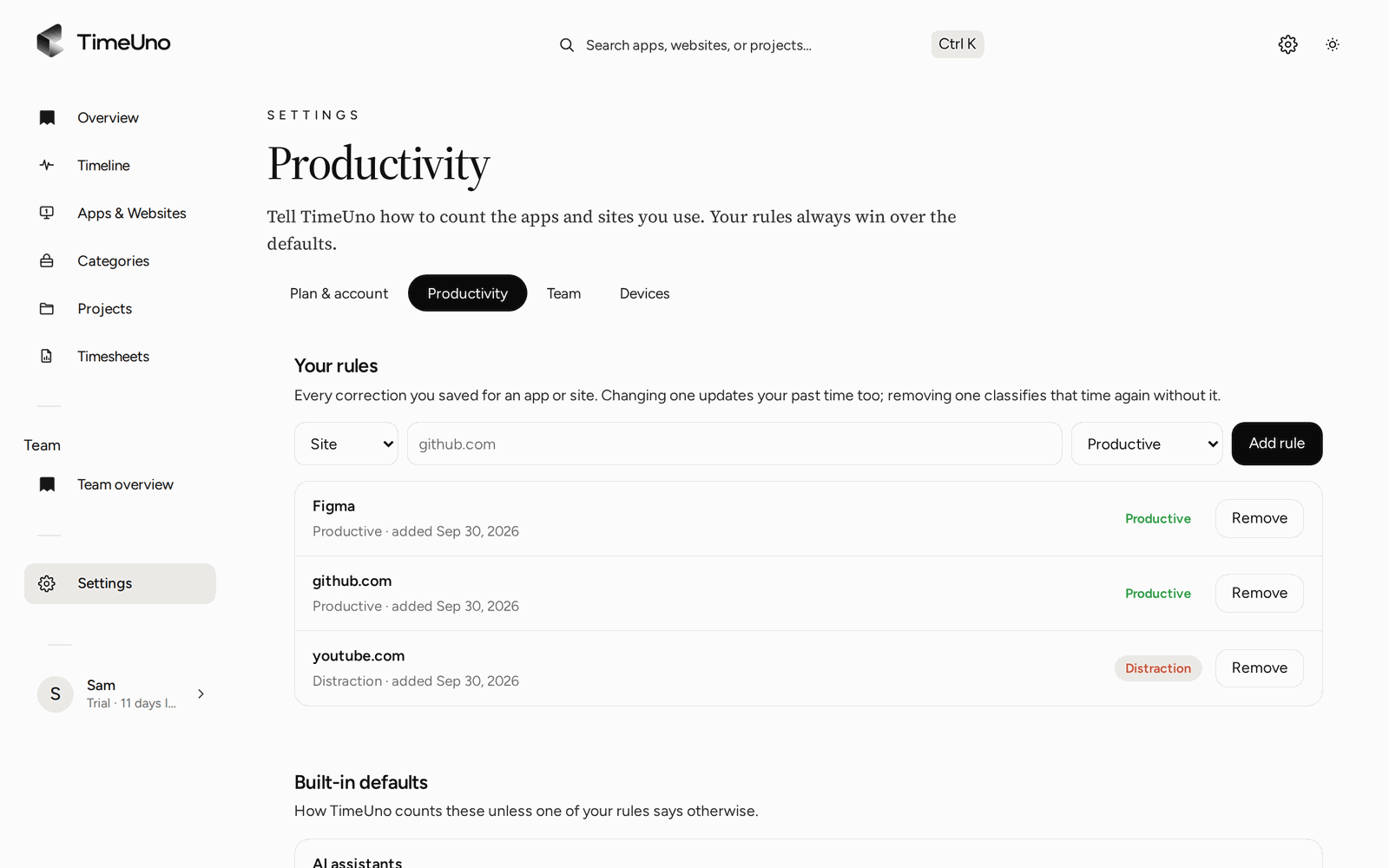
Deine Regeln haben immer Vorrang vor den Standardregeln und dem KI-Klassifikator.