

Corrige categorías con correcciones y reglas
Corrige algo una vez
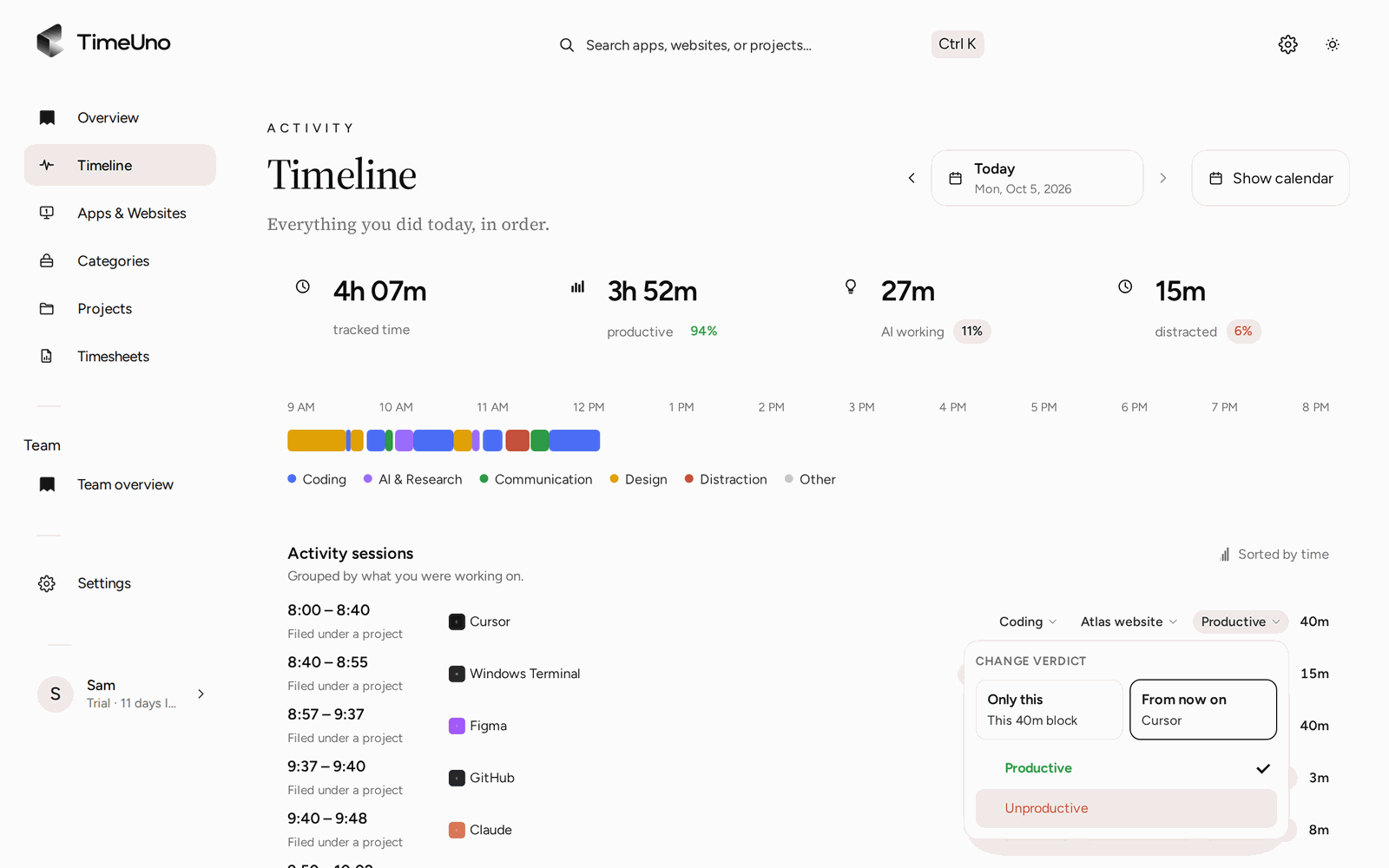
Abre el menú de una actividad en la Cronología o en la tarjeta de la sesión actual del Resumen para cambiar su categoría, su veredicto (productivo o improductivo) o su proyecto. También puedes cambiar la categoría y el veredicto desde el widget de escritorio, y la categoría, el veredicto y el proyecto desde la ventana emergente de la extensión.
El menú te pregunta hasta dónde llega el cambio:
- Solo esto: únicamente el bloque en el que hiciste clic.
- De ahora en adelante: la app o el sitio, siempre. Es la opción predeterminada cuando el bloque es una sola app o un solo sitio.
En la Cronología, una corrección muestra Deshacer durante unos instantes.
Cuando TimeUno no está seguro
El tiempo que TimeUno tuvo que suponer se etiqueta como Estimación. La Cronología, el widget de escritorio y la ventana emergente de la extensión preguntan ¿Slack era trabajo? (con el nombre de la app o del sitio). Responde Trabajo o No es trabajo y se convierte en una corrección, así que no vuelve a preguntar. En el widget y en la ventana emergente, Ahora no vuelve a preguntar mañana.
Reglas
Después de una corrección, TimeUno puede ofrecerte hacerla permanente: Convertir en regla o No, gracias.
Abre Configuración → Productividad para ver:
- Reglas sugeridas. Cuando tus correcciones puntuales para el mismo sitio o la misma app coinciden una y otra vez (por ejemplo, «Marcaste youtube.com como productivo 4 de 5 veces»), TimeUno sugiere convertirlas en una regla.
- Tus reglas. Añade un sitio (como
github.com) o una app (comoFigma) y elige cómo cuenta: Productivo o Distracción (improductivo). - Valores predeterminados. Cómo cuenta TimeUno las apps y los sitios más comunes, salvo que una de tus reglas diga lo contrario.
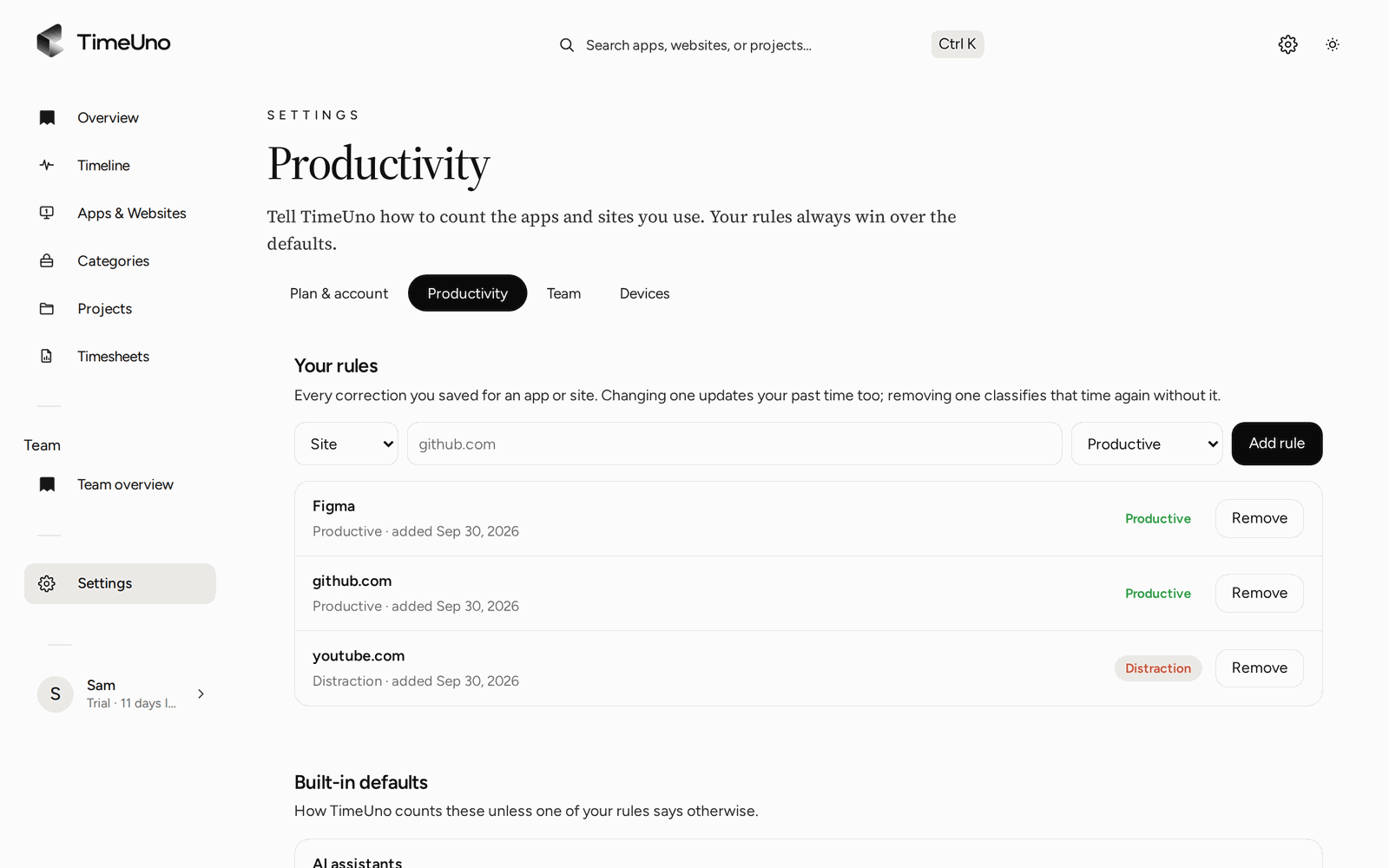
Tus reglas siempre tienen prioridad sobre los valores predeterminados y el clasificador de IA.