

Corriger les catégories avec des règles
Corriger une fois
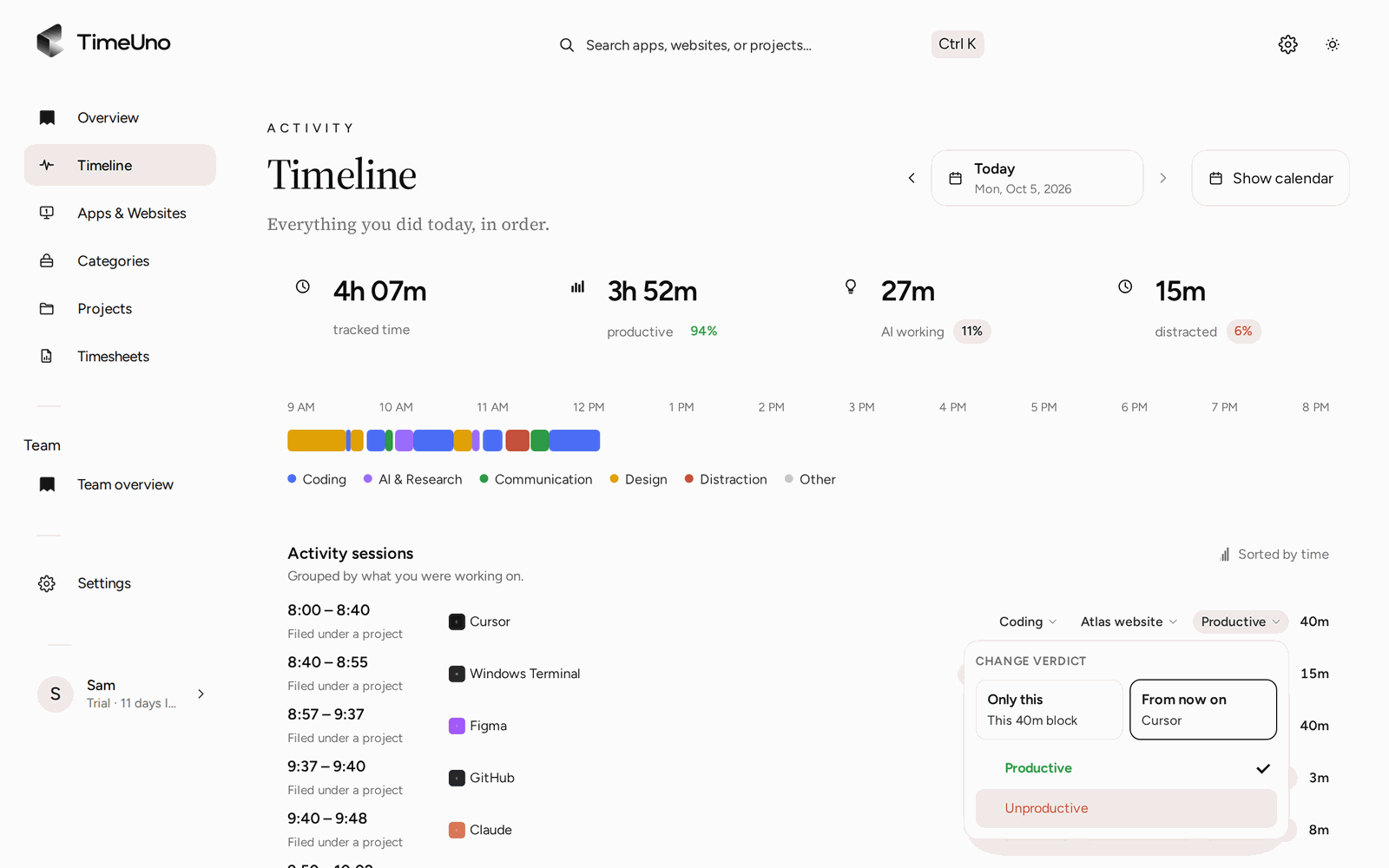
Ouvrez le menu d’une activité dans la Chronologie ou sur la carte de la session en cours de la Vue d’ensemble pour modifier sa catégorie, son verdict (productif ou improductif) ou son projet. Vous pouvez aussi changer la catégorie et le verdict depuis le widget de bureau, et la catégorie, le verdict et le projet depuis la fenêtre de l’extension.
Le menu vous demande jusqu’où s’applique la modification :
- Uniquement ceci : seulement le bloc sur lequel vous avez cliqué.
- À partir de maintenant : l’app ou le site, à chaque fois. C’est le choix par défaut lorsque le bloc correspond à une seule app ou un seul site.
Dans la Chronologie, une correction affiche Annuler pendant quelques instants.
Quand TimeUno n’est pas sûr
Le temps que TimeUno a dû deviner porte l’étiquette Estimation. La Chronologie, le widget de bureau et la fenêtre de l’extension demandent Slack, était-ce du travail ? (avec le nom de l’app ou du site). Répondez Travail ou Pas du travail : votre réponse devient une correction et la question ne revient pas. Dans le widget et la fenêtre de l’extension, Pas maintenant repose la question le lendemain.
Règles
Après une correction, TimeUno peut vous proposer de la rendre permanente : En faire une règle ou Non merci.
Ouvrez Paramètres → Productivité pour voir :
- Règles suggérées. Quand vos corrections ponctuelles pour un même site ou une même app vont toujours dans le même sens (par exemple « Vous avez marqué youtube.com comme productif 4 fois sur 5 »), TimeUno propose d’en faire une règle.
- Vos règles. Ajoutez un site (comme
github.com) ou une app (commeFigma) et choisissez comment il compte : Productif ou Distraction (improductif). - Règles par défaut. La façon dont TimeUno compte les apps et sites courants, sauf si l’une de vos règles en décide autrement.
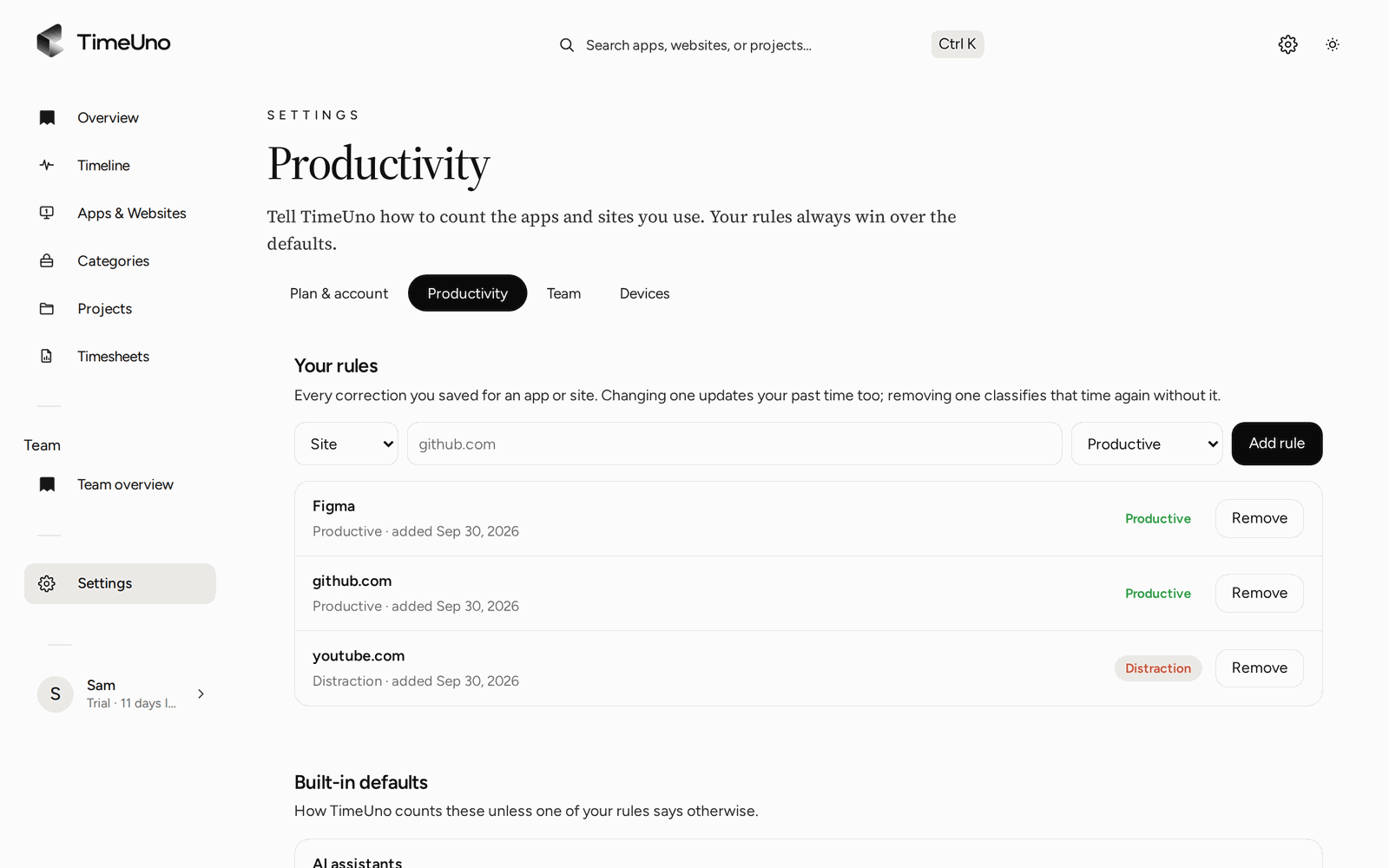
Vos règles l’emportent toujours sur les règles par défaut et sur le classificateur IA.