

Corrigir categorias com correções e regras
Corrija uma vez
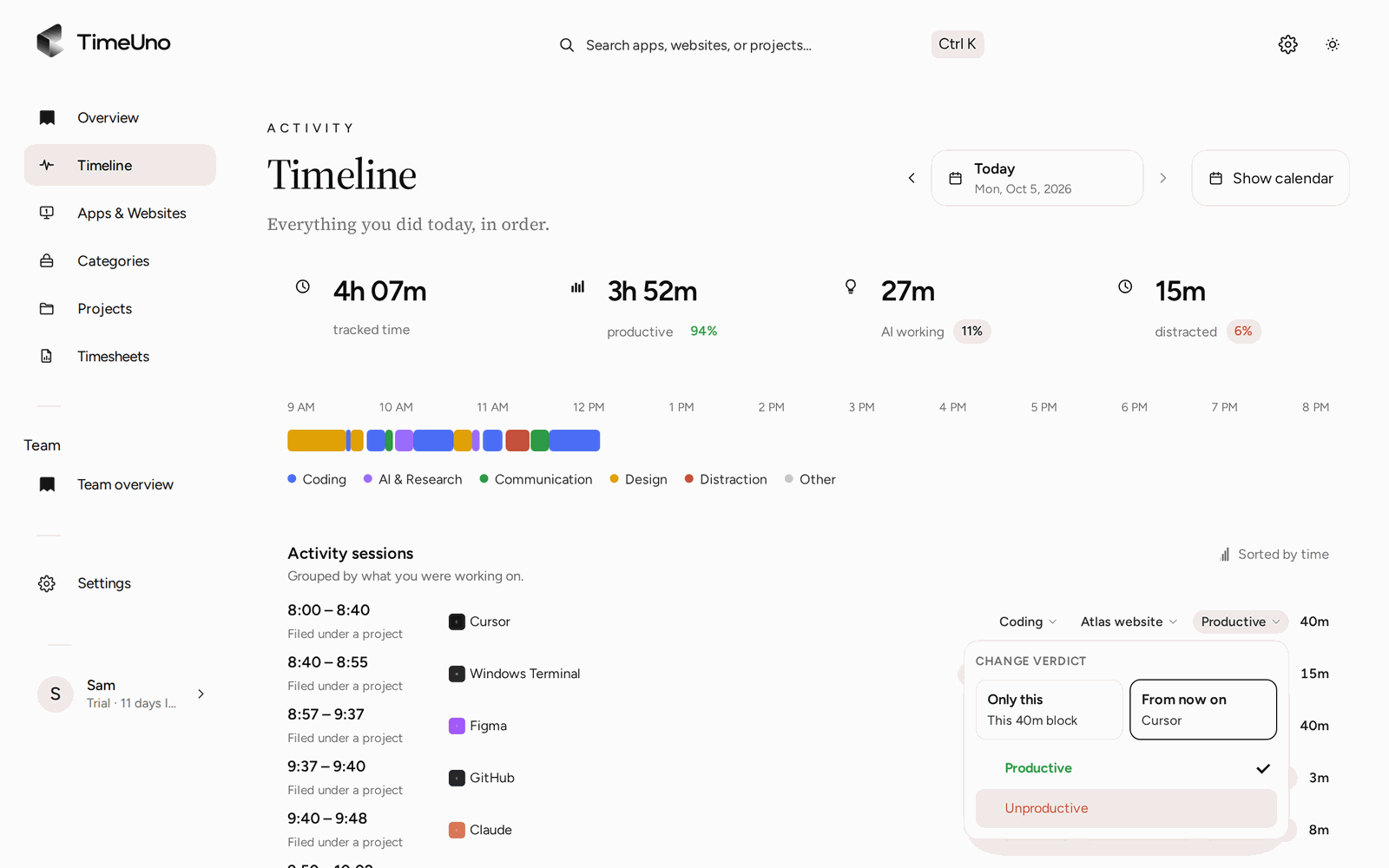
Abra o menu de uma atividade na Linha do tempo ou no card da sessão atual da Visão geral para mudar a categoria, o veredito (produtivo ou improdutivo) ou o projeto. Você também pode mudar a categoria e o veredito pelo widget do desktop, e a categoria, o veredito e o projeto pelo pop-up da extensão.
O menu pergunta até onde a mudança vale:
- Só este: apenas o bloco em que você clicou.
- Daqui em diante: o app ou site, sempre. Esse é o padrão quando o bloco é um único app ou site.
Na Linha do tempo, uma correção mostra Desfazer por alguns instantes.
Quando o TimeUno não tem certeza
O tempo que o TimeUno precisou adivinhar recebe a marcação Palpite. A Linha do tempo, o widget do desktop e o pop-up da extensão perguntam O Slack foi trabalho? (com o nome do app ou site). Responda Trabalho ou Não é trabalho e isso vira uma correção, para ele não perguntar de novo. No widget e no pop-up, Agora não pergunta de novo amanhã.
Regras
Depois de uma correção, o TimeUno pode oferecer torná-la permanente: Transformar em regra ou Não, obrigado.
Abra Configurações → Produtividade para ver:
- Regras sugeridas. Quando suas correções pontuais para o mesmo site ou app concordam com frequência (por exemplo, “Você marcou youtube.com como produtivo 4 de 5 vezes”), o TimeUno sugere transformar isso em regra.
- Suas regras. Adicione um site (como
github.com) ou um app (comoFigma) e escolha como ele conta: Produtivo ou Distração (improdutivo). - Padrões integrados. Como o TimeUno conta apps e sites comuns, a menos que uma das suas regras diga o contrário.
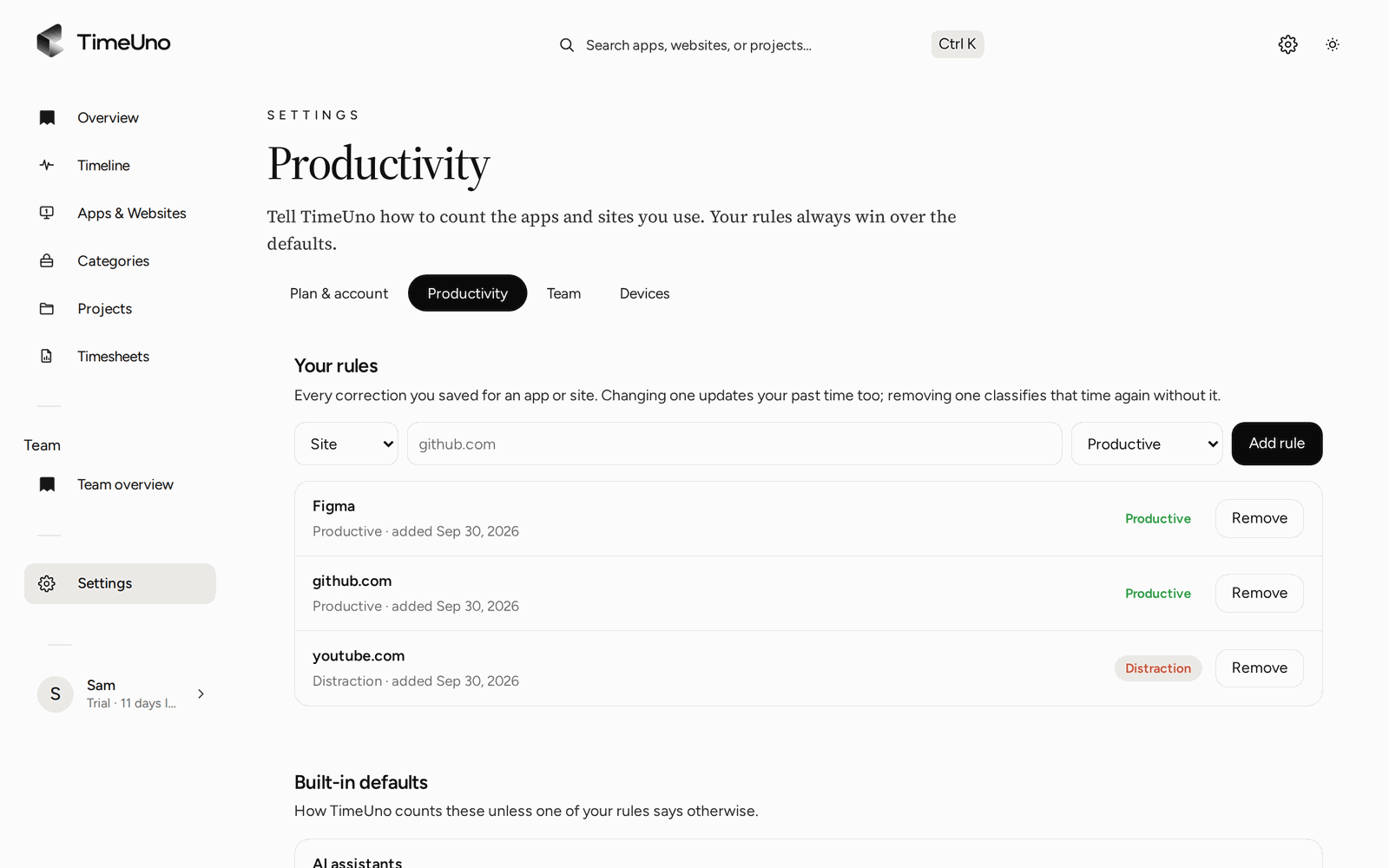
Suas regras sempre têm prioridade sobre os padrões integrados e o classificador de IA.