

Categorieën corrigeren met regels
Eén keer corrigeren
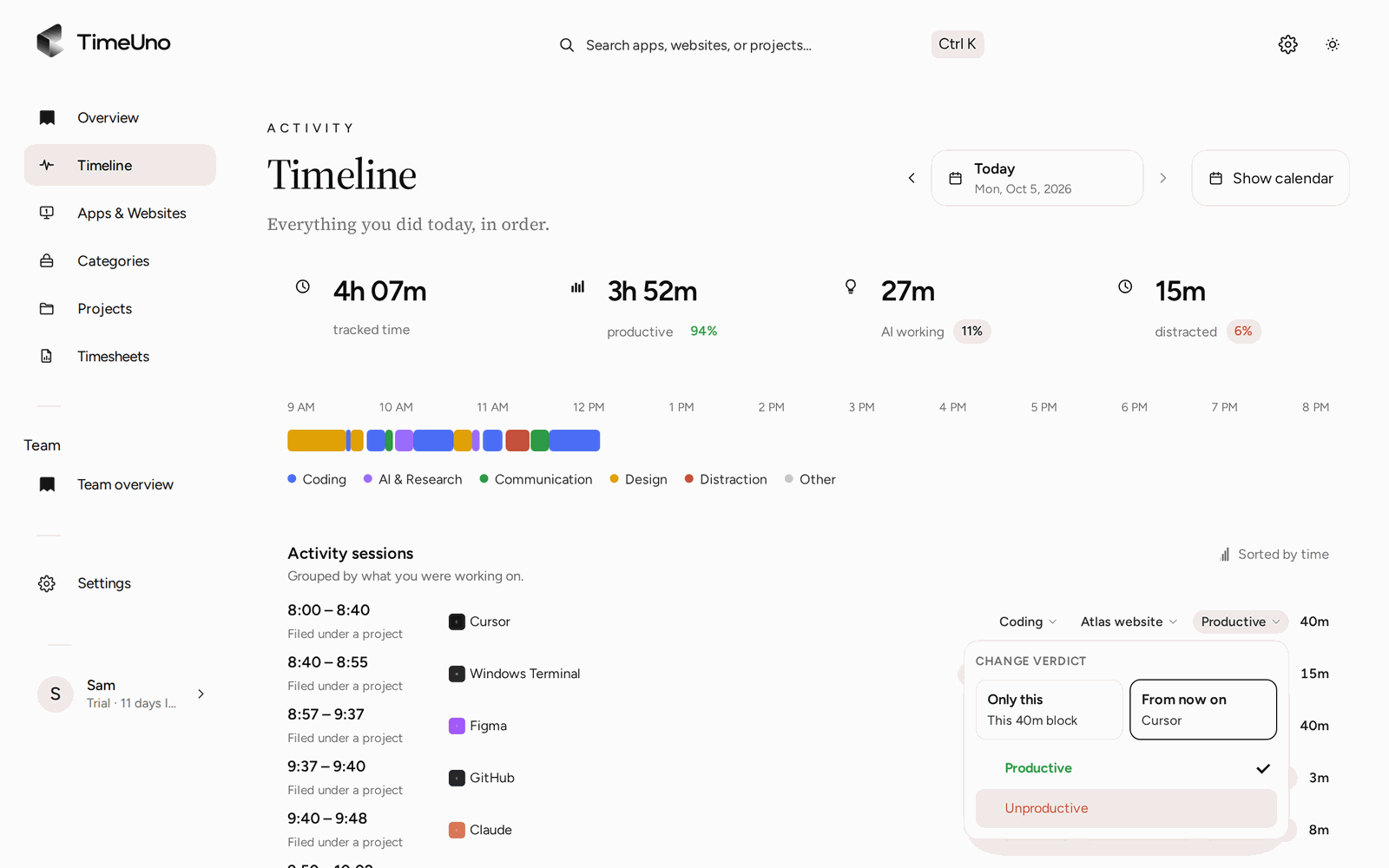
Open het menu bij een activiteit in de Tijdlijn of op de kaart met de huidige sessie in het Overzicht om de categorie, het oordeel (productief of onproductief) of het project te wijzigen. Categorie en oordeel kun je ook aanpassen in de desktopwidget, en categorie, oordeel en project in de pop-up van de extensie.
Het menu vraagt hoe ver de wijziging reikt:
- Alleen deze: alleen het blok waarop je klikte.
- Vanaf nu: de app of site, elke keer. Dit is de standaard als het blok één app of site is.
In de Tijdlijn verschijnt na een correctie even Ongedaan maken.
Als TimeUno het niet zeker weet
Tijd waarvoor TimeUno moest gokken, krijgt het label Gok. De Tijdlijn, de desktopwidget en de pop-up van de extensie vragen dan Was Slack werk? (met de naam van de app of site). Antwoord Werk of Geen werk en het wordt een correctie, zodat de vraag niet terugkomt. In de widget en de pop-up vraagt Niet nu het morgen opnieuw.
Regels
Na een correctie kan TimeUno aanbieden om die blijvend te maken: Maak er een regel van of Nee, bedankt.
Open Instellingen → Productiviteit voor:
- Voorgestelde regels. Als je losse correcties voor dezelfde site of app steeds hetzelfde zijn (bijvoorbeeld “Je markeerde youtube.com 4 van de 5 keer als productief”), stelt TimeUno voor om er een regel van te maken.
- Jouw regels. Voeg een site (zoals
github.com) of een app (zoalsFigma) toe en kies hoe die telt: Productief of Afleiding (onproductief). - Ingebouwde standaarden. Hoe TimeUno veelgebruikte apps en sites telt, tenzij een van jouw regels iets anders zegt.
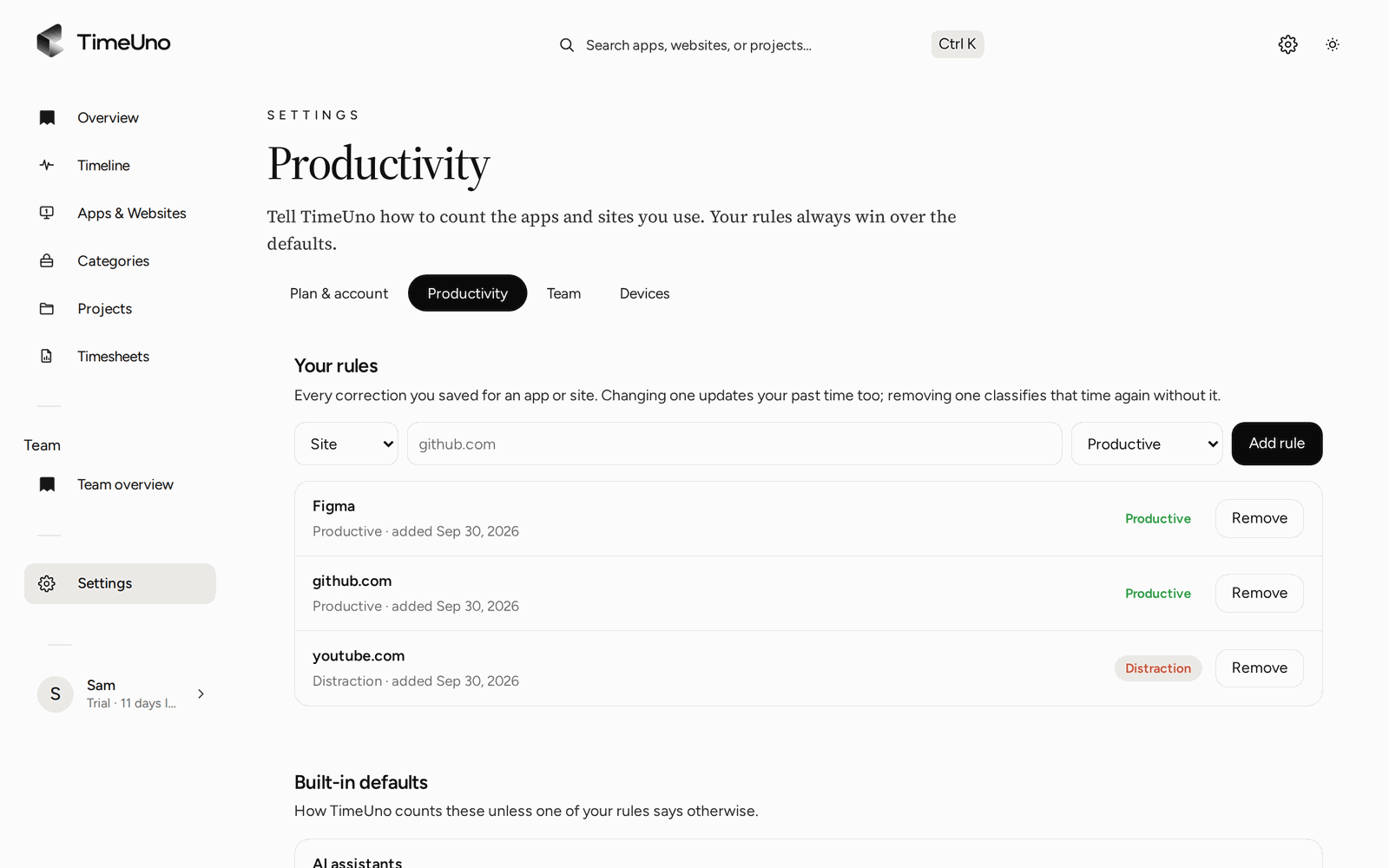
Jouw regels gaan altijd voor op de ingebouwde standaarden en de AI-classificatie.