

Urenregistratie per project
Projecten groeperen tijd op basis van waarvoor die was: een klant, een product, een zijproject.
Waar projecten vandaan komen
- Uit je werk. Als je in een editor of een AI-programmeertool werkt, leest TimeUno de naam van het project: de naam in
package.json,Cargo.toml,go.modofpyproject.toml, of anders de mapnaam. Nooit de bestanden zelf. De eerste keer dat TimeUno een nieuw project ziet, vraagt de desktopwidget (of de pop-up van de extensie, zonder desktop-app) X als project registreren? Kies Toevoegen om het te registreren, of Niet toevoegen; dan wordt er niet meer naar die map gevraagd. - Handmatig. Klik op de pagina Projecten op + Nieuw project. Geef het een naam en eventueel door komma’s gescheiden trefwoorden die TimeUno helpen om tijd op dat project te boeken.
De pagina Projecten
De pagina toont één week tegelijk. Gebruik de pijlen naast Deze week om terug te gaan naar eerdere weken.
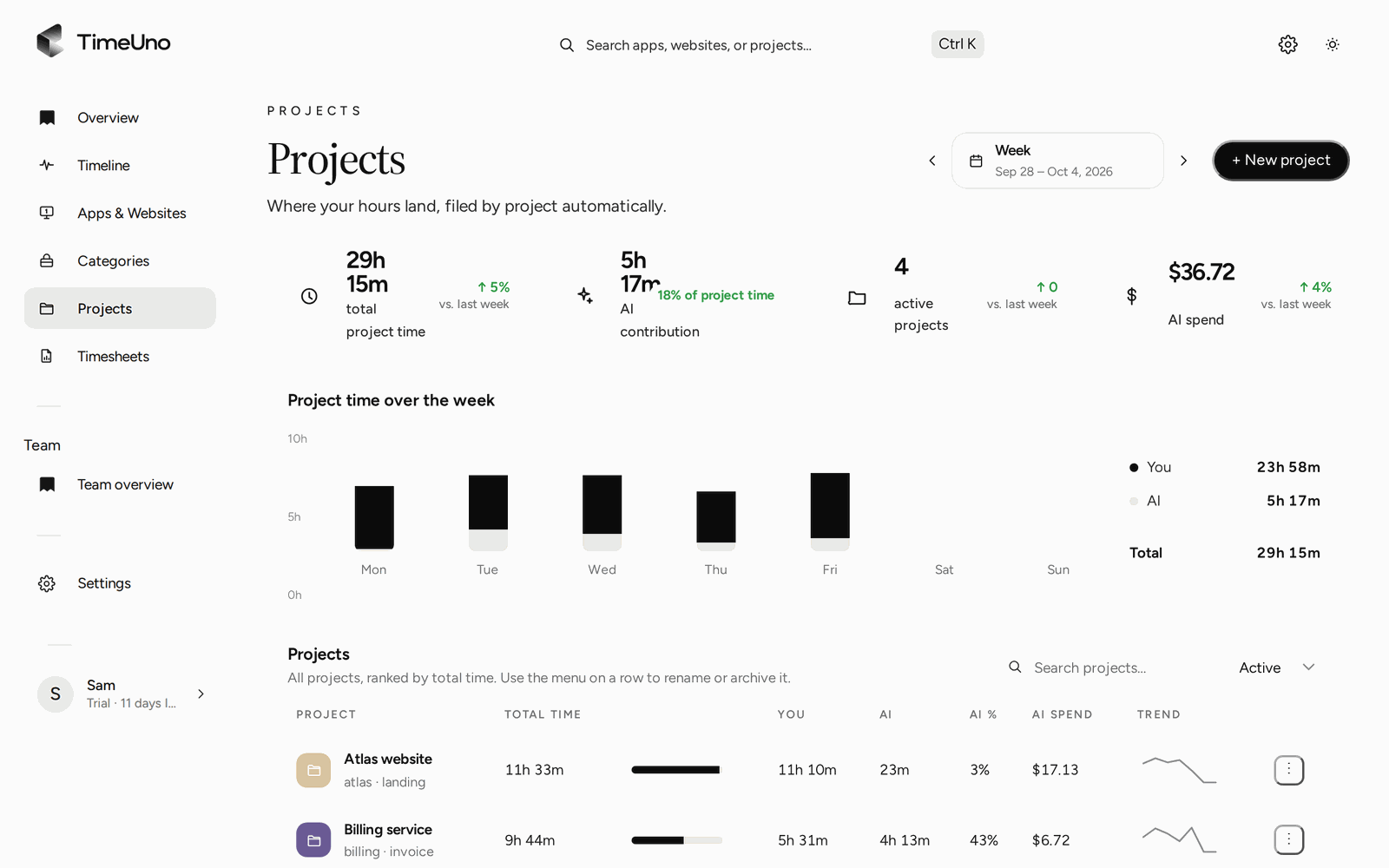
- De rij met statistieken: totale projecttijd, AI-bijdrage, actieve projecten en AI-kosten voor de week.
- Projecttijd over de week: de projecttijd per dag, verdeeld tussen jou en je AI-tools.
- Projecten: alle projecten gerangschikt op totale tijd, met jouw tijd, AI-tijd, AI-aandeel, AI-kosten en een trend. Doorzoek de lijst, wissel tussen Actief en Gearchiveerd, en gebruik het menu van een rij om een project te hernoemen of te archiveren.
Tijd die TimeUno niet op een project kon boeken, staat onder Niet-toegewezen tijd bekijken. Vanuit de Tijdlijn kun je elke activiteit naar een ander project verplaatsen. Zie Correcties en regels.