

Urenregistratie per project Je uren per project, zonder dat je een timer aanzet.
TimeUno boekt de tijd op je computer zelf op het juiste project: uit de projectmap in je editor of uit trefwoorden die je opgeeft. Per week zie je hoeveel tijd elk project kostte, en hoeveel daarvan je AI-tools deden.
Probeer urenregistratie per project 14 dagen proberen, daarna € 14,99 per maand
Waarom urenregistratie per project?
Urenregistratie per project laat zien waar je uren echt heen gaan: welke klant, welk product, welk intern project. Je hebt het nodig om uren te factureren, om te zien of een vaste prijs uit kan, en om de volgende offerte beter te schatten. Zonder registratie per project blijft het bij een gevoel.
De gebruikelijke manier is een timer per project, of een urenstaat die je aan het eind van de dag invult. Beide vragen dat je eraan denkt. Wie vaak wisselt tussen klanten, vergeet het juist op de drukke dagen.
Hoe TimeUno je projecten herkent
TimeUno draait op de achtergrond en registreert welke app of site voor je staat. Projecten komen op twee manieren binnen:
- Uit je werk. Werk je in een editor of een AI-programmeertool, dan leest TimeUno de projectnaam uit
package.json,Cargo.toml,go.modofpyproject.toml, of anders de mapnaam. Nooit de bestanden zelf. Bij een nieuw project vraagt de desktopwidget of je het wilt registreren. - Handmatig. Klik op + Nieuw project, geef het een naam en eventueel trefwoorden, zoals een klantnaam of een domein. TimeUno gebruikt die trefwoorden om tijd op het project te boeken.
Tijd die nergens bij past, staat onder Niet-toegewezen tijd bekijken. Verplaats je een activiteit naar een ander project, dan onthoudt TimeUno dat voor de volgende keer.
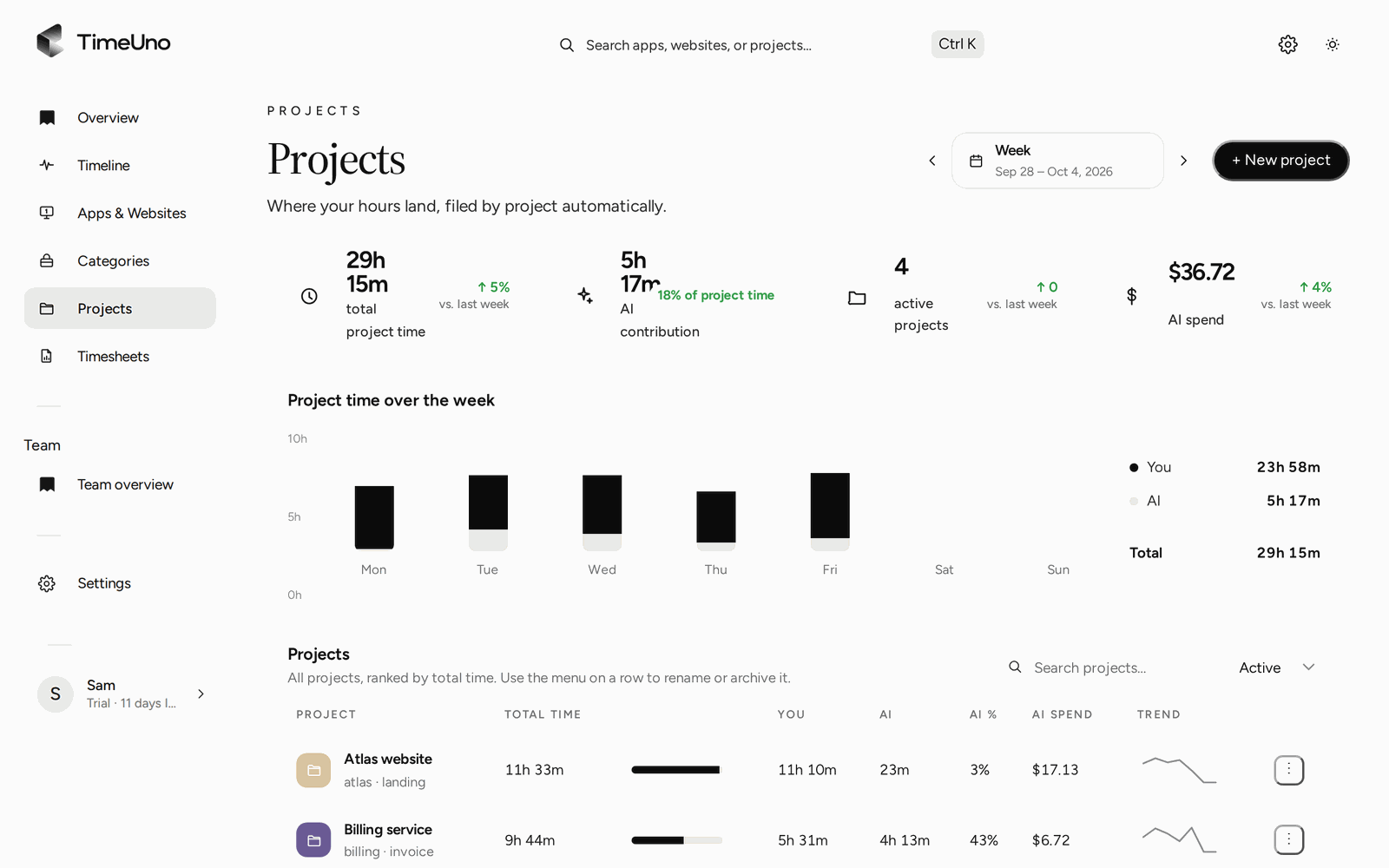
Wat de pagina Projecten per week toont
De pagina Projecten toont één week tegelijk, en met de pijlen ga je terug naar eerdere weken.
| Onderdeel | Wat je ziet |
|---|---|
| Statistieken | Totale projecttijd, AI-bijdrage, actieve projecten en AI-kosten |
| Projecttijd over de week | Per dag de projecttijd, verdeeld tussen jou en je AI-tools |
| Projectentabel | Elk project met jouw tijd, AI-tijd, AI-aandeel, AI-kosten en een trend |
Projecten die klaar zijn, archiveer je. Ze staan dan onder Gearchiveerd in plaats van bij de actieve projecten.
Jouw tijd en AI-tijd per project
TimeUno registreert ook AI-tools zoals Claude Code, Cursor, Codex CLI en GitHub Copilot, ook als die op de achtergrond doorwerken. Per project zie je dus twee getallen: de uren die jij eraan werkte en de tijd dat je AI-tools ermee bezig waren.
Daarvoor verstuurt TimeUno alleen gegevens zoals sessietijden, het model, tokens en kosten. Je prompts, antwoorden en code verlaten je apparaat nooit. Handig als je een klant wilt laten zien hoe een project tot stand kwam, of als je AI-kosten per project wilt doorberekenen.
Van projecturen naar een urenstaat
Aan het eind van de week maak je van de uren op een project een urenstaat: kies de periode, het project en eventueel de klant. TimeUno vult per dag een regel in, jij past de omschrijvingen aan en exporteert alles als CSV. Meer daarover op de pagina over de timesheet app.
Werk je met een team, dan ziet een beheerder ook de uren die aan gedeelde projecten zijn besteed, zonder in te zien welke apps of sites iemand gebruikte.
Bijgewerkt op 13 oktober 2026
Veelgestelde vragen
Hoe weet TimeUno bij welk project mijn tijd hoort?
In een editor of AI-programmeertool leest het de projectnaam uit package.json, Cargo.toml, go.mod of pyproject.toml, of anders de mapnaam. Voor ander werk geef je een project trefwoorden mee. Wat het niet kan plaatsen, zet het apart zodat jij het toewijst.
Kan ik uren met terugwerkende kracht op een ander project zetten?
Ja. In de Tijdlijn verplaats je elke activiteit naar een ander project. TimeUno onthoudt zulke correcties en gebruikt ze als regel voor de volgende keer.
Kan ik per project een uurtarief of budget instellen?
Nee. TimeUno houdt tijd per project bij, geen tarieven of budgetten. Je exporteert de uren als CSV en rekent verder in je eigen spreadsheet of boekhouding.
Werkt het ook voor werk buiten de computer?
Nee. TimeUno registreert alleen werk op je computer. Uren op locatie houd je apart bij, bijvoorbeeld in de gratis urenstaat per project in Excel.