

Timesheet app Een timesheet die je niet meer hoeft in te vullen.
TimeUno registreert op je computer aan welk project je werkt, zonder timer. Aan het eind van de week maak je in een paar klikken een timesheet van die tijd, je loopt de regels na en downloadt hem als CSV.
Probeer automatische timesheets 14 dagen proberen, daarna € 14,99 per maand
Wat is een timesheet?
Een timesheet is een overzicht van je gewerkte uren, meestal per dag en per project of klant. In het Nederlands heet het ook een urenstaat. Je gebruikt hem om uren te factureren, te verantwoorden aan een opdrachtgever of door te geven aan de salarisadministratie.
De meeste timesheets worden achteraf ingevuld, uit het hoofd of uit een agenda. Daar gaan uren verloren: een telefoontje tussendoor, een uur debuggen dat je vergeet op te schrijven. Een timesheet app die de tijd zelf registreert, voorkomt dat.
Hoe maakt TimeUno een timesheet?
TimeUno draait op de achtergrond op je computer en registreert welke app of site voor je staat. Werk je in een editor, dan leest het ook de projectnaam. Die tijd boekt het op je projecten. Een timesheet maken gaat zo:
- Open Urenstaten en klik op + Urenstaat maken.
- Kies de periode: deze week, vorige week of deze maand.
- Kies het project en vul eventueel de naam van de klant in.
- TimeUno vult per dag een regel in op basis van de geregistreerde tijd.
Is er in die periode niets op het project geregistreerd, dan meldt TimeUno dat.
Controleren, aanpassen en exporteren
Elke regel heeft een omschrijving die je kunt wijzigen. Vink Meenemen uit om een regel weg te laten, en het totaal past zich aan. Klik op Markeren als klaar als de timesheet definitief is: dan wordt hij vergrendeld.
Met CSV downloaden krijg je een bestand met per regel de datum, het project, de uren (als decimaal getal) en de omschrijving. Opent Excel alles in één kolom, gebruik dan Gegevens, Uit tekst/CSV, en kies komma als scheidingsteken.
Wat staat er in een TimeUno timesheet?
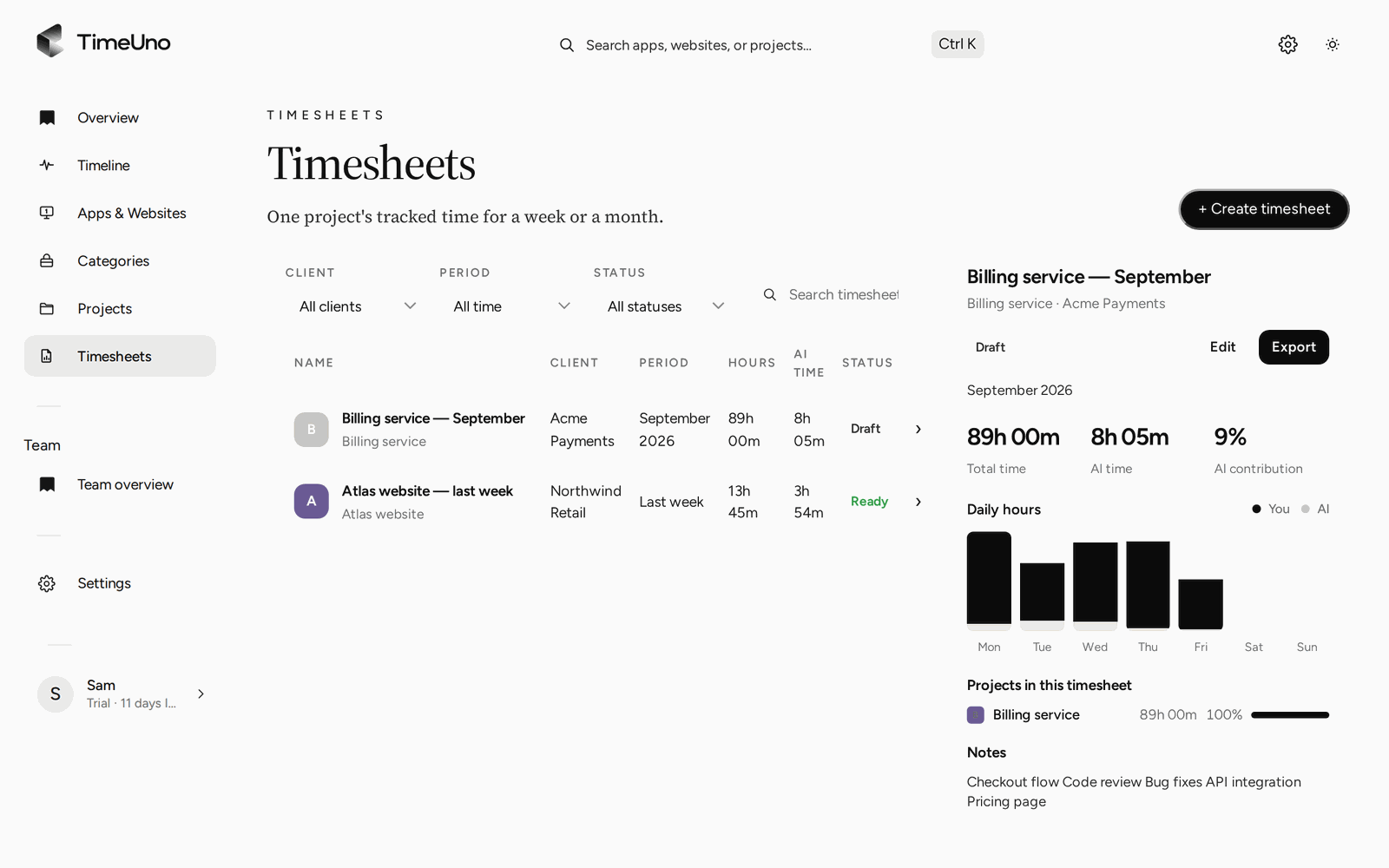
In de lijst met urenstaten filter je op klant, periode en status (concept of klaar). Het voorbeeld rechts toont per timesheet:
| Onderdeel | Wat je ziet |
|---|---|
| Totale tijd | Alle uren in de periode |
| Uren per dag | De verdeling over de week of maand |
| AI-tijd en AI-bijdrage | Hoeveel tijd AI-tools zoals Claude Code en Cursor op het project werkten |
| Projecten en notities | Wat erin zit en wat je erbij schreef |
De AI-tijd is handig als je opdrachtgever wil weten hoeveel werk door AI-tools is gedaan. TimeUno verstuurt daarvoor alleen gegevens zoals sessietijden en het model. Je prompts en code verlaten je apparaat nooit.
Wat een timesheet app als TimeUno niet doet
TimeUno ziet alleen werk op je computer. Uren bij een klant op locatie, onderweg of in een vergadering zonder laptop komen er niet in. Houd die apart bij, bijvoorbeeld in de urenregistratie in Excel.
TimeUno maakt ook geen facturen en koppelt niet met een boekhoudpakket. Je exporteert de timesheet als CSV en factureert in je eigen software.
Bijgewerkt op 13 oktober 2026
Veelgestelde vragen
Wat is een timesheet?
Een timesheet, of urenstaat, is een overzicht van de uren die je hebt gewerkt, per dag en vaak per project of klant. Werkgevers gebruiken hem voor de salarisadministratie, zzp'ers als onderbouwing bij hun factuur.
Kan ik de timesheet als PDF of Excel exporteren?
TimeUno exporteert timesheets als CSV, met per regel de datum, het project, de uren en de omschrijving. Excel, Google Sheets en Numbers openen dat bestand. Een PDF of .xlsx maakt de app niet.
Is er een timesheet app voor mijn telefoon?
Nee. TimeUno werkt op Mac, Windows en Linux en als browserextensie. Het registreert werk op de computer, niet op je telefoon.
Is de TimeUno timesheet app gratis?
Nee. Er is een proefperiode van 14 dagen, daarna kost Individual € 14,99 per maand of € 10,49 per maand bij jaarlijkse betaling. Een gratis urenstaat in Excel vind je op onze templatepagina.