

De desktopwidget
De desktop-app staat in het systeemvak (de menubalk op een Mac) en toont een kleine widget die boven je vensters blijft. Sleep hem waar je wilt; hij onthoudt waar je hem neerzet.
Drie formaten
- Stip: het TimeUno-logo. Een markering verschijnt wanneer een AI-tool aan het werk is of wanneer TimeUno een vraag voor je heeft. Klik erop om de balk te openen.
- Balk: een zwarte balk met waar je mee bezig bent, de tijd en je productiviteitsscore. Klik erop om het paneel te openen. Na 10 seconden zonder muisaanwijzer erop klapt hij terug tot de stip.
- Paneel: de volledige weergave, hieronder beschreven. Klik ernaast om hem terug te klappen tot de balk.


Het paneel
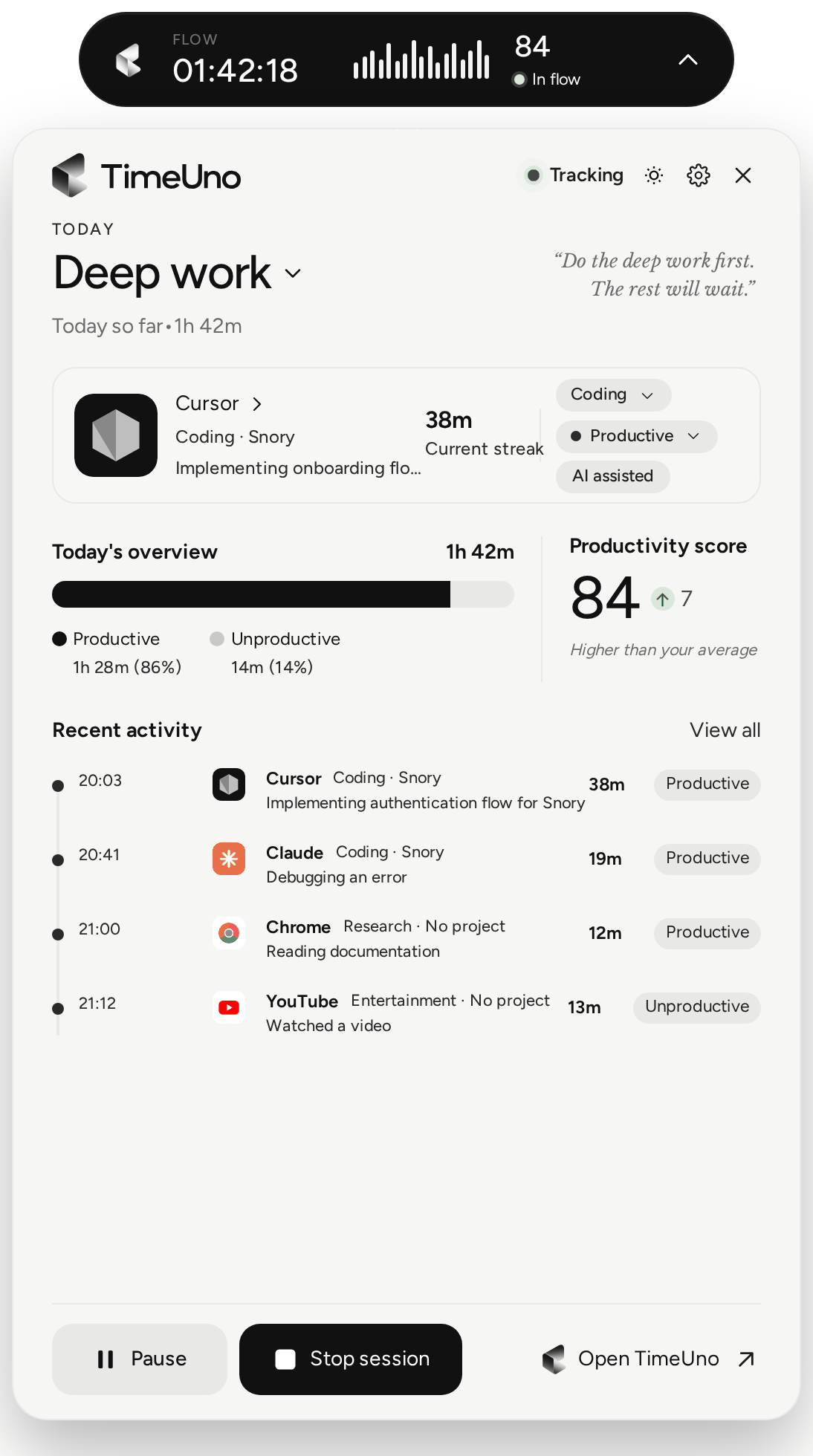
Het paneel toont de lopende sessie, of de hele dag als je bovenaan Deze sessie omzet naar Vandaag:
- de app waarin je zit, met de categorie en het oordeel. Klik op een van beide om het te corrigeren (zie Correcties en regels);
- hoe lang je er al mee bezig bent, en een overzicht van de sessie;
- Productiviteitsscore: 0 tot 100, de beoordeling van je activiteit gewogen naar tijd. Diep werk telt het zwaarst, betrokken werk iets minder, afleiding het minst; inactieve tijd telt niet mee. Een dag met alleen betrokken werk scoort ongeveer 75. Vanaf 80 is het In flow, vanaf 60 Productief, vanaf 40 Gemengd, daaronder Afgeleid. De pijl vergelijkt de score in punten met je gemiddelde over de afgelopen 14 dagen;
- je recente activiteit. Alles bekijken opent de volledige lijst, die je kunt filteren op productief, onproductief of app.
Onderaan:
- Pauzeren stopt de registratie voor 15 minuten, 30 minuten, 1 uur of tot je hervat. Zie Pauzeren en vastleggen.
- Sessie stoppen beëindigt de sessie; Sessie starten begint een nieuwe.
- TimeUno openen opent je dashboard.
Vragen die de widget stelt
- Was Slack werk? als TimeUno het niet zeker weet. Antwoord Werk, Geen werk of Niet nu.
- X als project registreren? de eerste keer dat de widget een nieuwe projectmap ziet. Toevoegen of Niet toevoegen.
- Altijd? nadat je dezelfde app of site een paar keer op dezelfde manier hebt gecorrigeerd. Maak er een regel van of Nee, bedankt.
- Ben je een paar minuten in een browser zonder de extensie, dan biedt de widget één keer aan om die te installeren.
Instellingen
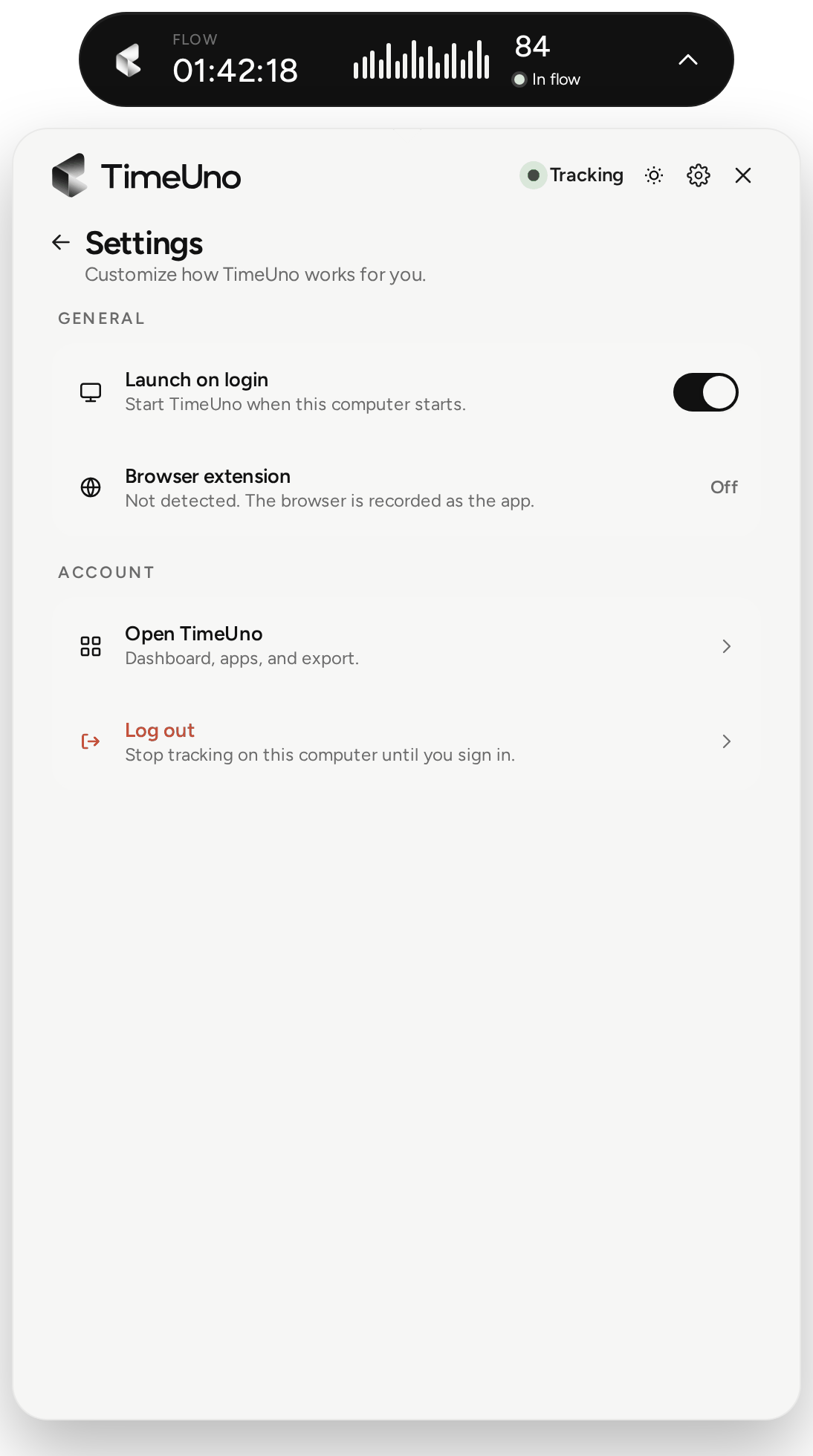
Het tandwiel opent:
- Update: toont TimeUno x.y staat klaar als er een update klaarstaat. Zie Updates.
- Algemeen: Starten bij inloggen, en of de browserextensie gekoppeld is.
- Instellen: op Linux met GNOME, de stap voor vensterregistratie. Zie Linux.
- Privacy: Screenshots maken en Schermtekst lezen.
- Account: TimeUno openen, en Uitloggen, waarmee de registratie op deze computer stopt tot je weer inlogt.
Het menu in het systeemvak
Klik op het TimeUno-pictogram in het systeemvak of de menubalk voor: de geregistreerde tijd van vandaag, TimeUno openen (het hoofdvenster), Mijn dashboard openen, Zwevende widget verbergen / Zwevende widget tonen, Registratie pauzeren / Registratie hervatten en TimeUno afsluiten.