

Das Desktop-Widget
Die Desktop-App sitzt im Infobereich der Taskleiste (auf dem Mac in der Menüleiste) und zeigt ein kleines Widget, das über deinen Fenstern bleibt. Zieh es, wohin du willst; es merkt sich seine Position.
Drei Größen
- Punkt: das TimeUno-Logo. Eine Markierung erscheint, wenn ein KI-Tool arbeitet oder TimeUno eine Frage an dich hat. Klick darauf, um die Leiste zu öffnen.
- Leiste: ein schwarzer Balken mit deiner aktuellen Tätigkeit, der Zeit und deinem Produktivitätswert. Klick darauf, um das Panel zu öffnen. Liegt der Mauszeiger 10 Sekunden nicht darauf, klappt sie wieder zum Punkt zusammen.
- Panel: die vollständige Ansicht, unten beschrieben. Klick daneben, um es wieder zur Leiste zusammenzuklappen.


Das Panel
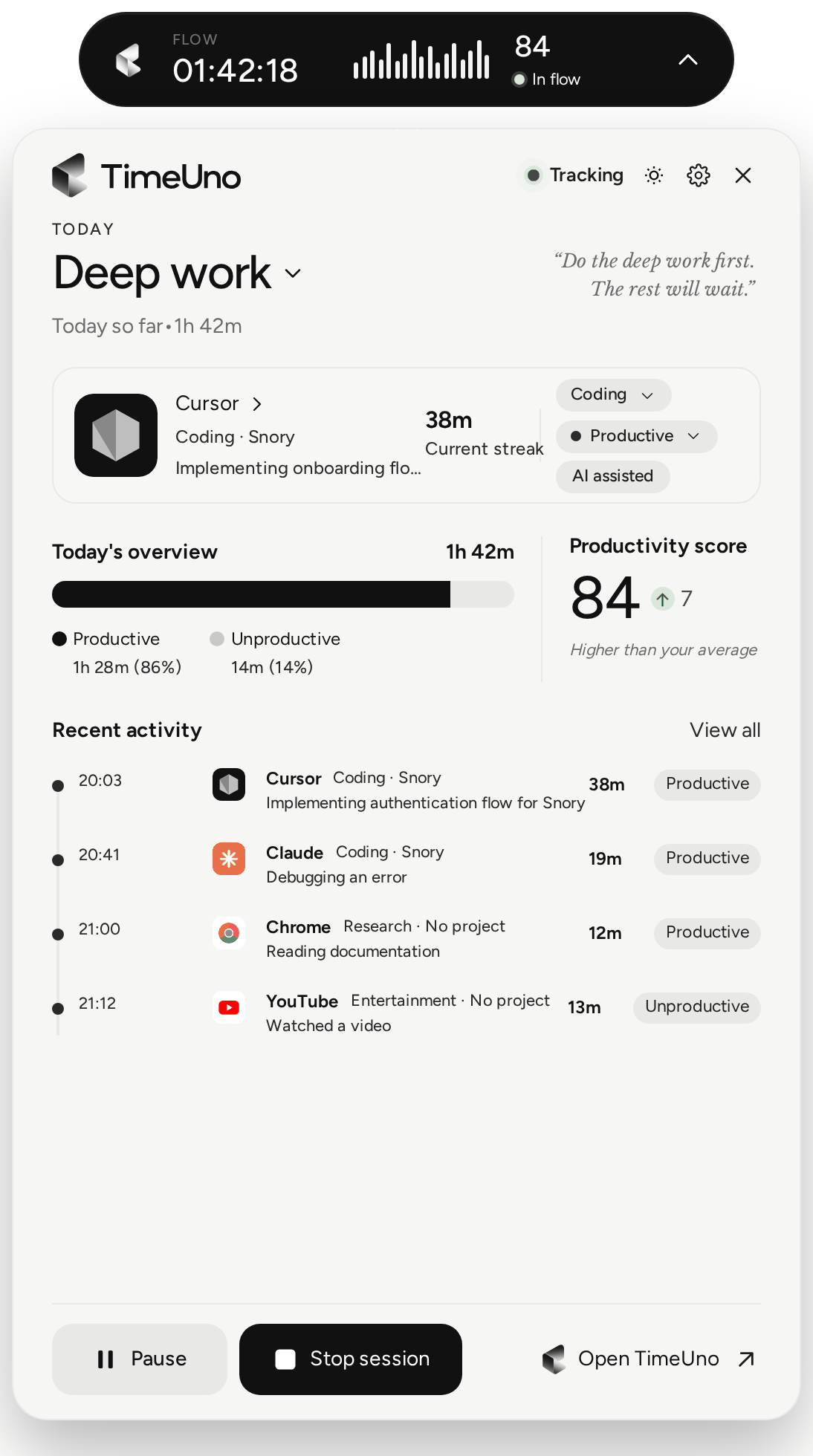
Das Panel zeigt die laufende Sitzung oder den ganzen Tag, wenn du oben von Diese Sitzung auf Heute umschaltest:
- die App, in der du bist, mit ihrer Kategorie und Bewertung. Klick auf eines davon, um es zu korrigieren (siehe Korrekturen und Regeln);
- wie lange du schon dabei bist, und eine Übersicht der Sitzung;
- Produktivitätswert: 0 bis 100, die Note deiner Aktivität, gewichtet nach Zeit. Deep Work zählt am meisten, konzentrierte Arbeit etwas weniger, Ablenkungen am wenigsten; inaktive Zeit bleibt außen vor. Ein Tag mit ausschließlich konzentrierter Arbeit kommt auf etwa 75. Ab 80 heißt es Im Flow, ab 60 Produktiv, ab 40 Gemischt, darunter Abgelenkt. Der Pfeil vergleicht den Wert in Punkten mit deinem Durchschnitt der letzten 14 Tage;
- deine letzten Aktivitäten. Alle anzeigen öffnet die vollständige Liste, die du nach produktiv, unproduktiv oder App filtern kannst.
Unten:
- Pausieren stoppt die Erfassung für 15 Minuten, 30 Minuten, 1 Stunde oder bis du sie fortsetzt. Siehe Pausieren und Aufnahmeeinstellungen.
- Sitzung beenden beendet die Sitzung; Sitzung starten beginnt eine neue.
- TimeUno öffnen öffnet dein Dashboard.
Fragen, die das Widget stellt
- War Slack Arbeit?, wenn TimeUno unsicher ist. Antworte mit Arbeit, Keine Arbeit oder Nicht jetzt.
- X als Projekt erfassen?, wenn es zum ersten Mal einen neuen Projektordner sieht. Hinzufügen oder Nicht hinzufügen.
- Immer?, nachdem du dieselbe App oder Website ein paarmal auf dieselbe Weise korrigiert hast. Als Regel speichern oder Nein danke.
- Verbringst du ein paar Minuten in einem Browser ohne die Erweiterung, bietet es einmalig an, sie zu installieren.
Einstellungen
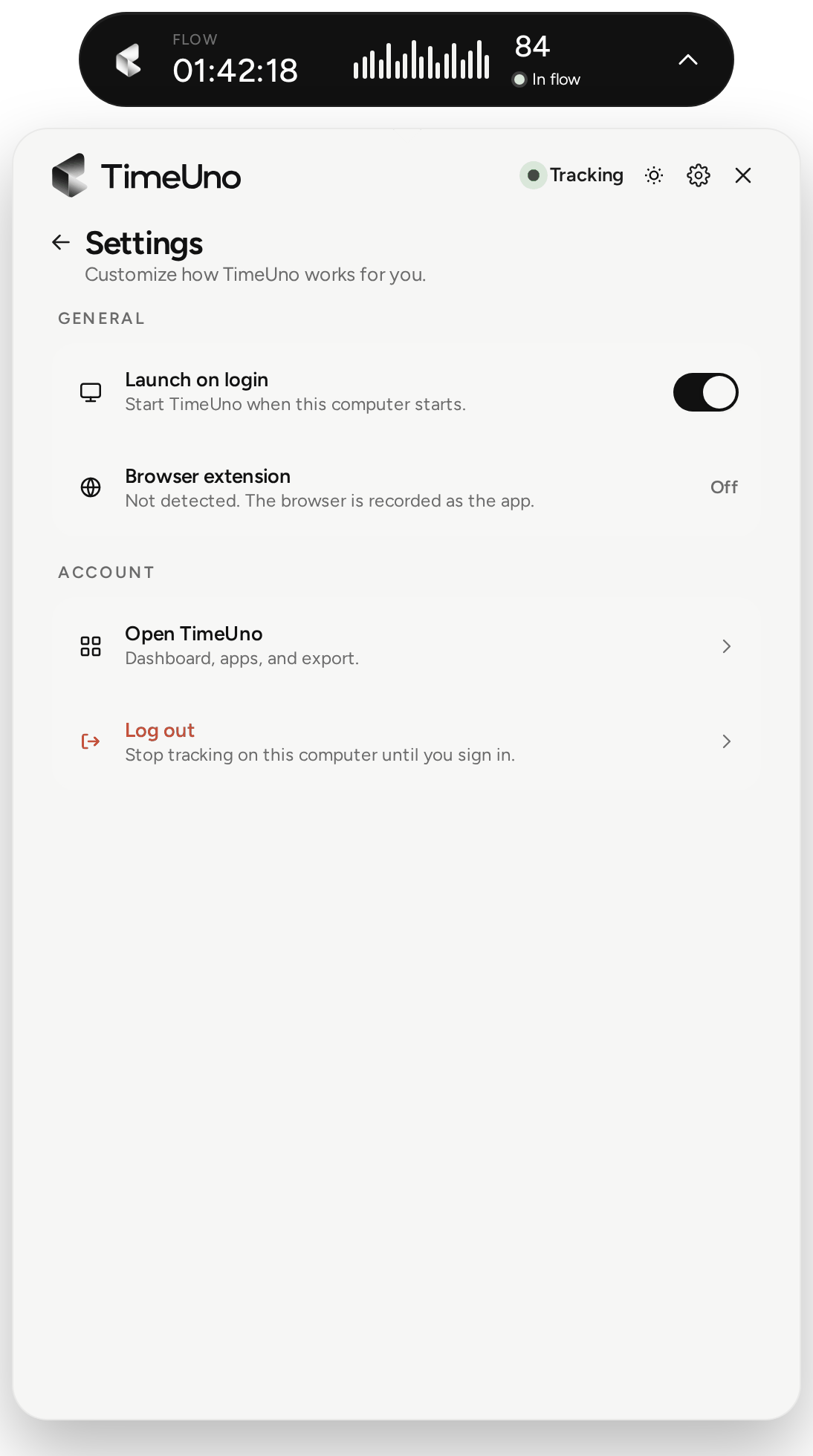
Das Zahnrad öffnet:
- Update: zeigt TimeUno x.y ist bereit, wenn ein Update wartet. Siehe Updates.
- Allgemein: Beim Anmelden starten und ob die Browser-Erweiterung verbunden ist.
- Einrichtung: unter Linux mit GNOME der Schritt für die Fenstererfassung. Siehe Linux.
- Datenschutz: Screenshots aufnehmen und Bildschirmtext lesen.
- Konto: TimeUno öffnen und Abmelden, womit die Erfassung auf diesem Computer stoppt, bis du dich wieder anmeldest.
Das Tray-Menü
Klick auf das TimeUno-Symbol im Infobereich oder in der Menüleiste. Dort findest du die heute erfasste Zeit, TimeUno öffnen (das Hauptfenster), Mein Dashboard öffnen, Schwebendes Widget ausblenden / Schwebendes Widget einblenden, Erfassung pausieren / Erfassung fortsetzen und TimeUno beenden.