

Teams: Plätze, Einladungen und Admin-Ansicht
Personen einladen
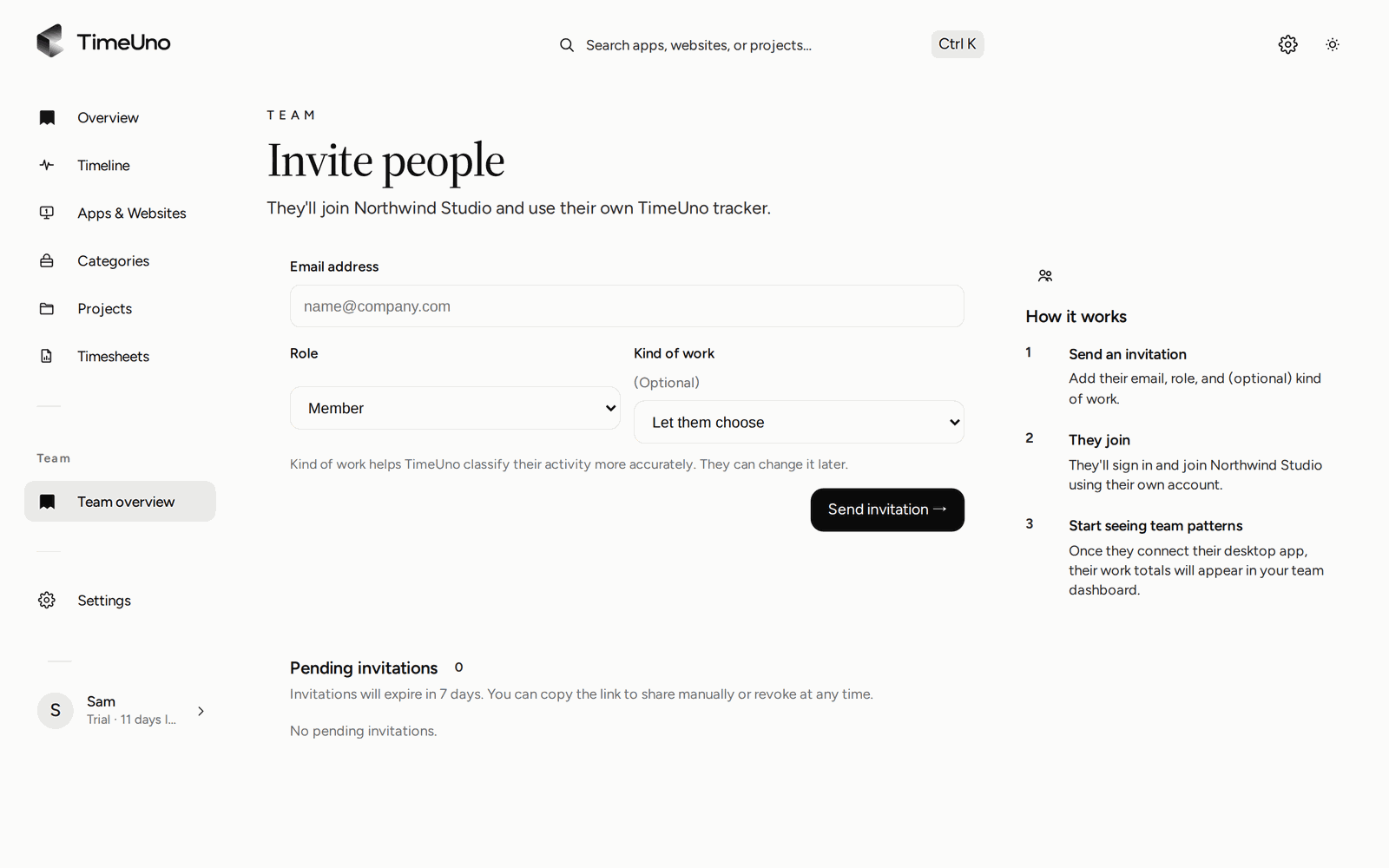
Öffne im Team-Tarif die Team-Übersicht und klicke auf + Personen einladen. Gib eine E-Mail-Adresse ein und wähle Mitglied oder Admin. Jede Person bekommt eine Einladung per E-Mail, erstellt ein Konto oder meldet sich an, bestätigt ihre E-Mail-Adresse und tritt bei. Jedes Mitglied verbindet seine eigenen Geräte.
Einladungen laufen nach 7 Tagen ab. Offene Einladungen stehen auf der Einladungsseite; dort kannst du den Link kopieren oder sie zurückziehen.
Plätze
Die Abrechnung richtet sich nach der Mitgliedschaft: Jedes Mitglied ist ein Platz. Ein eingeladenes Mitglied kommt als bezahlter Platz in den Tarif des Teams und startet keine eigene Testphase. Tritt jemand bei oder verlässt das Team, passt sich die Anzahl der Plätze im Abo an. Die Teamseite zeigt Mitglieder, Plätze und die monatlichen Kosten.
Rollen
- Inhaber und Admins können Mitglieder einladen und entfernen, Rollen ändern und die Abrechnung verwalten. Nur ein Inhaber kann jemand anderen über dessen Rollenmenü zum Inhaber machen. Ein Workspace kann mehrere Inhaber haben.
- Mitglieder sehen ihre eigenen Daten und die Mitgliederliste des Teams.
Wird ein Mitglied entfernt oder verlässt es das Team, werden seine Geräte vom Team getrennt.
Über das Menü Workspace-Optionen benennst du den Workspace um oder gründest ein neues Team. Gehörst du zu mehreren Workspaces, wechselst du im Kontomenü zwischen ihnen.
Was die Team-Übersicht zeigt
Inhaber und Admins sehen pro Person für die letzten 7, 30 oder 90 Tage oder den gesamten Zeitraum:
- Arbeitszeit;
- Produktivität, den Produktivitätswert (0 bis 100, die zeitgewichtete Note der eingestuften Zeit), darunter den Anteil produktiver Zeit;
- KI-Nutzung;
- Trend.
Sortieren kannst du nach jeder der ersten drei Spalten. Bei Personen, die noch nichts erfasst haben, siehst du, ob ihre Desktop-App verbunden ist. Die Übersicht zeigt außerdem die KI-Ausgaben des Teams und die Stunden für gemeinsame Projekte.
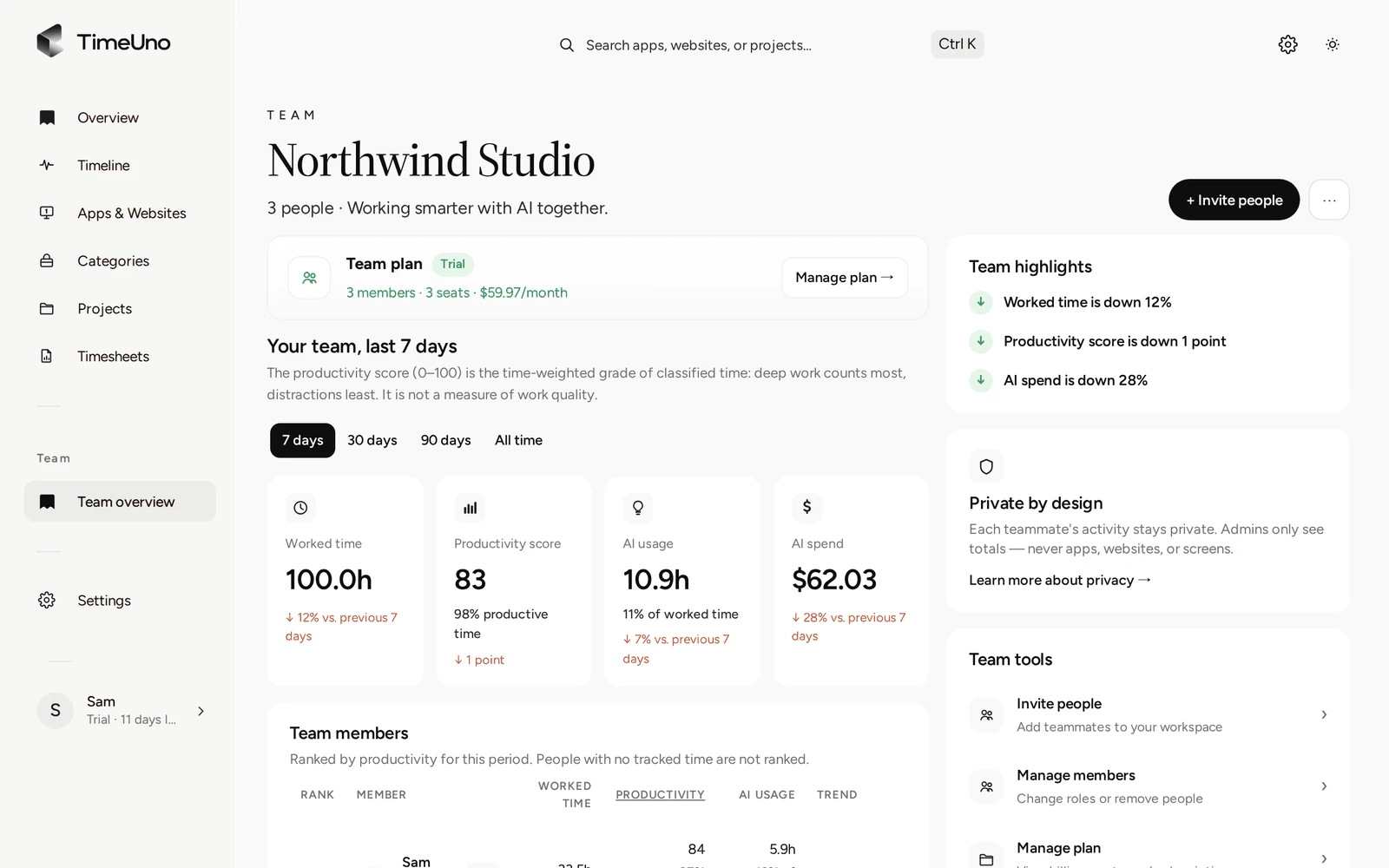
Sie zeigt keine Apps, Websites, Fenstertitel oder Screenshots einzelner Personen. Den detaillierten Tag jeder Person sieht nur sie selbst.