

Équipes : sièges, invitations et vue admin
Inviter des personnes
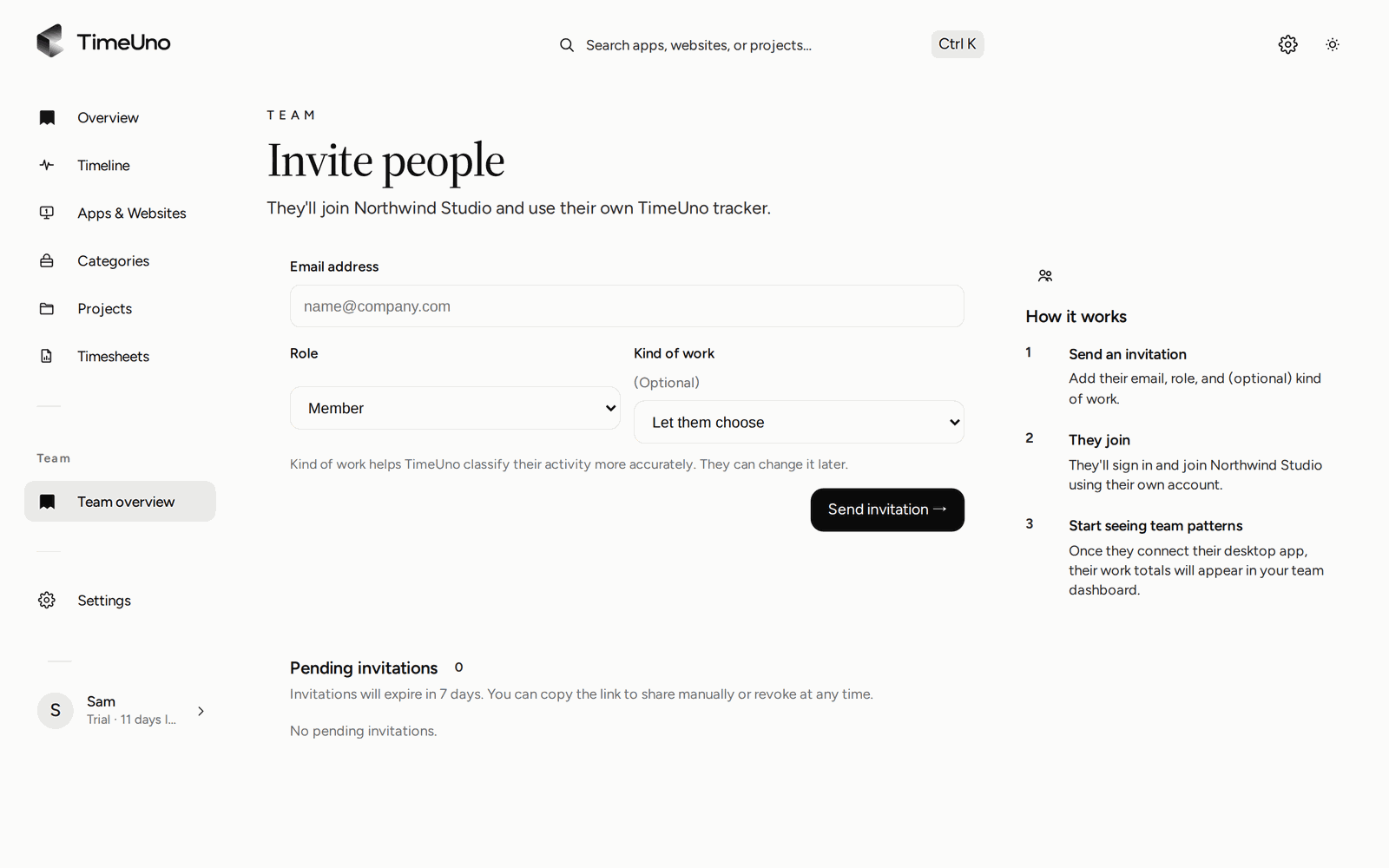
Avec un forfait Team, ouvrez Vue d’équipe et cliquez sur + Inviter des personnes. Saisissez une adresse e-mail et choisissez Membre ou Admin. Chaque personne reçoit une invitation par e-mail, crée son compte ou s’y connecte, confirme son adresse e-mail et rejoint l’équipe. Chaque membre connecte ses propres appareils.
Les invitations expirent au bout de 7 jours. Celles en attente sont listées sur la page d’invitation, où vous pouvez copier le lien ou les révoquer.
Sièges
La facturation suit les membres : chaque membre correspond à un siège. Un membre invité rejoint le forfait de l’équipe comme siège facturé et ne démarre pas d’essai à lui. Quand quelqu’un rejoint l’équipe ou la quitte, le nombre de sièges de l’abonnement s’ajuste. La page de l’équipe affiche les membres, les sièges et le coût mensuel.
Rôles
- Le propriétaire et les administrateurs peuvent inviter et retirer des membres, modifier les rôles et gérer la facturation. Seul un propriétaire peut nommer quelqu’un d’autre propriétaire, depuis le menu de rôle de ce membre. Un espace de travail peut avoir plusieurs propriétaires.
- Les membres voient leurs propres données et la liste des membres de l’équipe.
Quand un membre est retiré ou part, ses appareils sont déconnectés de l’équipe.
Le menu Options de l’espace de travail permet de renommer l’espace de travail ou de créer une nouvelle équipe. Si vous appartenez à plusieurs espaces de travail, passez de l’un à l’autre depuis le menu du compte.
Ce que montre la vue d’équipe
Les propriétaires et administrateurs voient, pour chaque personne, sur les 7, 30 ou 90 derniers jours ou depuis le début :
- Temps travaillé ;
- Productivité, le score de productivité (de 0 à 100, la note pondérée par le temps du temps classé), avec en dessous la part de temps productif ;
- Utilisation de l’IA ;
- Tendance.
Triez selon l’une des trois premières colonnes. Pour les personnes qui n’ont encore rien suivi, la vue indique si leur application de bureau est connectée. La vue d’équipe affiche aussi les dépenses d’IA de l’équipe et les heures passées sur les projets partagés.
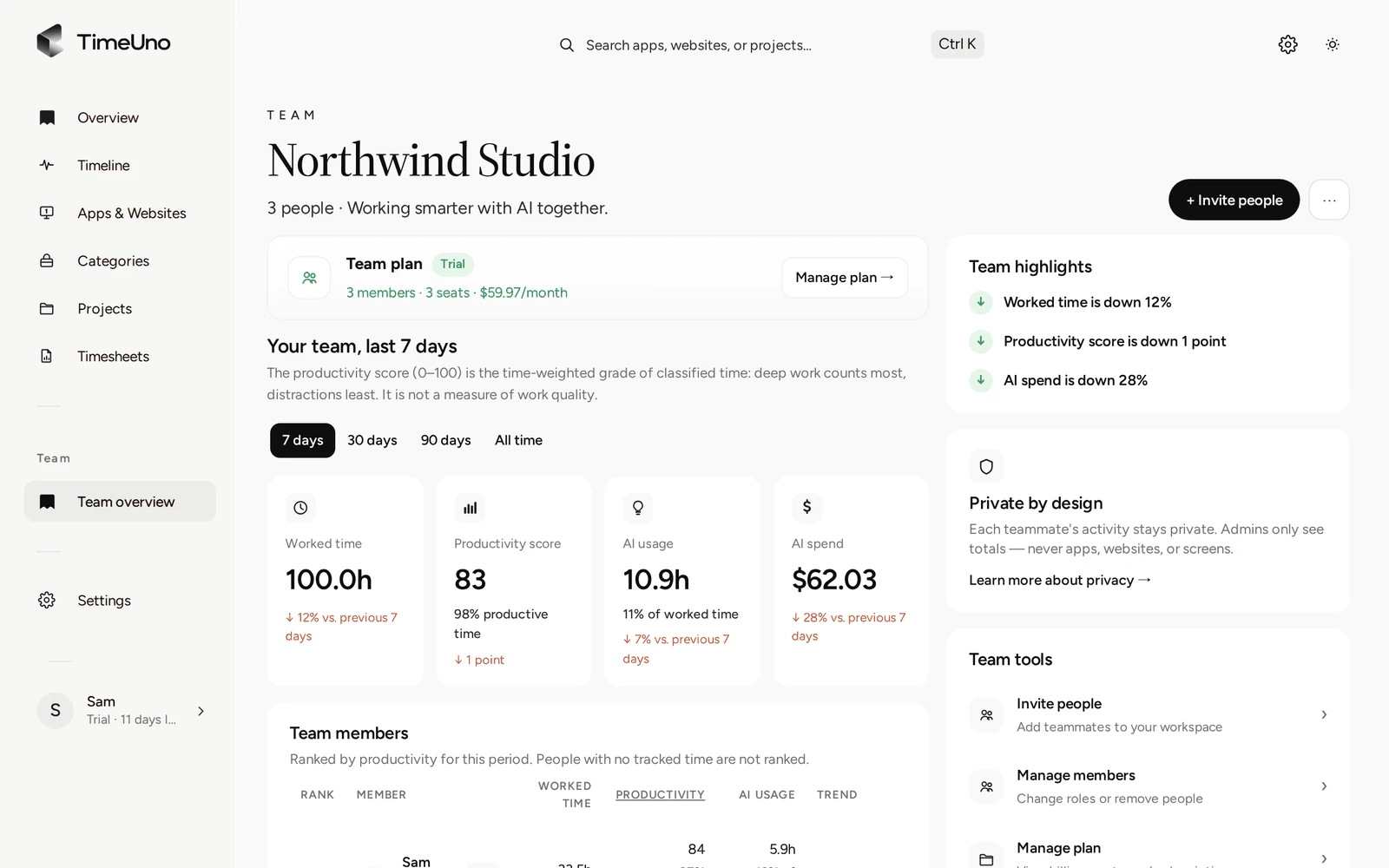
Elle ne montre pas les apps, les sites, les titres de fenêtres ni les captures d’écran de qui que ce soit. Le détail de la journée de chaque personne reste visible uniquement par elle.