

Démarrage rapide : installer TimeUno
1. Créez votre compte
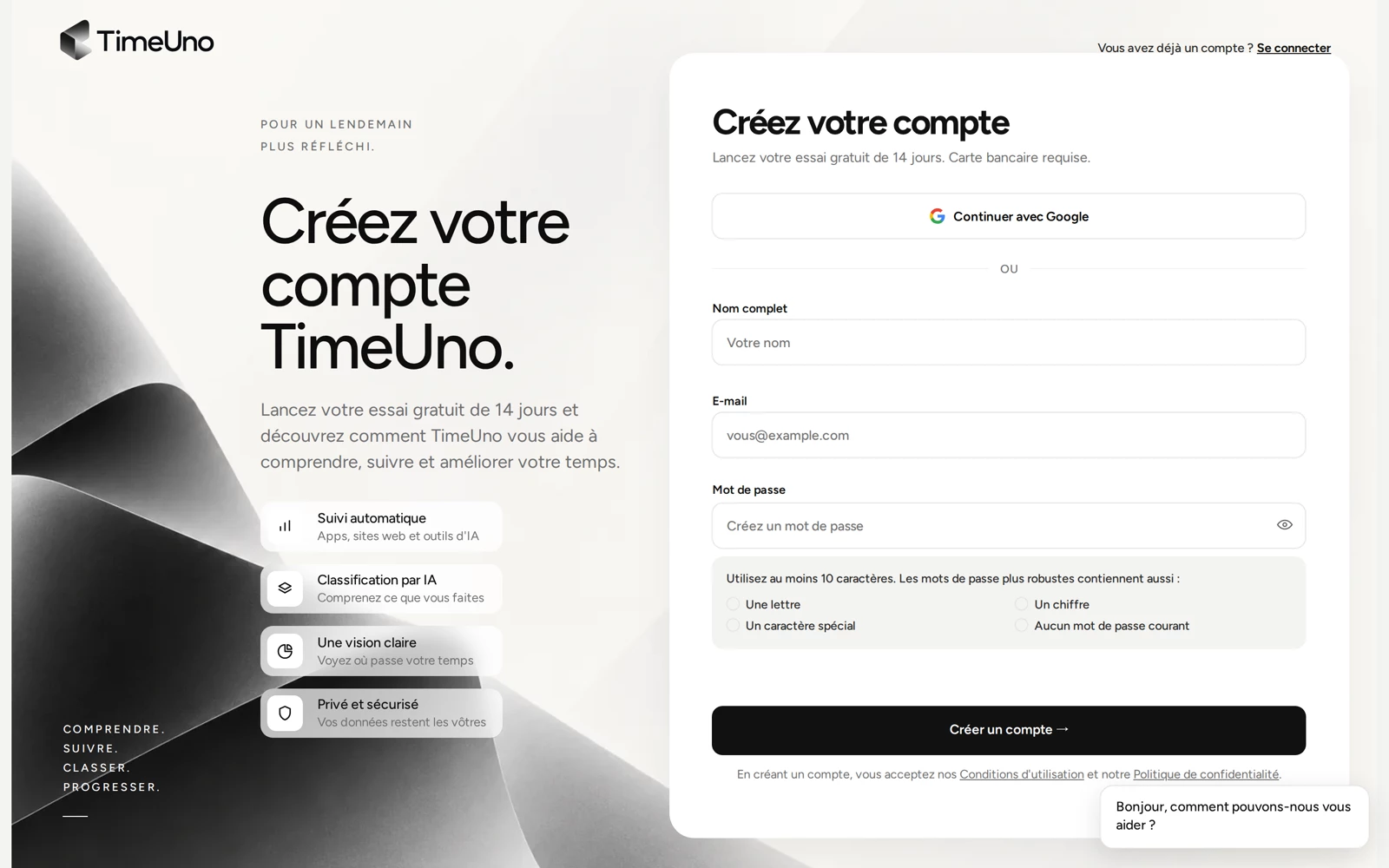
Rendez-vous sur app.timeuno.io. Choisissez Continuer avec Google, ou saisissez votre adresse e-mail et un mot de passe, puis cliquez sur Créer un compte. Avec une adresse e-mail, nous vous envoyons un lien de confirmation. Cliquez dessus et vous êtes connecté.
Vous n’avez pas reçu l’e-mail ? Vérifiez vos courriers indésirables, puis cliquez sur renvoyer l’e-mail sur l’écran « Vérifiez votre boîte de réception ». Les adresses contenant un + (comme you+timeuno@example.com) ne sont pas encore prises en charge ; utilisez votre adresse simple. Mot de passe oublié plus tard ? Utilisez Mot de passe oublié ? sur la page de connexion.
2. Configurez votre espace de travail et lancez l’essai
Une courte configuration suit :
- Pour qui est cet espace de travail ? Juste moi, ou Mon entreprise si vous le configurez pour une équipe. Donnez un nom à l’espace de travail.
- À quoi ressemble votre travail ? Cela aide TimeUno à classer votre temps.
- En quoi TimeUno peut-il vous aider ? Choisissez jusqu’à trois réponses.
- Dans un espace de travail d’équipe, Ajoutez les membres de votre équipe maintenant ou plus tard. Les invitations partent au début de l’essai.
- Choisissez votre forfait, mensuel ou annuel, et cliquez sur Commencer l’essai gratuit de 14 jours.
Vous ajoutez une carte au départ, et elle n’est débitée qu’à la fin de l’essai. Annulez avant et vous ne payez rien. Consultez Forfaits et essai.
3. Installez l’application de bureau
Téléchargez-la depuis la page de téléchargement et suivez le guide de votre système : Windows, macOS ou Linux.
4. Connectez-la à votre compte
Ouvrez l’application et cliquez sur Se connecter avec le navigateur. Un onglet s’ouvre dans votre navigateur. Connectez-vous et approuvez la connexion. L’application affiche Tout est prêt : cliquez sur Commencer le suivi. Consultez Connecter un appareil.
5. Ajoutez l’extension de navigateur (facultatif)
Sans l’extension, un navigateur apparaît simplement comme « Chrome » ou « Firefox ». L’extension ajoute le site que vous consultez et suit les chats d’IA dans votre navigateur. Consultez Extension de navigateur.
Votre tableau de bord sur app.timeuno.io se remplit au fil de votre travail.