

クイックスタート:TimeUnoを始める
1. アカウントを作成する
app.timeuno.ioにアクセスします。Googleで続行を選ぶか、メールアドレスとパスワードを入力してアカウントを作成をクリックします。メールアドレスで登録した場合は確認用のリンクが届きます。リンクをクリックするとサインインできます。
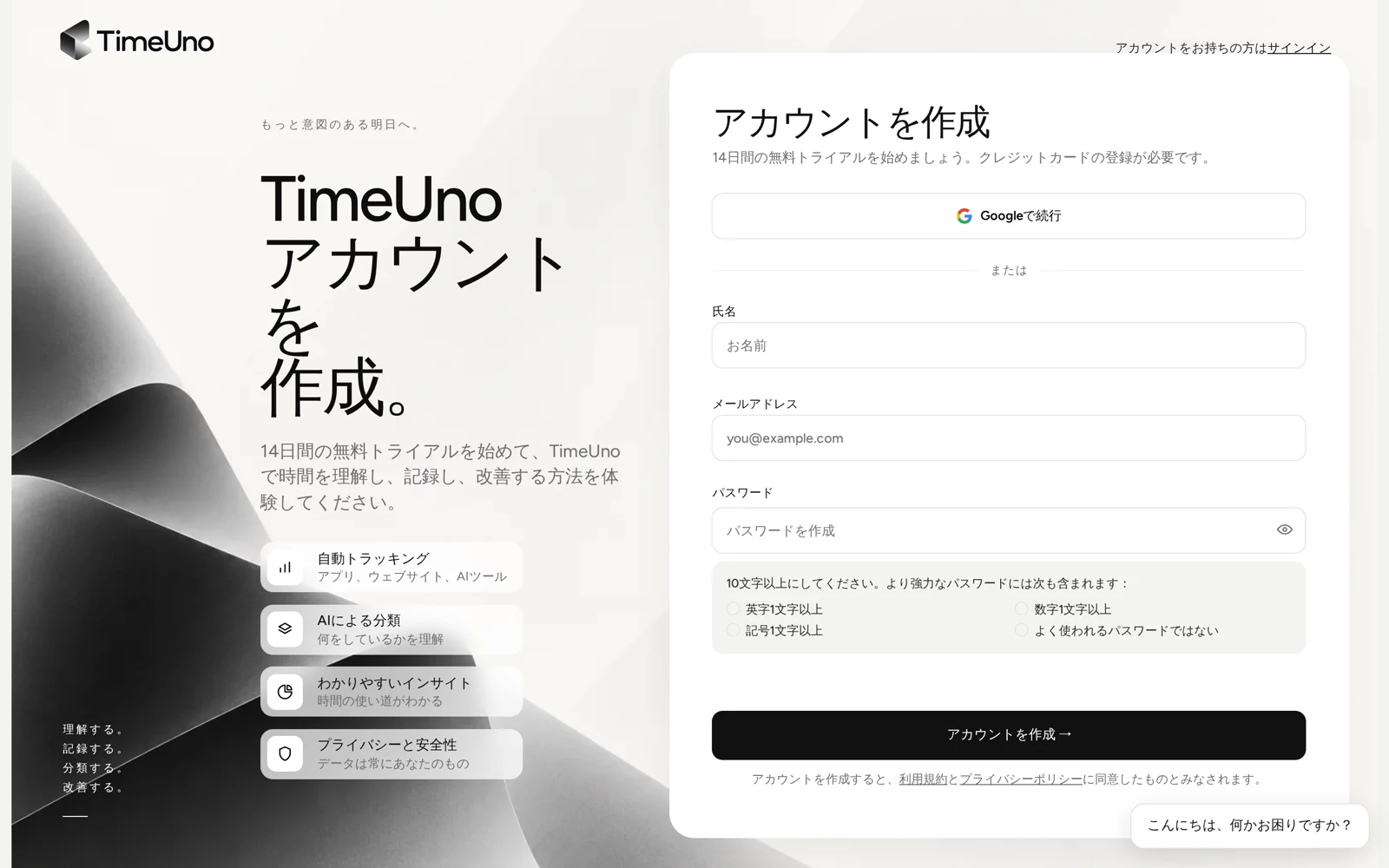
メールが届かない場合は、迷惑メールフォルダを確認してから、「受信トレイを確認してください」画面でメールを再送信をクリックしてください。+を含むアドレス(you+timeuno@example.comなど)にはまだ対応していないため、+のないアドレスをお使いください。パスワードを忘れた場合は、サインインページの「パスワードをお忘れですか?」から再設定できます。
2. ワークスペースを設定してトライアルを開始する
続いて、簡単な設定を行います。
- 「このワークスペースは誰が使いますか?」:自分だけ、またはチームで使う場合は会社を選び、ワークスペースに名前を付けます。
- 「どのようなお仕事をしていますか?」:TimeUnoが時間を分類する際の参考になります。
- 「TimeUnoでどんなことをしたいですか?」:最大3つまで選べます。
- チームのワークスペースでは、チームメンバーを追加します(後からでも追加できます)。招待はトライアル開始時に送信されます。
- プランを選択で月払いか年払いを選び、14日間の無料トライアルを開始をクリックします。
最初にカードを登録しますが、請求はトライアル終了時までは発生しません。それまでに解約すれば料金はかかりません。詳しくはプランとトライアルをご覧ください。
3. デスクトップアプリをインストールする
ダウンロードページからダウンロードし、お使いの環境のガイドに従ってください:Windows、macOS、Linux。
4. アカウントに接続する
アプリを開き、ブラウザでサインインをクリックします。ブラウザのタブが開くので、サインインして接続を承認します。アプリに準備が整いましたと表示されたら、トラッキングを開始をクリックします。詳しくはデバイスを接続するをご覧ください。
5. ブラウザ拡張機能を追加する(任意)
拡張機能がないと、ブラウザは「Chrome」や「Firefox」としか記録されません。拡張機能を追加すると、閲覧中のサイトやブラウザでのAIチャットも記録されます。詳しくはブラウザ拡張機能をご覧ください。
作業を進めるにつれて、app.timeuno.ioのダッシュボードにデータが表示されていきます。