

ダッシュボード:タイムラインとカテゴリー
app.timeuno.ioでサインインします。サイドバーには次の項目があります。
- 概要: 1日、1週間、1か月の状況をひと目で確認できます。詳しくは下記をご覧ください。
- タイムライン: 1日をセッション単位で表示し、それぞれの判定とその理由を示します。
- アプリとウェブサイト: アプリやサイトごとの時間。
- カテゴリー: カテゴリーごとの時間。
- プロジェクト: プロジェクトごとの時間。詳しくはプロジェクトをご覧ください。
- タイムシート: クライアント向けのタイムシート。詳しくはタイムシートをご覧ください。
- チーム概要: チームプランで利用できます。詳しくはチームをご覧ください。
- 設定: プラン、生産性のルール、チーム、デバイス。
アカウントメニュー(左下のあなたの名前)には、ワークスペースの切り替え、チーム、デバイス、プランと設定、フィードバック(アイデアや不具合を投稿・投票できるボード)、ヘルプとドキュメント、サインアウトがあります。
基本操作
- 上部の日、週、月で期間を切り替えます。矢印で前後の期間に移動できます。
- 上部バーの検索で、アプリ、ウェブサイト、プロジェクトを探せます。
- 隅にあるチャットボタンから、どのページでも担当者に問い合わせできます。
概要
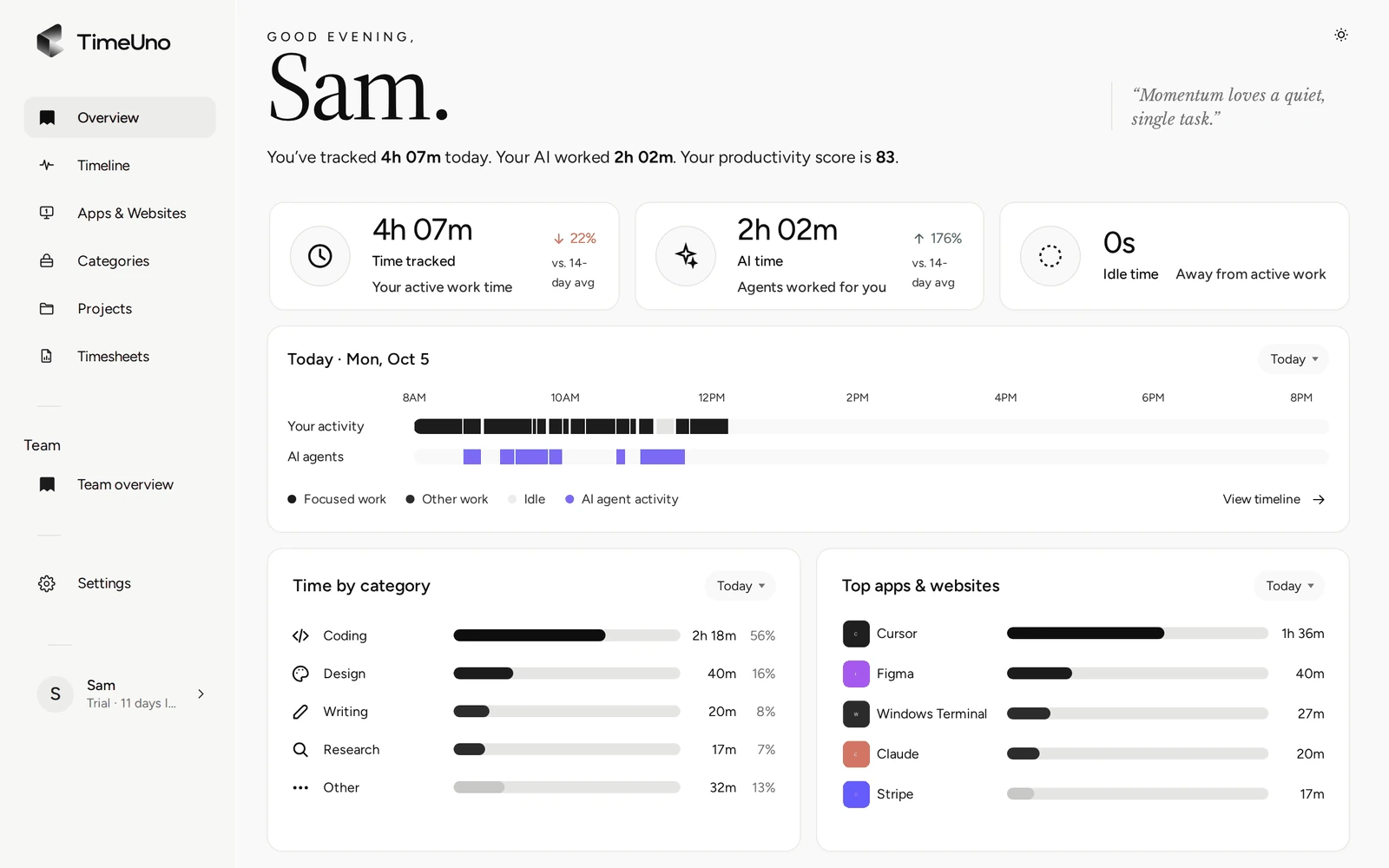
あいさつ文には生産性スコアが表示されます。0〜100の値で、アクティビティを時間で重み付けして評価したものです。ディープワークが最も高く、気晴らしが最も低く評価されます(スコアの区分はデスクトップウィジェットをご覧ください)。主要な数値は、選んだ期間と今日より前の14日間の平均を比較しています。その下には1日の流れを示す帯と、カテゴリー、アプリ、最近のアクティビティのカードが表示されます。
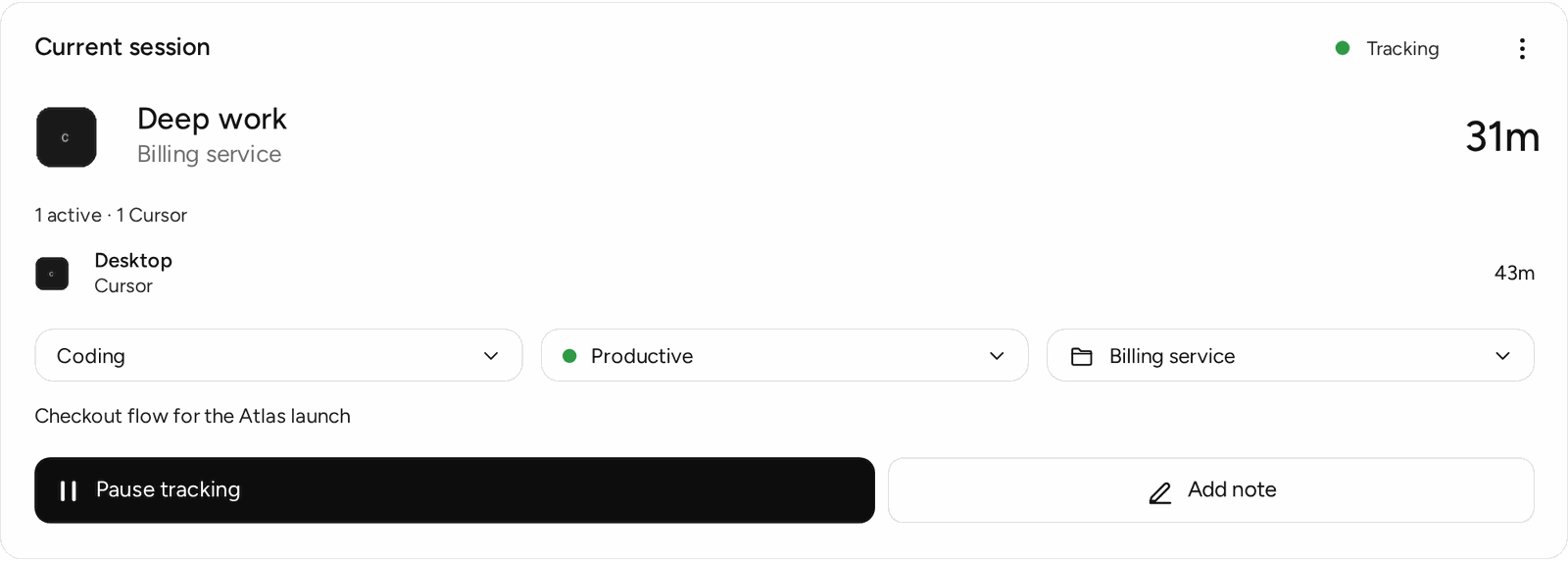
現在のセッションカードには、今取り組んでいる作業と、作業中のAIツールが表示されます。このカードから次の操作ができます。
- カテゴリー、判定、プロジェクトを修正する(修正とルール)
- デスクトップアプリでトラッキングを一時停止する(15分、30分、1時間、または再開するまで)
タイムライン
カレンダーで日付を選びます。各セッションには判定と、その理由を示す短い説明が表示されます。TimeUnoが推測した時間には推測のタグが付き、「これは仕事でしたか?」と確認されることがあります。修正するには、セッションのメニューを開きます。タイムライン上のセッションにメモを追加して、取り組んでいた内容を記録できます。
アプリとウェブサイト
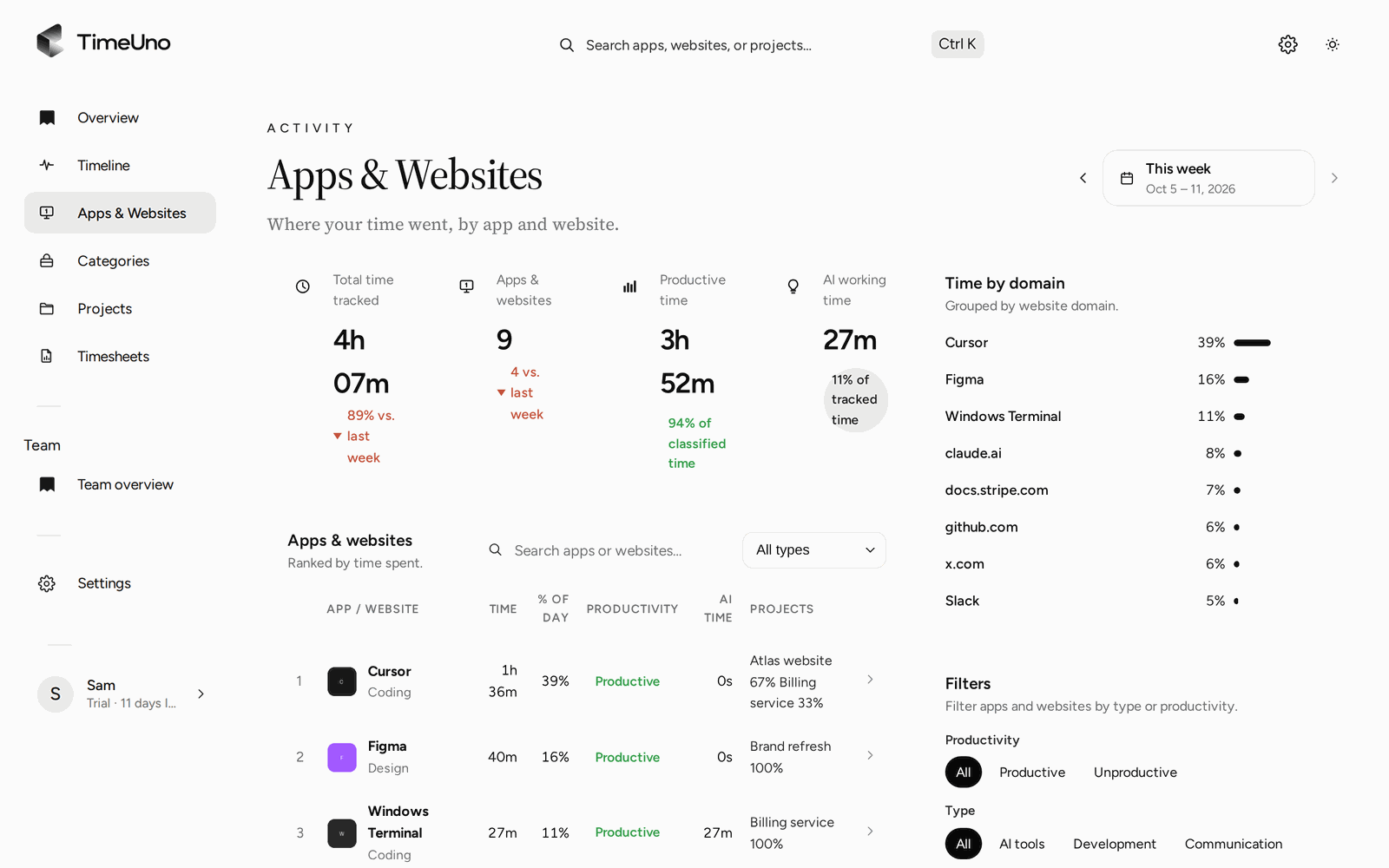
生産性(すべて、生産的、非生産的)や種類(AIツール、開発、コミュニケーション、デザイン、エンタメ、その他)で絞り込んだり、検索したりできます。各行には、時間、AI時間、その時間が使われたプロジェクトが表示されます。
カテゴリー
今週のカテゴリー別の時間を先週と並べて表示し、各カテゴリーに含まれるアプリとプロジェクトも示します。
反映のタイミング
アプリは作業中に時間を送信し、新しいアクティビティは1〜2分後に表示されます。オフラインだった場合は、アプリが時間をパソコンに保存し、オンラインに戻ったときに送信します。