

Painel: linha do tempo, apps e categorias
Entre em app.timeuno.io. A barra lateral tem:
- Visão geral: seu dia, semana ou mês num relance. Veja abaixo.
- Linha do tempo: seu dia em sessões, com o veredito de cada uma e o motivo.
- Apps e sites: tempo por app e por site.
- Categorias: tempo por categoria.
- Projetos: tempo por projeto. Veja Projetos.
- Folhas de horas: folhas de horas para clientes. Veja Folhas de horas.
- Visão da equipe: em um plano de equipe. Veja Equipes.
- Configurações: seu plano, regras de produtividade, equipe e dispositivos.
O menu da conta (seu nome, no canto inferior esquerdo) tem o seletor de espaço de trabalho, Equipe, Dispositivos, Plano e configurações, Feedback (um quadro de ideias e bugs em que você pode votar), Ajuda e documentação e Sair.
Como navegar
- Dia, Semana e Mês mudam o período, no topo. As setas avançam e voltam.
- Pesquisar, na barra superior, encontra apps, sites e projetos.
- O botão de chat no canto fala com uma pessoa, em qualquer página.
Visão geral
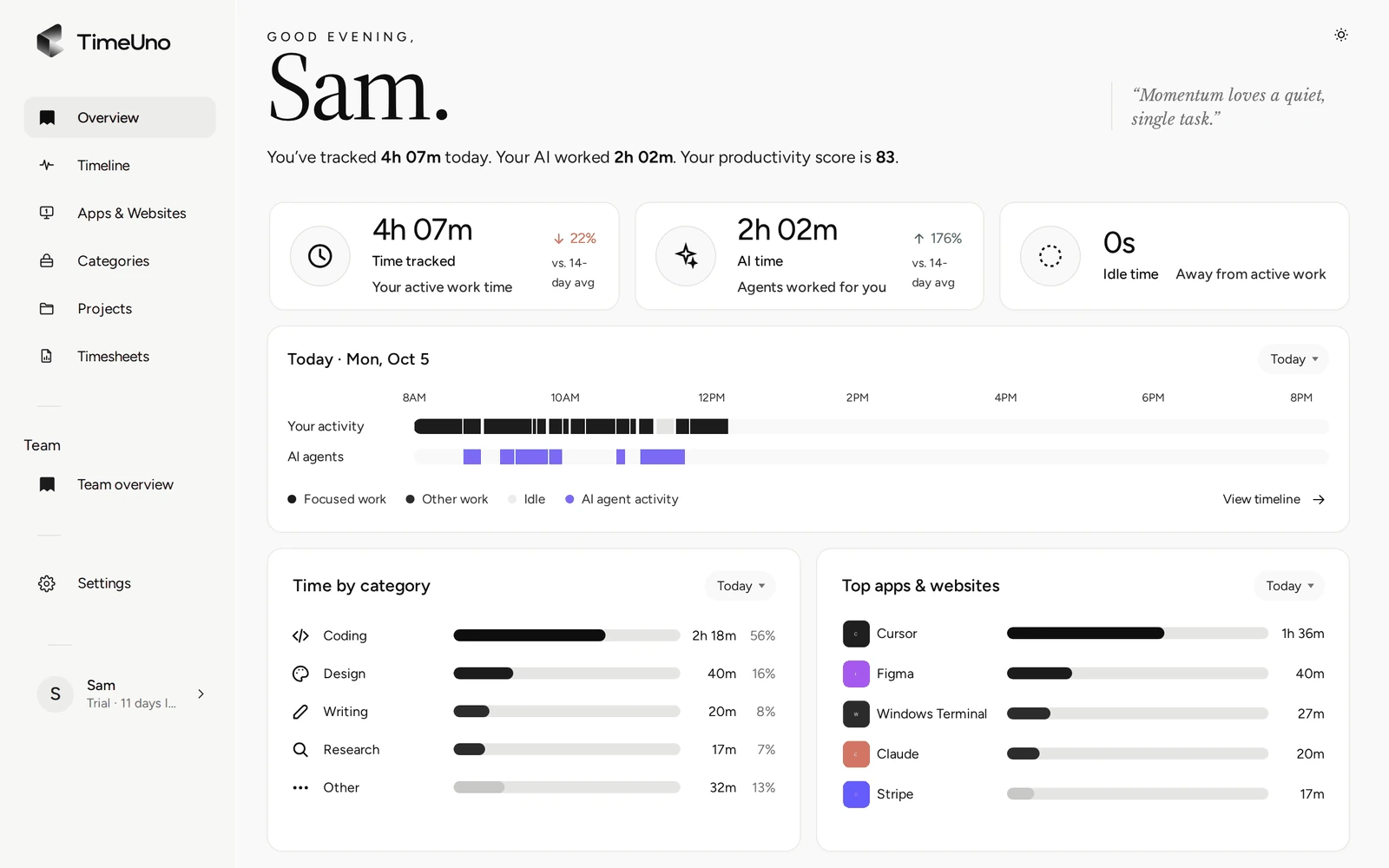
A saudação traz sua pontuação de produtividade: de 0 a 100, a nota da sua atividade ponderada pelo tempo, em que o trabalho focado conta mais e as distrações contam menos (veja as faixas em o widget do desktop). Os números principais comparam o período com a sua média nos 14 dias anteriores a hoje. Abaixo deles, uma faixa mostra o formato do dia, com cards de categorias, apps e sua atividade recente.
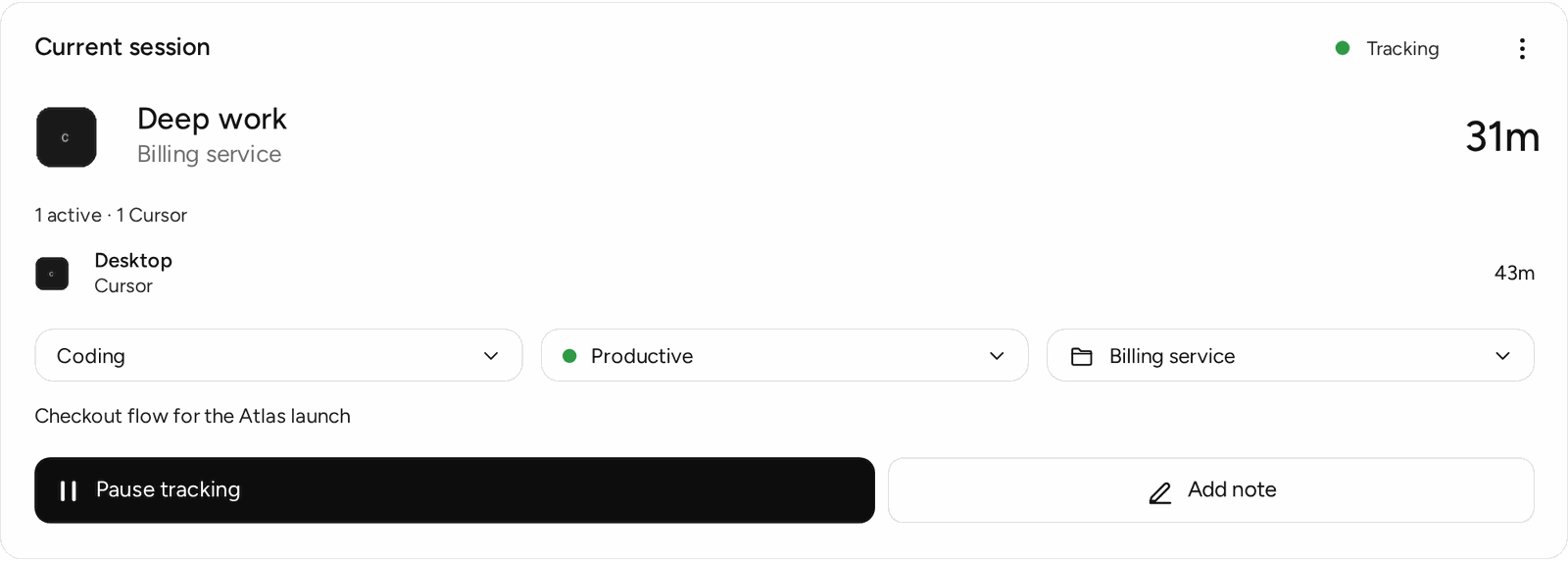
O card da sessão atual mostra o que você está fazendo agora e quais ferramentas de IA estão trabalhando. Nele você pode:
- corrigir a categoria, o veredito ou o projeto (Correções e regras);
- Pausar rastreamento no seu aplicativo para desktop, por 15 minutos, 30 minutos, 1 hora ou até você retomar.
Linha do tempo
Escolha um dia no calendário. Cada sessão mostra o veredito e uma linha curta explicando o motivo. O tempo que o TimeUno adivinhou recebe a marcação Palpite e pode perguntar Isso foi trabalho?. Abra o menu de uma sessão para corrigi-la. Você pode adicionar notas às sessões na linha do tempo para registrar no que estava trabalhando.
Apps e sites
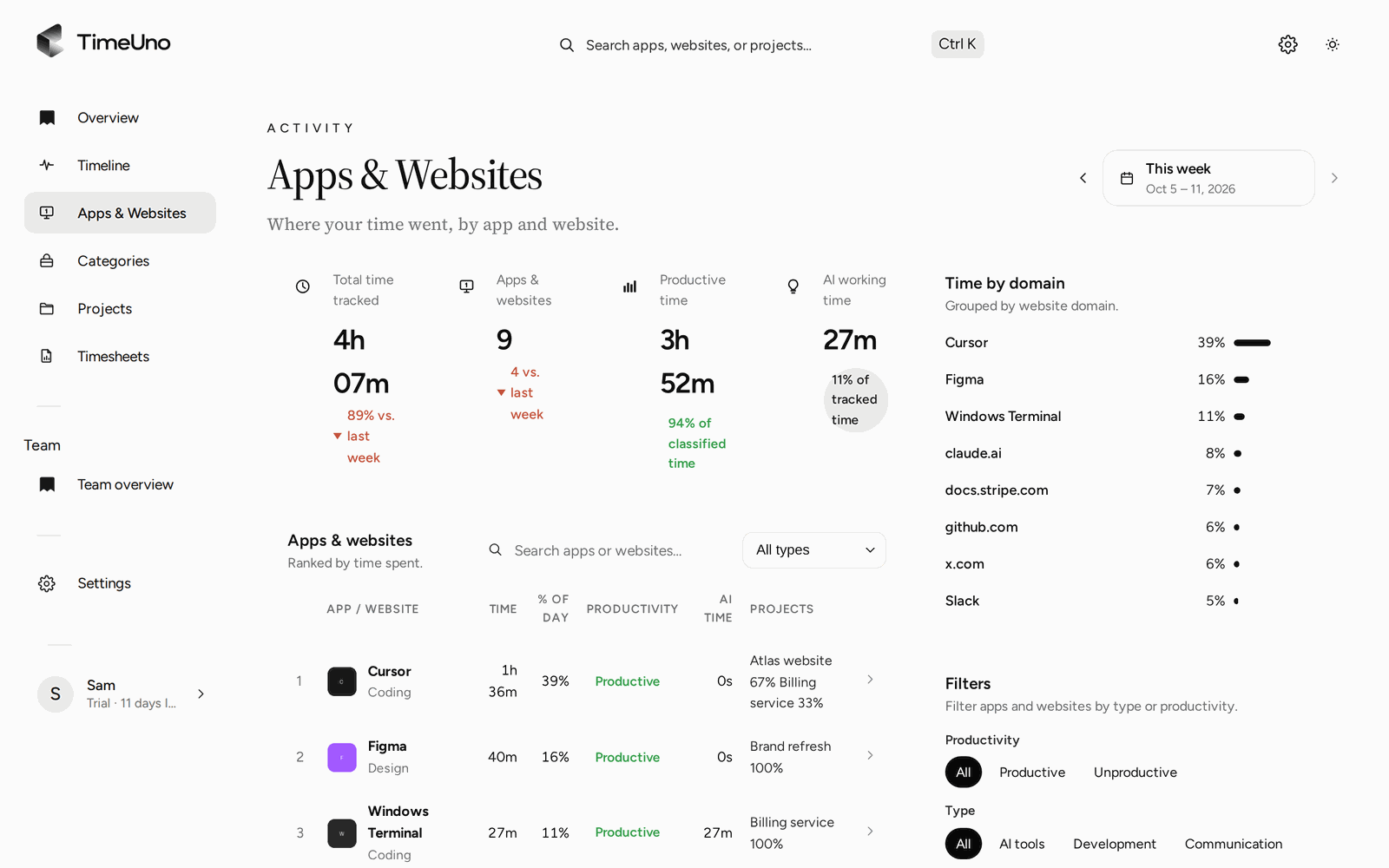
Filtre por produtividade (Todos, Produtivo, Improdutivo) e por tipo (Ferramentas de IA, Desenvolvimento, Comunicação, Design, Entretenimento, Outros) ou pesquise. Cada linha mostra o tempo, o tempo de IA e os projetos em que ele foi usado.
Categorias
Tempo por categoria nesta semana, ao lado da semana passada, com os apps e projetos de cada uma.
Qual é o atraso dos dados?
Seus apps enviam o tempo enquanto você trabalha, e a nova atividade aparece um ou dois minutos depois. Se você estava offline, o app guarda o tempo no seu computador e envia quando você voltar a ficar online.