

Dashboard: tijdlijn, apps en categorieën
Log in op app.timeuno.io. In de zijbalk vind je:
- Overzicht: je dag, week of maand in één oogopslag. Zie hieronder.
- Tijdlijn: je dag als sessies, met het oordeel voor elke sessie en waarom.
- Apps en websites: tijd per app en site.
- Categorieën: tijd per categorie.
- Projecten: tijd per project. Zie Projecten.
- Urenstaten: urenstaten voor klanten. Zie Urenstaten.
- Teamoverzicht: bij een teamabonnement. Zie Teams.
- Instellingen: je abonnement, productiviteitsregels, team en apparaten.
Het accountmenu (je naam, linksonder) bevat de werkruimtekiezer, Team, Apparaten, Abonnement en instellingen, Feedback (een bord met ideeën en bugs waarop je kunt stemmen), Help en documentatie en Uitloggen.
Je weg vinden
- Dag, Week en Maand bovenaan wisselen de periode. Met de pijlen ga je terug en vooruit.
- Zoeken in de bovenbalk vindt apps, websites en projecten.
- Met de chatknop in de hoek bereik je op elke pagina een echt persoon.
Overzicht
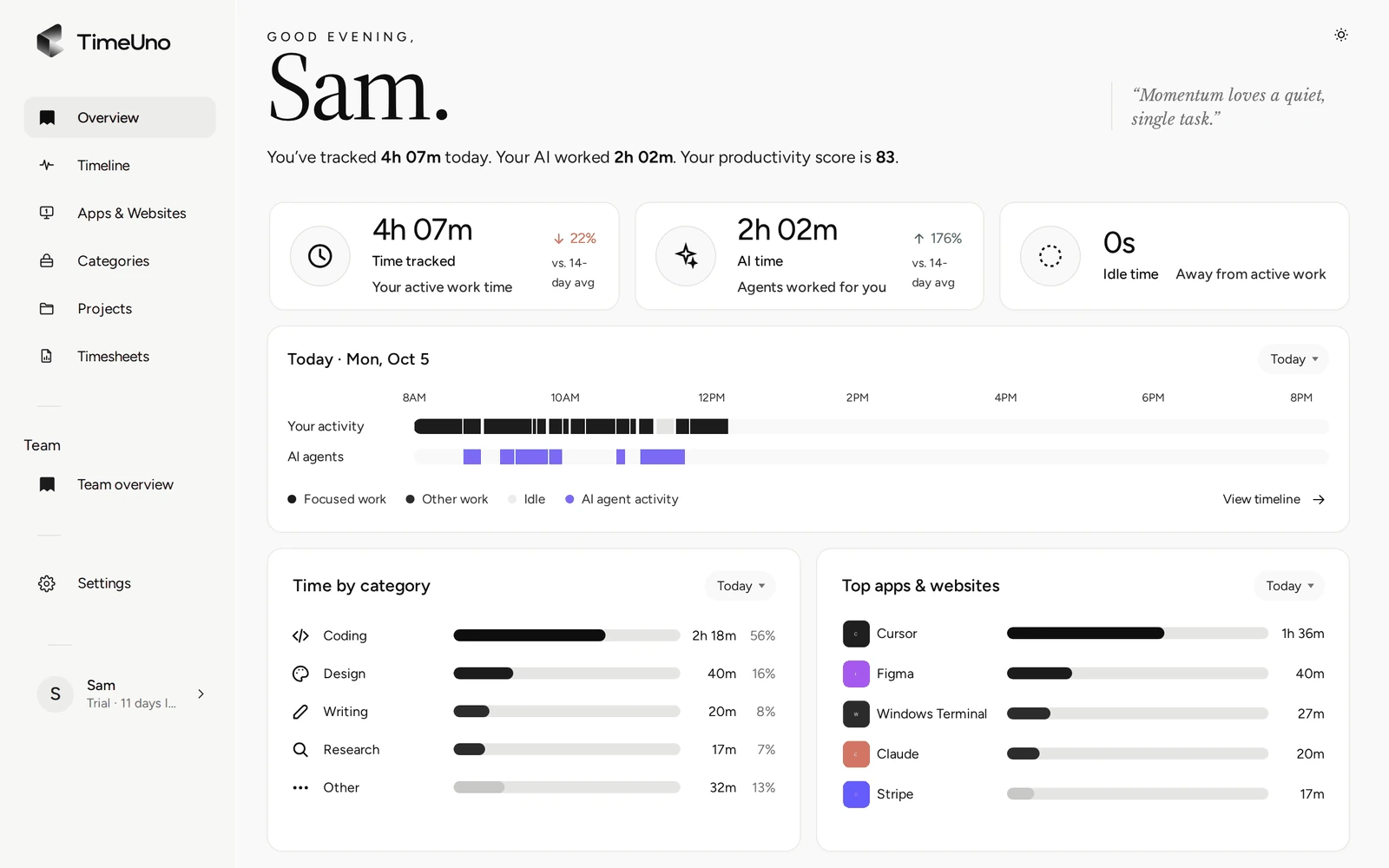
De begroeting toont je productiviteitsscore: 0 tot 100, de beoordeling van je activiteit gewogen naar tijd, waarbij diep werk het zwaarst telt en afleiding het minst (zie de desktopwidget voor de niveaus). De hoofdcijfers vergelijken de periode met je gemiddelde over de 14 dagen vóór vandaag. Daaronder toont een balk het verloop van de dag, met kaarten voor categorieën, apps en je recente activiteit.
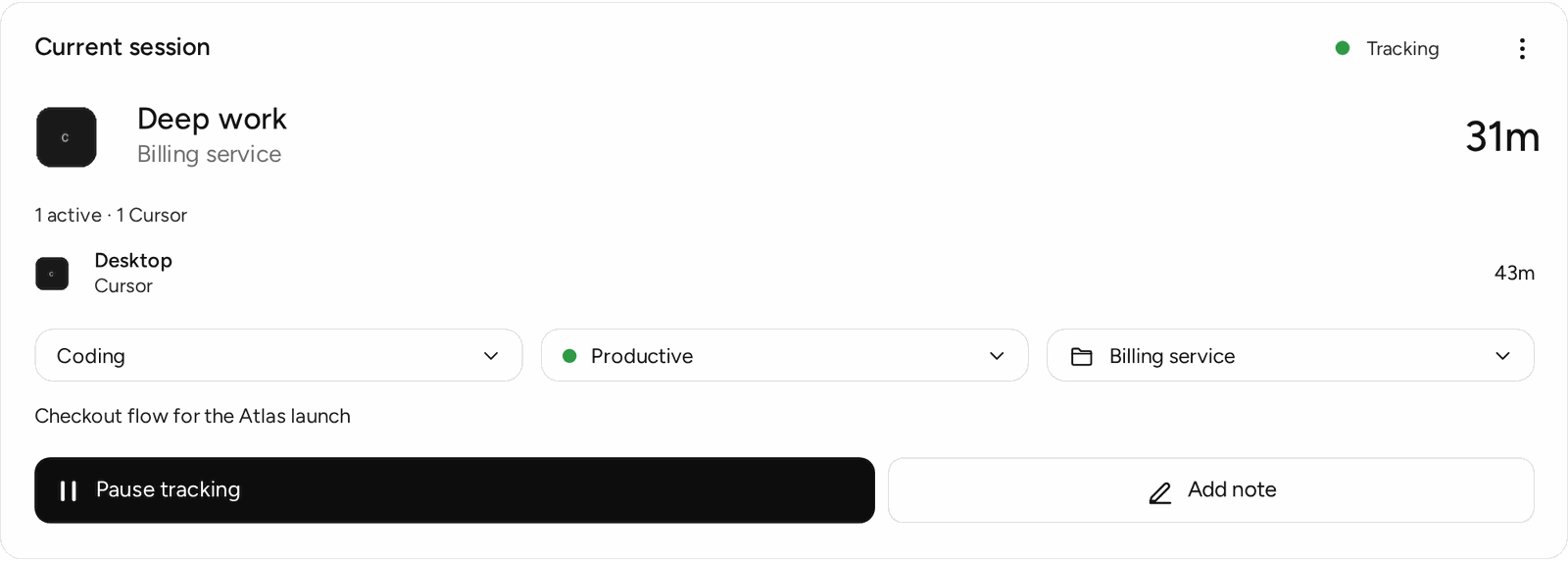
De kaart met de huidige sessie toont waar je nu mee bezig bent en welke AI-tools aan het werk zijn. Vanaf die kaart kun je:
- de categorie, het oordeel of het project corrigeren (Correcties en regels);
- met Registratie pauzeren je desktop-app pauzeren, voor 15 minuten, 30 minuten, 1 uur of tot je hervat.
Tijdlijn
Kies een dag in de kalender. Elke sessie toont het oordeel en een korte uitleg waarom. Tijd waarvoor TimeUno moest gokken, krijgt het label Gok en kan de vraag Was dit werk? stellen. Open het menu van een sessie om die te corrigeren. Je kunt notities toevoegen aan sessies op de tijdlijn om vast te leggen waar je aan werkte.
Apps en websites
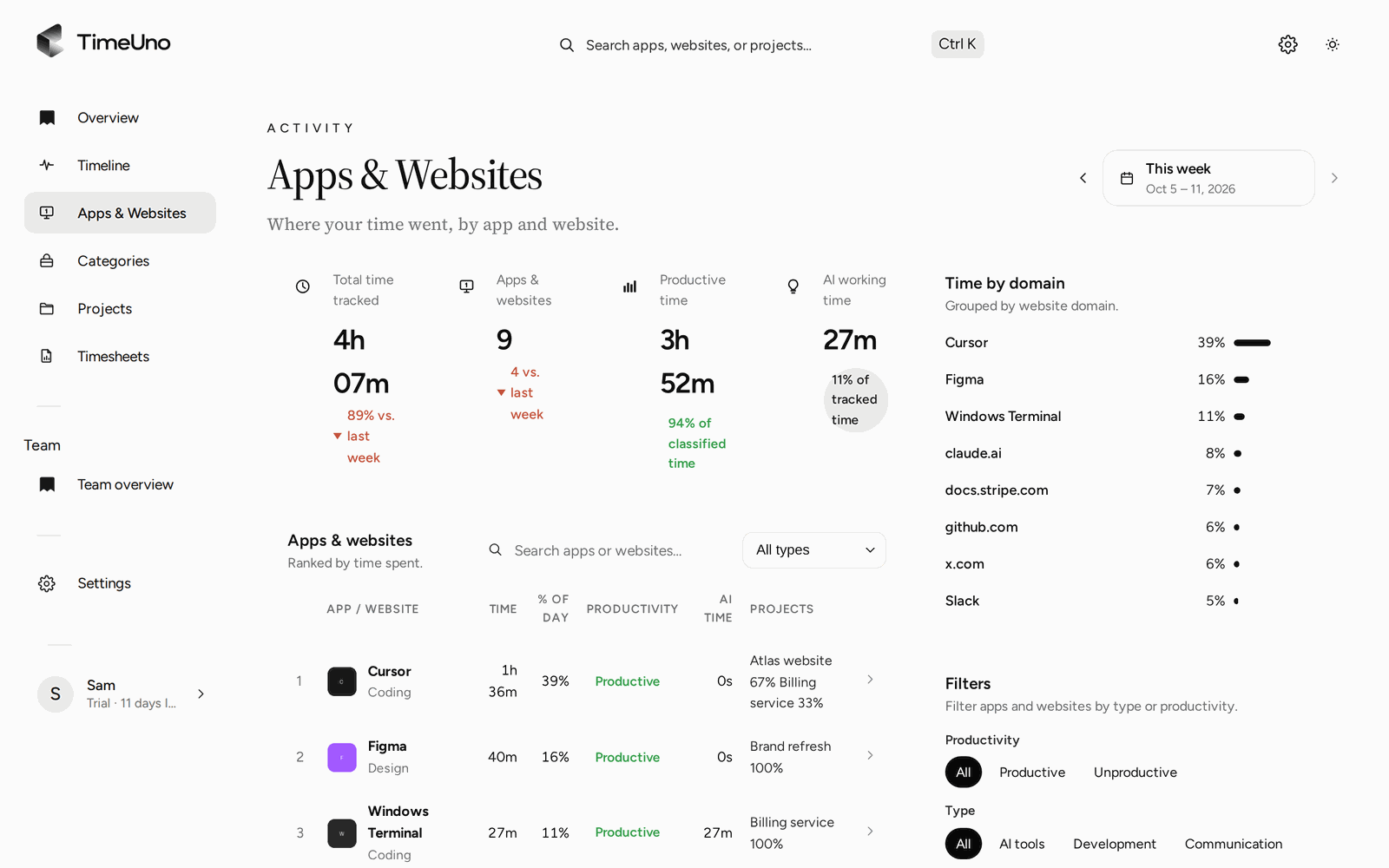
Filter op productiviteit (Alle, Productief, Onproductief) en op type (AI-tools, Ontwikkeling, Communicatie, Ontwerp, Entertainment, Overig), of zoek. Elke rij toont de tijd, de AI-tijd en de projecten waaraan die tijd besteed is.
Categorieën
Tijd per categorie deze week, naast vorige week, met de apps en projecten in elke categorie.
Hoe actueel is het?
Je apps versturen tijd terwijl je werkt; nieuwe activiteit verschijnt een minuut of twee later. Was je offline, dan bewaart de app de tijd op je computer en verstuurt hij die zodra je weer online bent.