

Claude of ChatGPT koppelen (MCP)
TimeUno heeft een MCP-server, zodat een AI-app vragen als “Hoeveel van vandaag was productief?” of “Waar heb ik deze week aan gewerkt?” kan beantwoorden op basis van je echte geregistreerde tijd. Op jouw verzoek kan de app ook de registratie pauzeren of een notitie toevoegen.
Server-URL: https://app.timeuno.io/mcp
Je hebt een TimeUno-account nodig met een actieve proefperiode of een actief abonnement.
Koppelen
Als je de server toevoegt, opent de app TimeUno in je browser. Log in, controleer de naam van de app en waarheen je wordt teruggestuurd, en klik op Toestaan.
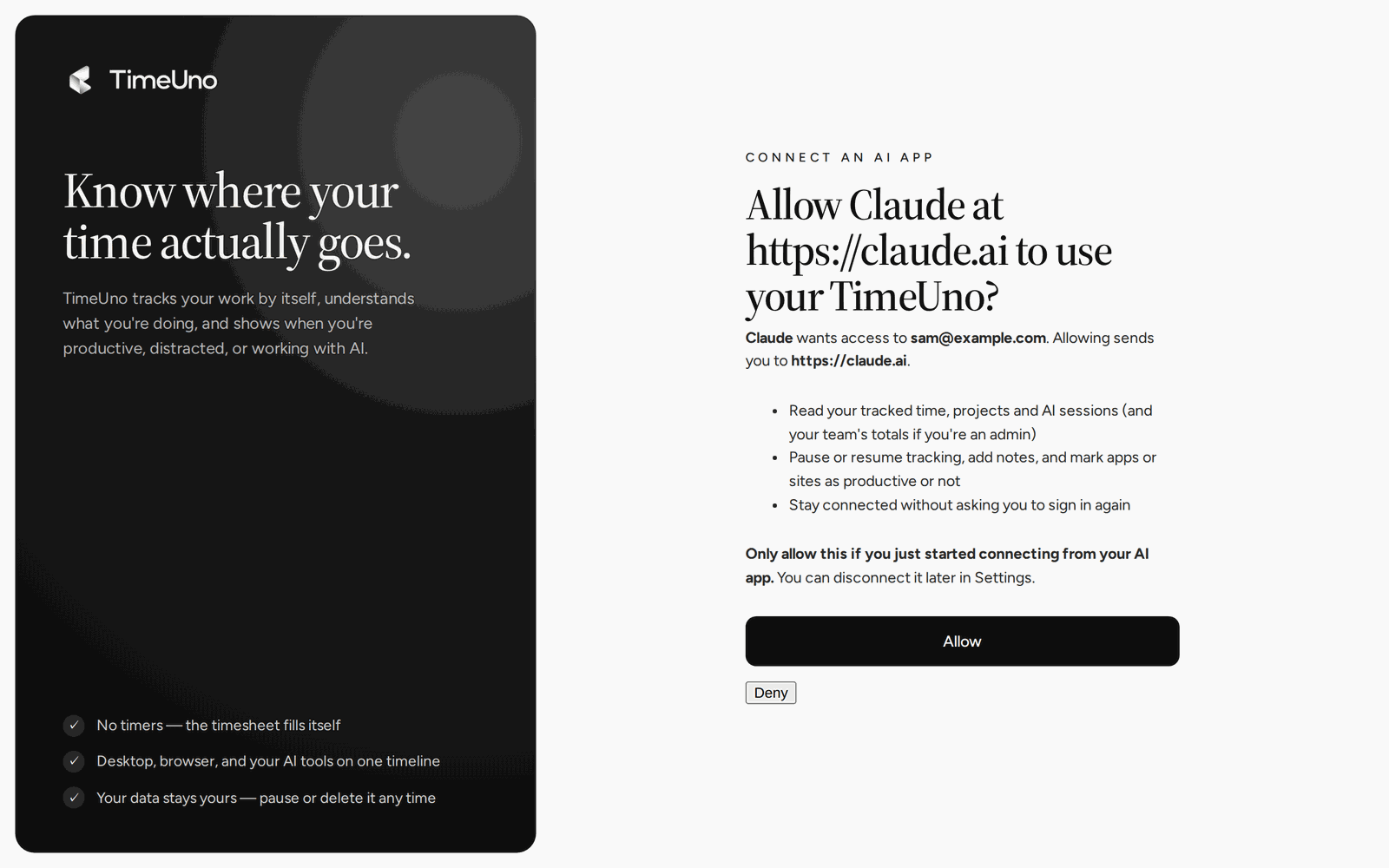
- Claude, Pro- of Max-abonnement (claude.ai of de desktop-app): ga naar Customize → Connectors, klik op + Add en dan op Add custom connector. Noem hem TimeUno, plak de server-URL en klik op Continue.
- Claude, Team- of Enterprise-abonnement: een eigenaar voegt hem toe onder Organization settings → Connectors → Add → Custom → Web met de server-URL. Elk lid koppelt hem daarna en logt in bij zijn eigen TimeUno.
- ChatGPT: zet de ontwikkelaarsmodus aan onder Settings → Apps → Advanced settings (in een Business-werkruimte moet een beheerder dat eerst toestaan). Ga dan naar Settings → Apps → Create, plak de server-URL, kies OAuth, klik op Scan Tools en daarna op Create.
- Claude Code: voer
claude mcp add --transport http timeuno https://app.timeuno.io/mcpuit, en daarna/mcpin Claude Code om in te loggen. - Cursor en andere MCP-clients: voeg een externe server toe (Streamable HTTP) met de server-URL. Clients die OAuth ondersteunen, loggen je zelf in.
Wat de app kan doen
Lezen (het recht “read”):
| Tool | Wat hij beantwoordt |
|---|---|
get_summary | Een dag, week of maand: geregistreerde tijd, productiviteitsscore, productief aandeel, focus, AI-tijd en inactieve tijd, de belangrijkste categorieën, apps, sites en projecten. |
get_timeline | Een dag als lijst van activiteiten met app, site, titel, categorie, oordeel en project. |
get_current_activity | Waar je nu mee bezig bent, en of de registratie gepauzeerd is. |
get_projects | Tijd per project voor een week, met de week ervoor. |
get_team_summary | Voor eigenaars en beheerders van een team: per lid de tijd, productiviteitsscore, het productieve aandeel en de AI-tijd. Nooit apps, sites of schermen. |
Namens jou handelen (het recht “write”):
| Tool | Wat hij doet |
|---|---|
pause_tracking / resume_tracking | Pauzeert of hervat de desktop-app, voor een aantal minuten of tot hervatten. |
add_note | Voegt een notitie toe aan je tijdlijn. |
set_productivity_rule | Laat een app of site altijd als productief of onproductief tellen. Zie Correcties en regels. |
De app ziet alleen wat deze tools teruggeven. Hij krijgt nooit screenshots of schermtekst.
Ontkoppelen
Open Instellingen → Gekoppelde AI-apps in het dashboard en klik op Ontkoppelen. De app verliest meteen zijn toegang. Loopt je abonnement af, dan geven de tools geen antwoord meer tot het weer actief is.