

ClaudeやChatGPTを接続(MCP)
TimeUnoにはMCPサーバーがあります。AIアプリから「今日はどれくらい生産的だった?」「今週は何に取り組んだ?」といった質問をすると、実際に記録された時間をもとに答えてくれます。頼めば、トラッキングの一時停止やメモの追加もできます。
サーバーURL: https://app.timeuno.io/mcp
トライアルまたはプランが有効なTimeUnoアカウントが必要です。
接続する
サーバーを追加すると、AIアプリがブラウザでTimeUnoを開きます。サインインし、アプリ名と戻り先を確認してから許可をクリックします。
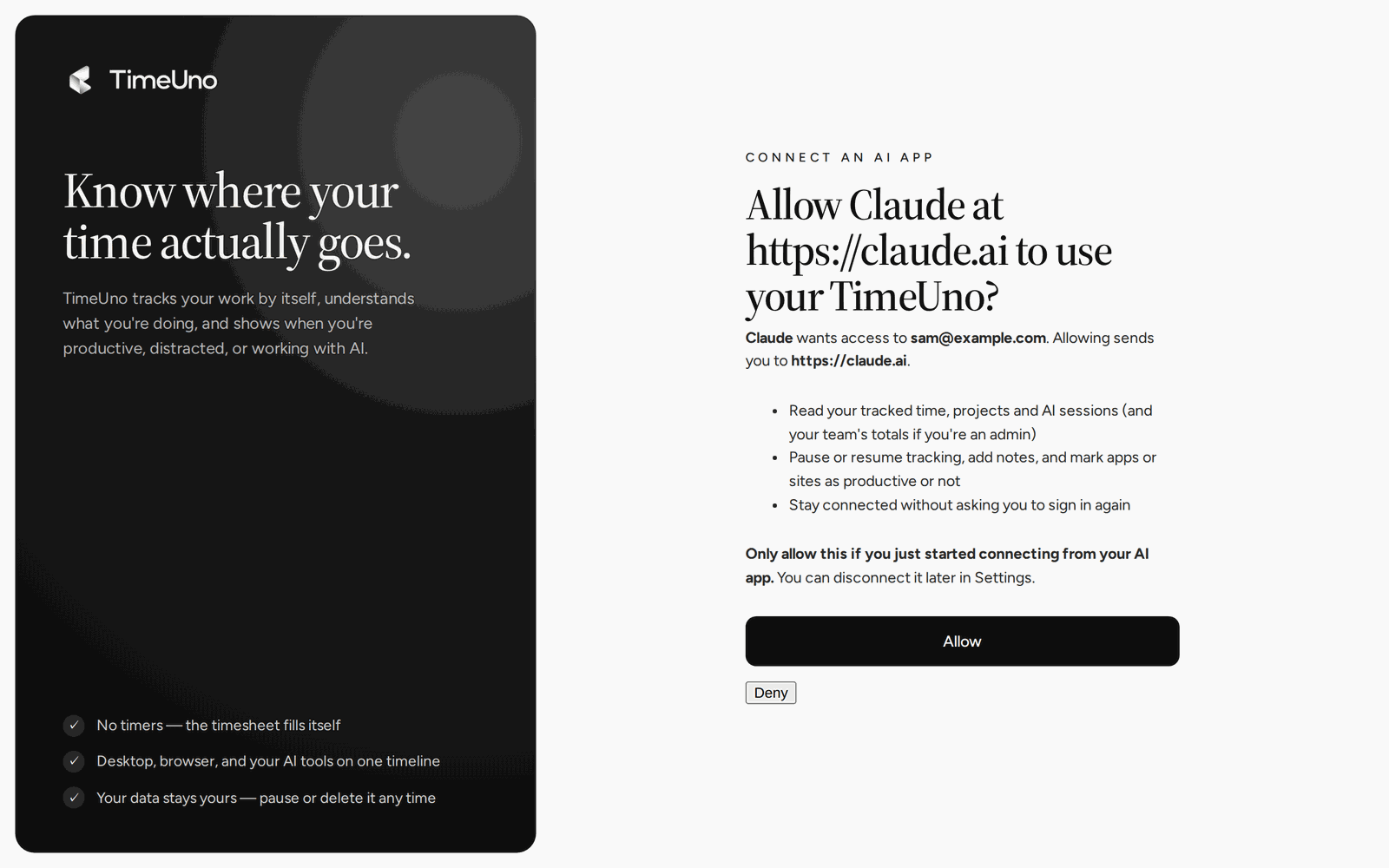
- Claude(ProまたはMaxプラン、claude.aiまたはデスクトップアプリ): Customize → Connectorsを開き、+ Add、Add custom connectorの順にクリックします。名前を「TimeUno」とし、サーバーURLを貼り付けてContinueをクリックします。
- Claude(TeamまたはEnterpriseプラン): オーナーがOrganization settings → Connectors → Add → Custom → WebでサーバーURLを指定して追加します。その後、各メンバーが接続し、自分のTimeUnoにサインインします。
- ChatGPT: Settings → Apps → Advanced settingsで開発者モードをオンにします(Businessワークスペースでは、先に管理者が許可する必要があります)。次にSettings → Apps → Createを開き、サーバーURLを貼り付けてOAuthを選び、Scan Tools、Createの順にクリックします。
- Claude Code:
claude mcp add --transport http timeuno https://app.timeuno.io/mcpを実行し、Claude Code内で/mcpを実行してサインインします。 - Cursorやその他のMCPクライアント: サーバーURLを指定してリモートサーバー(Streamable HTTP)を追加します。OAuthに対応したクライアントでは、サインインが自動で行われます。
※ ClaudeとChatGPTの画面項目名は英語表示の場合です。日本語表示では名称が異なることがあります。
AIアプリでできること
読み取り(「read」権限):
| ツール | 答えられること |
|---|---|
get_summary | 1日、1週間、1か月の概要:記録時間、生産性スコア、生産的な時間の割合、集中、AI時間とアイドル時間、上位のカテゴリー、アプリ、サイト、プロジェクト。 |
get_timeline | 1日のアクティビティの一覧:アプリ、サイト、タイトル、カテゴリー、判定、プロジェクト。 |
get_current_activity | 今取り組んでいる作業と、トラッキングが一時停止中かどうか。 |
get_projects | 1週間のプロジェクト別の時間と、前週との比較。 |
get_team_summary | チームのオーナーと管理者向け:各メンバーの時間、生産性スコア、生産的な時間の割合、AI時間。アプリ、サイト、画面は含みません。 |
あなたの代わりに操作(「write」権限):
| ツール | できること |
|---|---|
pause_tracking / resume_tracking | デスクトップアプリを指定した分数だけ、または再開するまで一時停止します。再開もできます。 |
add_note | タイムラインにメモを追加します。 |
set_productivity_rule | 特定のアプリやサイトを常に生産的または非生産的として扱うようにします。詳しくは修正とルールをご覧ください。 |
AIアプリが見られるのは、これらのツールが返す情報だけです。スクリーンショットや画面上のテキストを受け取ることはありません。
接続を解除する
ダッシュボードで設定 → 接続済みのAIアプリを開き、接続を解除をクリックします。AIアプリはすぐにアクセスできなくなります。プランが終了すると、プランが再び有効になるまでツールは応答しなくなります。