

修正とルールでカテゴリーを直す
一度だけ修正する
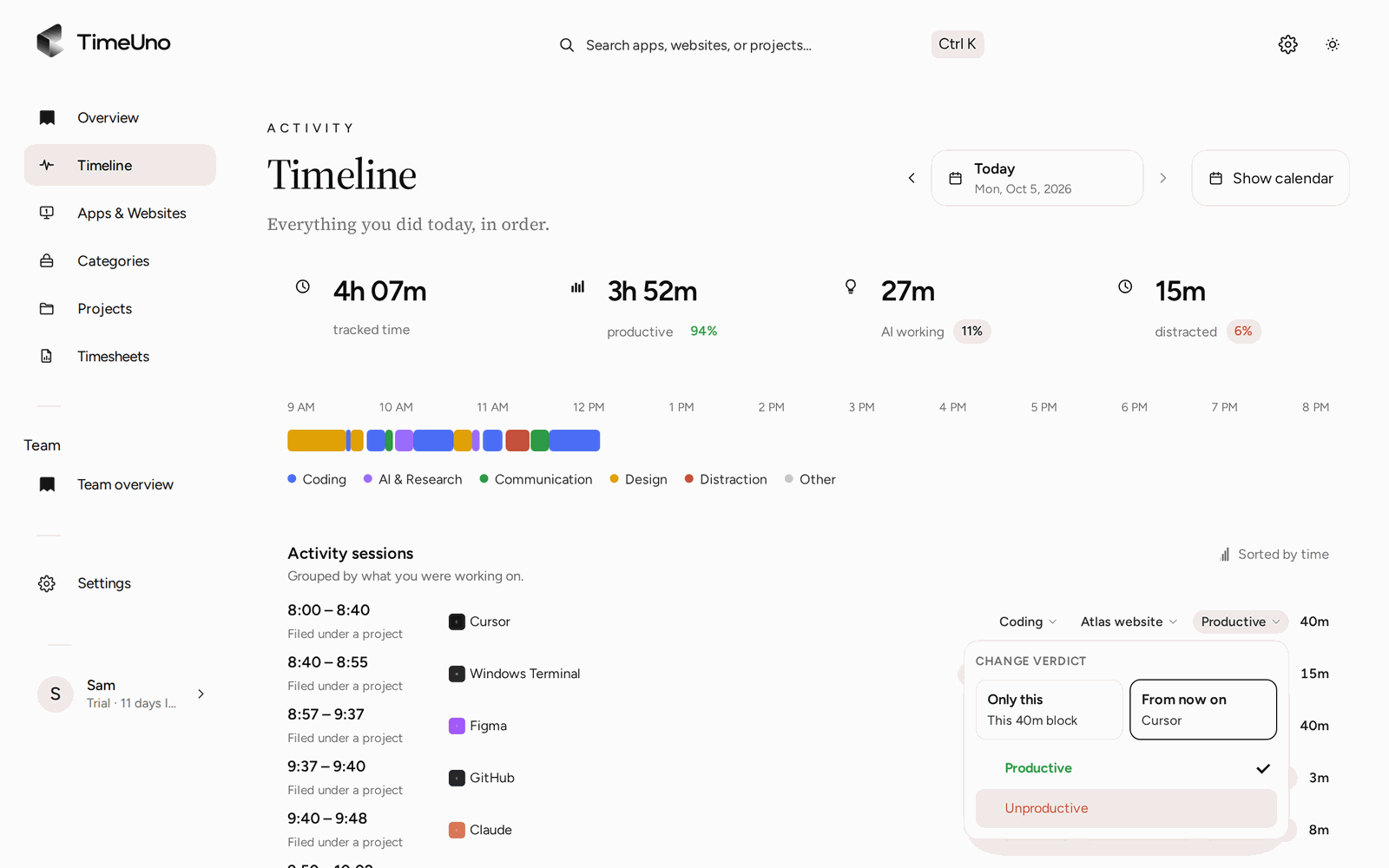
タイムラインのアクティビティ、または概要の現在のセッションカードでメニューを開くと、カテゴリー、判定(生産的または非生産的)、プロジェクトを変更できます。カテゴリーと判定はデスクトップウィジェットからも、カテゴリー、判定、プロジェクトは拡張機能のポップアップからも変更できます。
メニューでは、変更をどこまで適用するかを選べます。
- 今回のみ: クリックしたブロックだけに適用します。
- 今後すべて: そのアプリやサイトに毎回適用します。ブロックが1つのアプリやサイトだけの場合は、こちらが初期設定です。
タイムラインで修正すると、しばらくの間元に戻すが表示されます。
TimeUnoが判断できないとき
TimeUnoが推測で分類した時間には推測のタグが付きます。タイムライン、デスクトップウィジェット、拡張機能のポップアップでは「Slackは仕事でしたか?」(アプリ名やサイト名が入ります)と確認されます。仕事か仕事ではないで答えると修正として扱われ、同じ質問はされなくなります。ウィジェットとポップアップでは、後でを選ぶと翌日にもう一度確認されます。
ルール
修正のあと、TimeUnoがその修正を固定するかどうかを尋ねることがあります:ルールにするまたは結構です。
設定 → 生産性を開くと、次の項目が表示されます。
- ルールの提案。 同じサイトやアプリに対する一度きりの修正が一貫している場合(例:「youtube.comを5回中4回、生産的にしました」)、TimeUnoがルールにすることを提案します。
- マイルール。 サイト(
github.comなど)やアプリ(Figmaなど)を追加し、生産的か気晴らし(非生産的)かを選べます。 - デフォルト設定。 あなたのルールで指定しない限り、TimeUnoがよく使われるアプリやサイトをどう扱うかを示します。
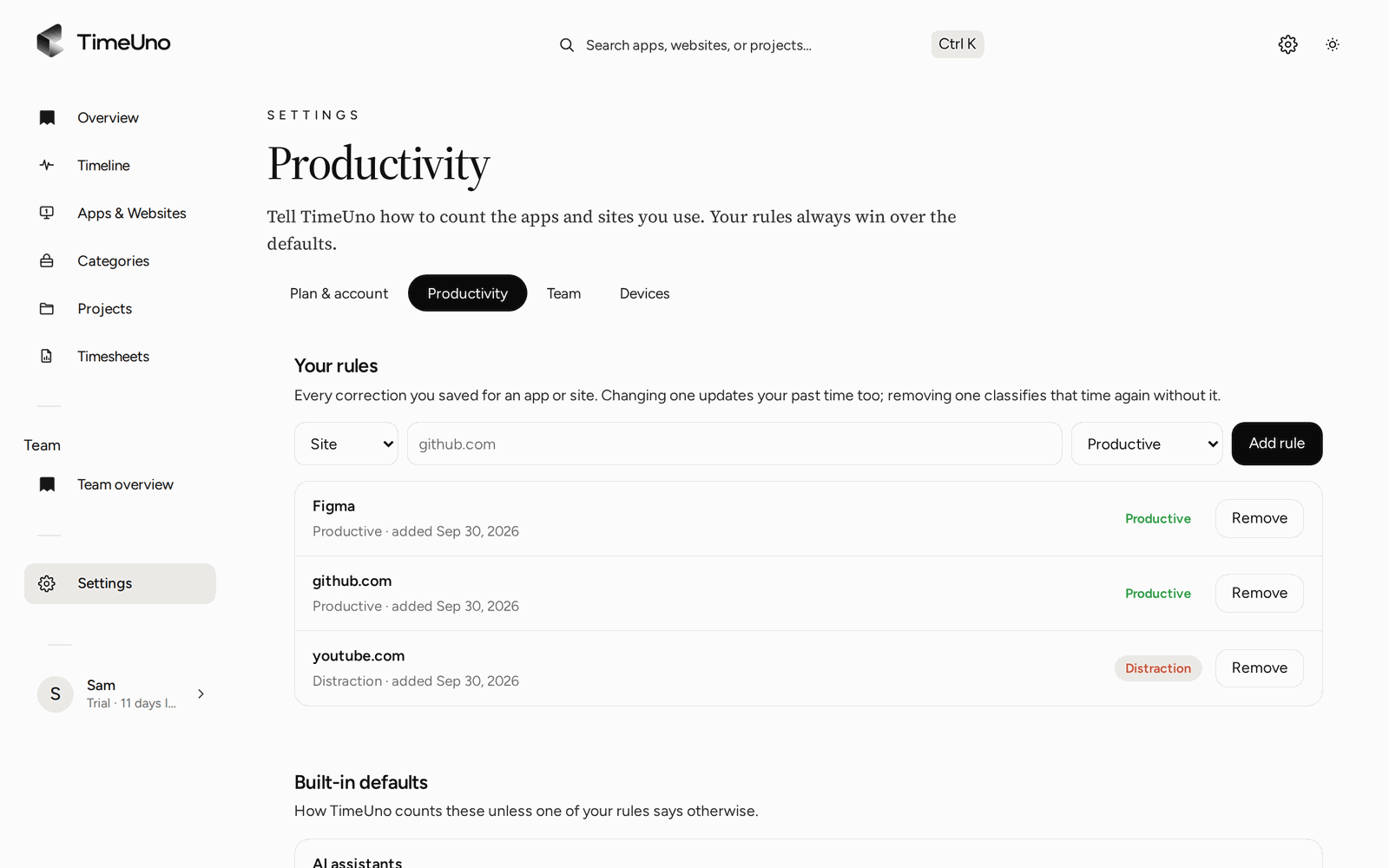
あなたのルールは、デフォルト設定やAI分類器よりも常に優先されます。