

プロジェクトごとに時間を記録する
プロジェクトは、クライアント、プロダクト、個人プロジェクトなど、目的ごとに時間をまとめるものです。
プロジェクトの作られ方
- 作業から自動で。 エディターやAIコーディングツールで作業すると、TimeUnoはプロジェクト名を読み取ります。
package.json、Cargo.toml、go.mod、pyproject.tomlに書かれた名前、なければフォルダ名です。ファイルの中身は読み取りません。新しいプロジェクトを初めて検出すると、デスクトップウィジェット(デスクトップアプリがない場合は拡張機能のポップアップ)に「Xをプロジェクトとして記録しますか?」と表示されます。記録するには追加を選びます。追加しないを選ぶと、そのフォルダについては今後確認されません。 - 手動で。 プロジェクトページで「+ 新規プロジェクト」をクリックします。名前を付け、必要に応じて、TimeUnoが時間を振り分ける手がかりになるキーワードをカンマ区切りで入力します。
プロジェクトページ
ページには1週間ずつ表示されます。今週の横にある矢印で、過去の週にさかのぼれます。
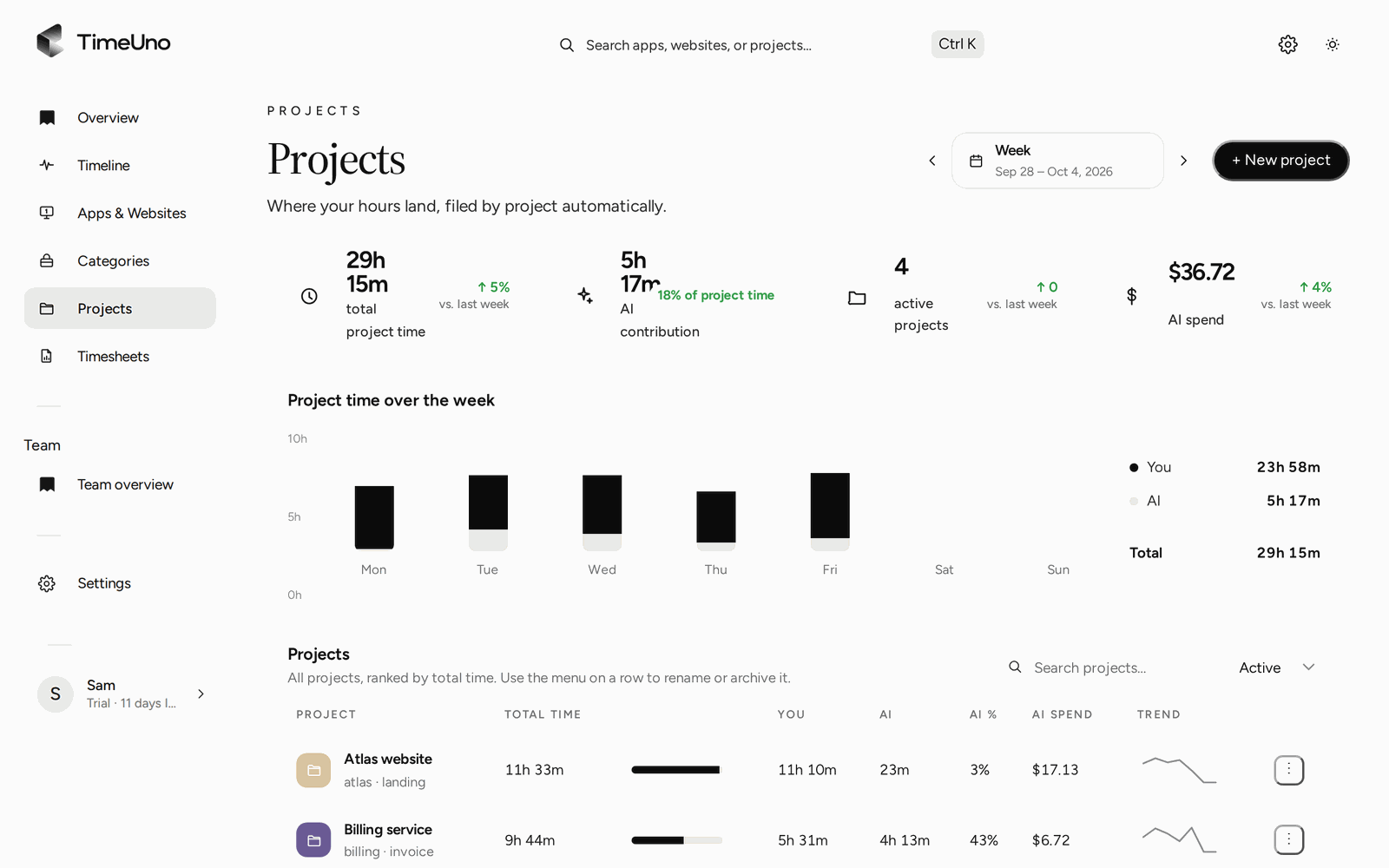
- 統計の行: その週のプロジェクト時間の合計、AIの貢献、アクティブなプロジェクト数、AIのコスト。
- 週間のプロジェクト時間: 1日ごとのプロジェクト時間を、あなたとAIツールに分けて表示します。
- プロジェクト: すべてのプロジェクトを合計時間順に並べ、あなたの時間、AI時間、AIの割合、AIのコスト、傾向を表示します。検索したり、アクティブとアーカイブ済みを切り替えたりできます。行のメニューから、プロジェクトの名前変更やアーカイブができます。
TimeUnoがプロジェクトに振り分けられなかった時間は、未割り当ての時間を確認に表示されます。どのアクティビティも、タイムラインから別のプロジェクトに移動できます。詳しくは修正とルールをご覧ください。