

Registra el tiempo por proyecto
Los proyectos agrupan el tiempo según para qué fue: un cliente, un producto, un proyecto personal.
De dónde salen los proyectos
- De tu trabajo. Cuando trabajas en un editor o en una herramienta de programación con IA, TimeUno lee el nombre del proyecto: el que figura en su
package.json,Cargo.toml,go.modopyproject.tomlo, si no, el nombre de la carpeta. Nunca los archivos en sí. La primera vez que ve uno nuevo, el widget de escritorio (o la ventana emergente de la extensión, si no tienes la aplicación de escritorio) pregunta ¿Registrar X como proyecto? Elige Añadir para registrarlo, o No añadir y no volverá a preguntar por esa carpeta. - A mano. En la página Proyectos, haz clic en + Nuevo proyecto. Ponle un nombre y, si quieres, palabras clave separadas por comas que ayuden a TimeUno a asignarle tiempo.
La página Proyectos
La página muestra una semana cada vez. Usa las flechas junto a Esta semana para retroceder a semanas anteriores.
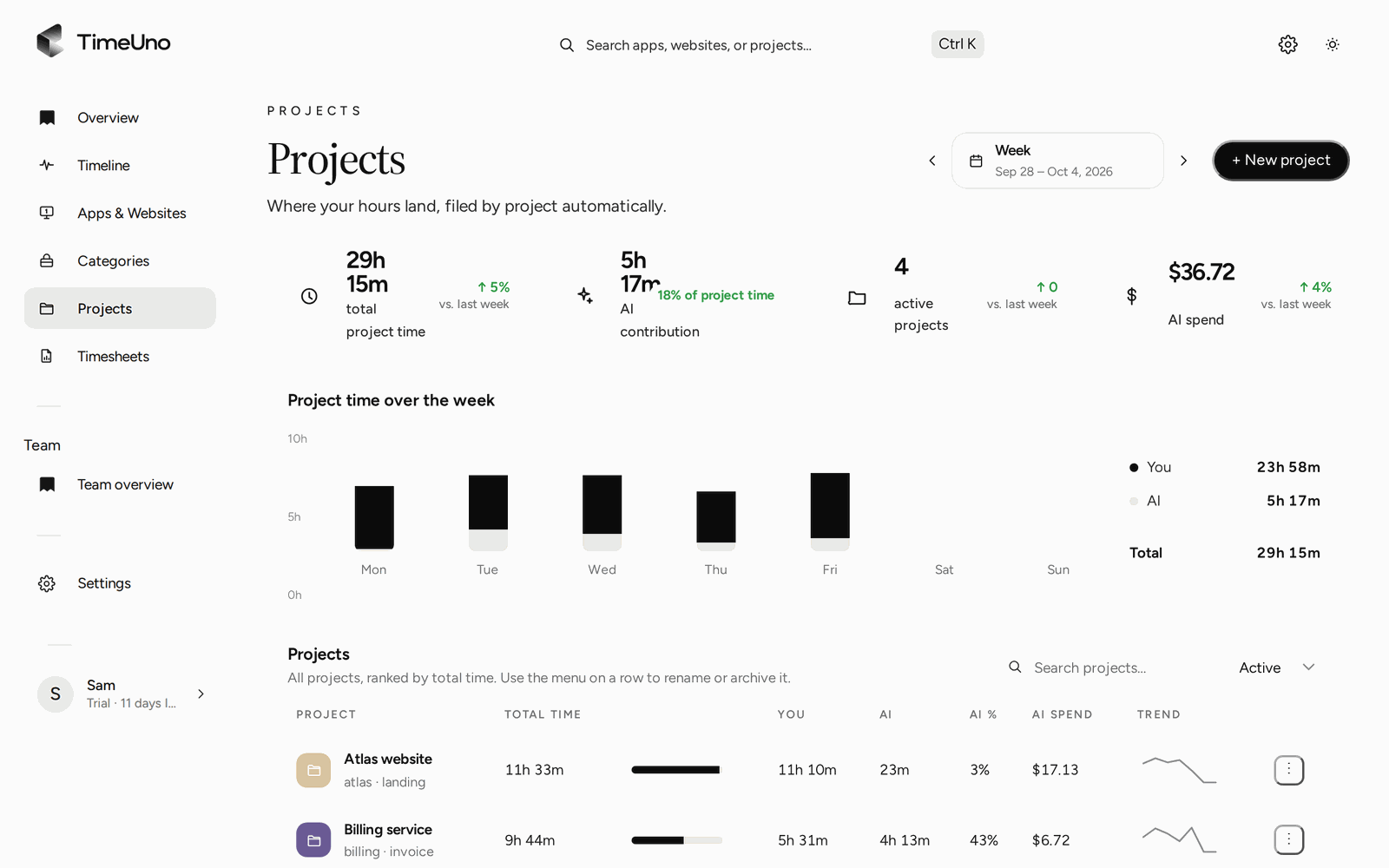
- La fila de estadísticas: el tiempo total en proyectos, la contribución de la IA, los proyectos activos y el gasto en IA de la semana.
- Tiempo de proyectos durante la semana: el tiempo de proyectos de cada día, repartido entre tú y tus herramientas de IA.
- Proyectos: todos los proyectos ordenados por tiempo total, con tu tiempo, el tiempo de IA, la proporción de IA, el gasto en IA y una tendencia. Puedes buscar, cambiar entre Activos y Archivados, y usar el menú de una fila para cambiar el nombre de un proyecto o archivarlo.
El tiempo que TimeUno no pudo asignar a un proyecto aparece en Revisar tiempo sin asignar. Puedes mover cualquier actividad a otro proyecto desde la Cronología. Consulta Correcciones y reglas.