

Conecta Claude o ChatGPT (MCP)
TimeUno tiene un servidor MCP, así que una app de IA puede responder preguntas como «¿Cuánto de mi día de hoy fue productivo?» o «¿En qué trabajé esta semana?» a partir de tu tiempo real registrado. También puede pausar el seguimiento o añadir una nota cuando se lo pidas.
URL del servidor: https://app.timeuno.io/mcp
Necesitas una cuenta de TimeUno con una prueba gratuita o un plan activo.
Conectar
Cuando añades el servidor, la app abre TimeUno en tu navegador. Inicia sesión, comprueba el nombre de la app y adónde te devuelve, y haz clic en Permitir.
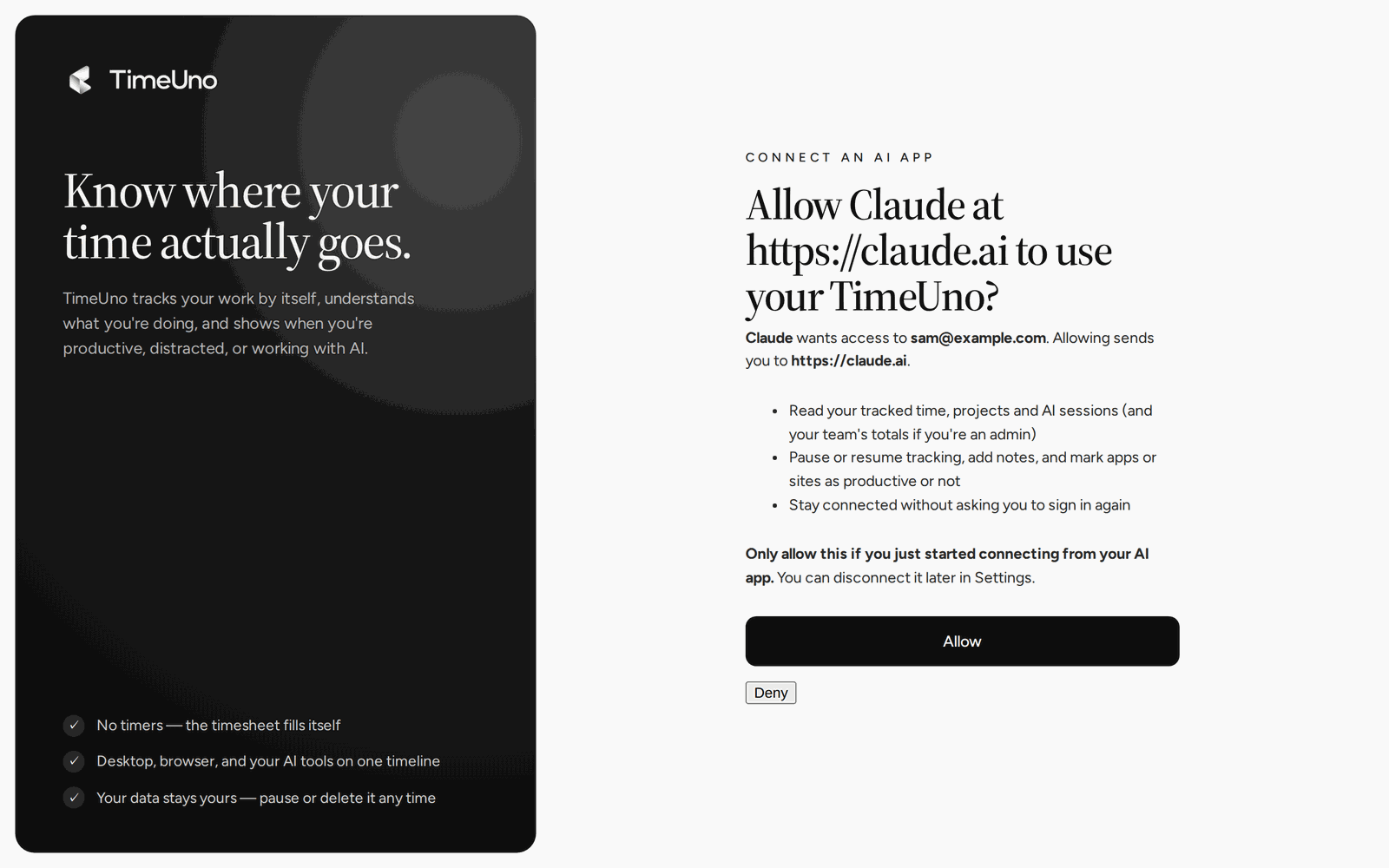
- Claude, plan Pro o Max (claude.ai o la aplicación de escritorio): ve a Customize → Connectors, haz clic en + Add y luego en Add custom connector. Llámalo TimeUno, pega la URL del servidor y haz clic en Continue.
- Claude, plan Team o Enterprise: un propietario lo añade en Organization settings → Connectors → Add → Custom → Web con la URL del servidor. Después, cada miembro lo conecta e inicia sesión en su propia cuenta de TimeUno.
- ChatGPT: activa el modo de desarrollador en Settings → Apps → Advanced settings (en un espacio de trabajo Business, primero debe permitirlo un administrador). Luego ve a Settings → Apps → Create, pega la URL del servidor, elige OAuth y haz clic en Scan Tools y después en Create.
- Claude Code: ejecuta
claude mcp add --transport http timeuno https://app.timeuno.io/mcpy luego/mcpdentro de Claude Code para iniciar sesión. - Cursor y otros clientes MCP: añade un servidor remoto (Streamable HTTP) con la URL del servidor. Los clientes compatibles con OAuth inician sesión por sí solos.
Qué puede hacer la app
Lectura (el permiso «read»):
| Herramienta | Qué responde |
|---|---|
get_summary | Un día, una semana o un mes: tiempo registrado, puntuación de productividad, proporción productiva, concentración, tiempo de IA y tiempo inactivo, y las principales categorías, apps, sitios y proyectos. |
get_timeline | Un día como lista de tramos de actividad, con app, sitio, título, categoría, veredicto y proyecto. |
get_current_activity | Lo que estás haciendo ahora mismo y si el seguimiento está en pausa. |
get_projects | El tiempo por proyecto de una semana, junto con la semana anterior. |
get_team_summary | Para propietarios y administradores de equipos: el tiempo, la puntuación de productividad, la proporción productiva y el tiempo de IA de cada miembro. Nunca apps, sitios ni pantallas. |
Acciones en tu nombre (el permiso «write»):
| Herramienta | Qué hace |
|---|---|
pause_tracking / resume_tracking | Pausa o reanuda la aplicación de escritorio, durante unos minutos o hasta que se reanude. |
add_note | Añade una nota a tu cronología. |
set_productivity_rule | Hace que una app o un sitio cuente siempre como productivo o improductivo. Consulta Correcciones y reglas. |
La app solo ve lo que devuelven estas herramientas. Nunca recibe capturas de pantalla ni texto en pantalla.
Desconectar
Abre Configuración → Apps de IA conectadas en el panel de control y haz clic en Desconectar. La app pierde el acceso al instante. Si tu plan termina, las herramientas dejan de responder hasta que vuelva a estar activo.