

El widget de escritorio
La aplicación de escritorio vive en la bandeja del sistema (la barra de menús en un Mac) y muestra un pequeño widget que se mantiene encima de tus ventanas. Arrástralo a donde quieras; recuerda dónde lo dejaste.
Tres tamaños
- Punto: el logotipo de TimeUno. Aparece un indicador cuando una herramienta de IA está trabajando o cuando TimeUno tiene una pregunta para ti. Haz clic para abrir la píldora.
- Píldora: una barra negra con lo que estás haciendo, el tiempo y tu puntuación de productividad. Haz clic para abrir el panel. Vuelve a convertirse en el punto tras 10 segundos sin el puntero encima.
- Panel: la vista completa, que se describe abajo. Haz clic fuera de él para volver a la píldora.


El panel
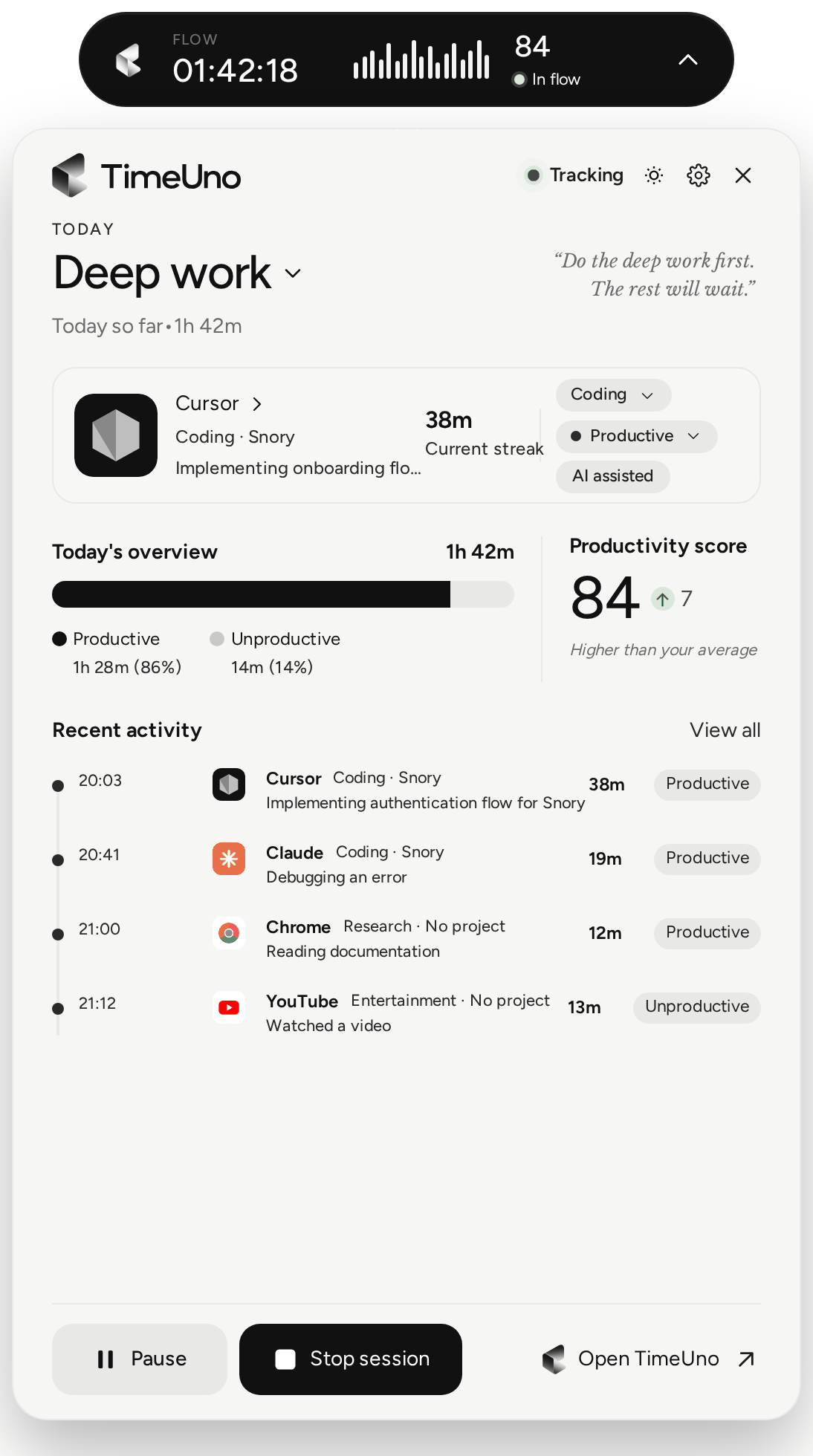
El panel muestra la sesión en curso, o el día completo si cambias Esta sesión a Hoy en la parte superior:
- la app en la que estás, con su categoría y su veredicto. Haz clic en cualquiera de los dos para corregirlo (consulta Correcciones y reglas);
- cuánto tiempo llevas con ello y un resumen de la sesión;
- Puntuación de productividad: de 0 a 100, la nota de tu actividad ponderada por el tiempo. El trabajo profundo es lo que más cuenta, el trabajo activo un poco menos y las distracciones lo que menos; el tiempo inactivo no se tiene en cuenta. Un día solo de trabajo activo puntúa alrededor de 75. A partir de 80 es En flow, a partir de 60 Productivo, a partir de 40 Mixto y por debajo Distraído. La flecha la compara, en puntos, con tu promedio de los últimos 14 días;
- tu actividad reciente. Ver todo abre la lista completa, que puedes filtrar por productivo, improductivo o app.
En la parte inferior:
- Pausar detiene el seguimiento durante 15 minutos, 30 minutos, 1 hora o hasta que lo reanudes. Consulta Pausa y captura.
- Detener sesión termina la sesión; Empezar sesión inicia una nueva.
- Abrir TimeUno abre tu panel de control.
Preguntas que hace el widget
- ¿Slack era trabajo? cuando TimeUno no está seguro. Responde Trabajo, No es trabajo o Ahora no.
- ¿Registrar X como proyecto? la primera vez que ve una carpeta de proyecto nueva. Añadir o No añadir.
- ¿Siempre? después de que hayas corregido la misma app o el mismo sitio de la misma forma varias veces. Convertir en regla o No, gracias.
- Si pasas un par de minutos en un navegador sin la extensión, te ofrece instalarla, una sola vez.
Configuración
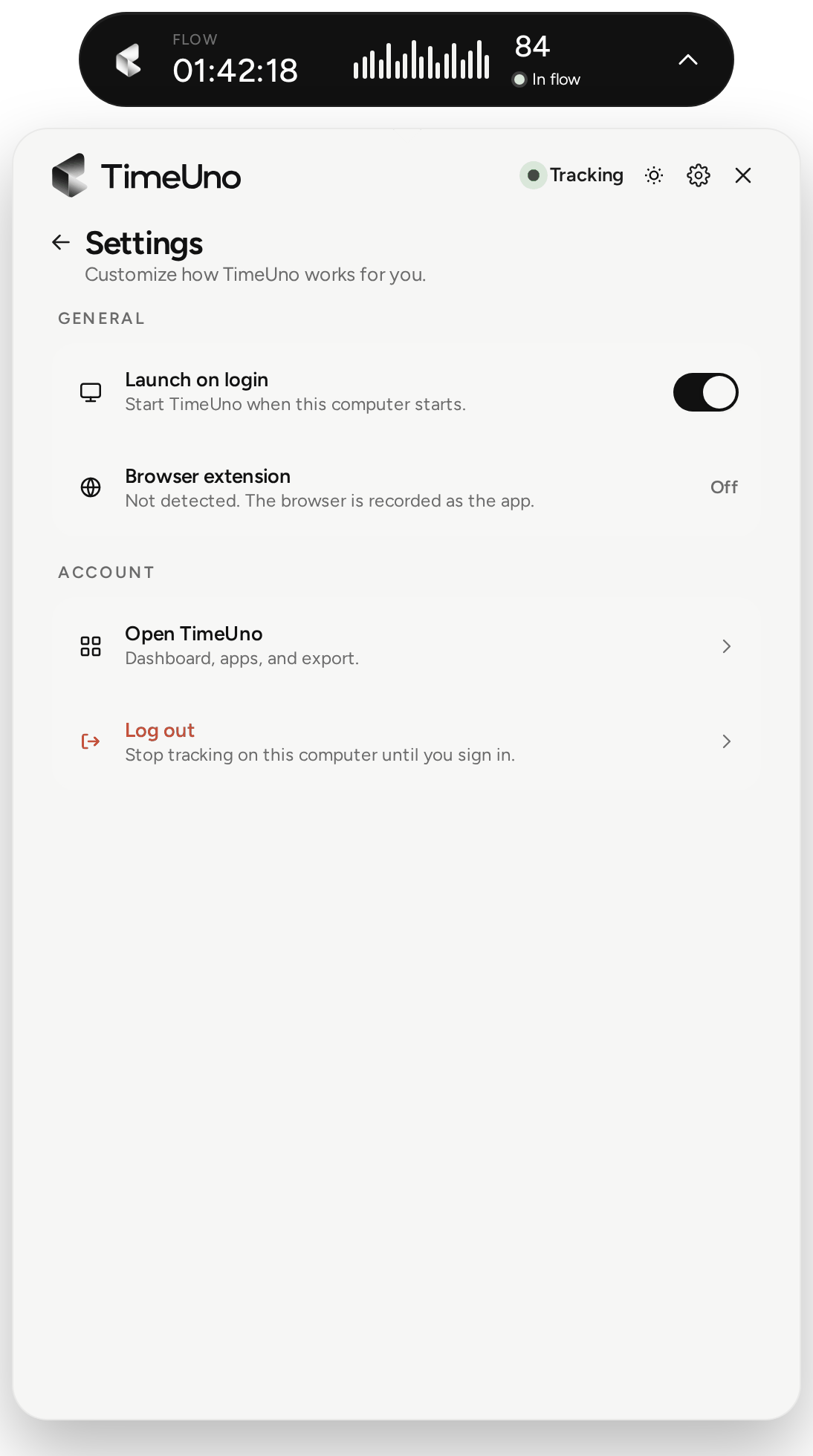
El engranaje abre:
- Actualización: muestra TimeUno x.y está listo cuando hay una actualización pendiente. Consulta Actualizaciones.
- General: Abrir al iniciar sesión y si la extensión del navegador está conectada.
- Configuración inicial: en Linux con GNOME, el paso del seguimiento de ventanas. Consulta Linux.
- Privacidad: Hacer capturas de pantalla y Leer el texto en pantalla.
- Cuenta: Abrir TimeUno y Cerrar sesión, que detiene el seguimiento en este equipo hasta que vuelvas a iniciar sesión.
El menú de la bandeja
Haz clic en el icono de TimeUno en la bandeja o en la barra de menús para ver: el tiempo registrado hoy, Abrir TimeUno (la ventana principal), Abrir mi panel de control, Ocultar el widget flotante / Mostrar el widget flotante, Pausar el seguimiento / Reanudar el seguimiento y Salir de TimeUno.