

Zeiterfassung nach Projekt
Projekte gruppieren Zeit danach, wofür sie war: ein Kunde, ein Produkt, ein Nebenprojekt.
Woher Projekte kommen
- Aus deiner Arbeit. Arbeitest du in einem Editor oder einem KI-Coding-Tool, liest TimeUno den Namen des Projekts: den Namen aus
package.json,Cargo.toml,go.mododerpyproject.toml, sonst den Ordnernamen. Nie die Dateien selbst. Sieht es zum ersten Mal ein neues Projekt, fragt das Desktop-Widget (oder ohne Desktop-App das Pop-up der Erweiterung) X als Projekt erfassen? Wähle Hinzufügen, um es zu erfassen, oder Nicht hinzufügen. Dann fragt es zu diesem Ordner nicht mehr. - Von Hand. Klicke auf der Seite Projekte auf + Neues Projekt. Gib ihm einen Namen und optional kommagetrennte Stichwörter, die TimeUno helfen, Zeit diesem Projekt zuzuordnen.
Die Seite „Projekte“
Die Seite zeigt jeweils eine Woche. Mit den Pfeilen neben Diese Woche gehst du zu früheren Wochen zurück.
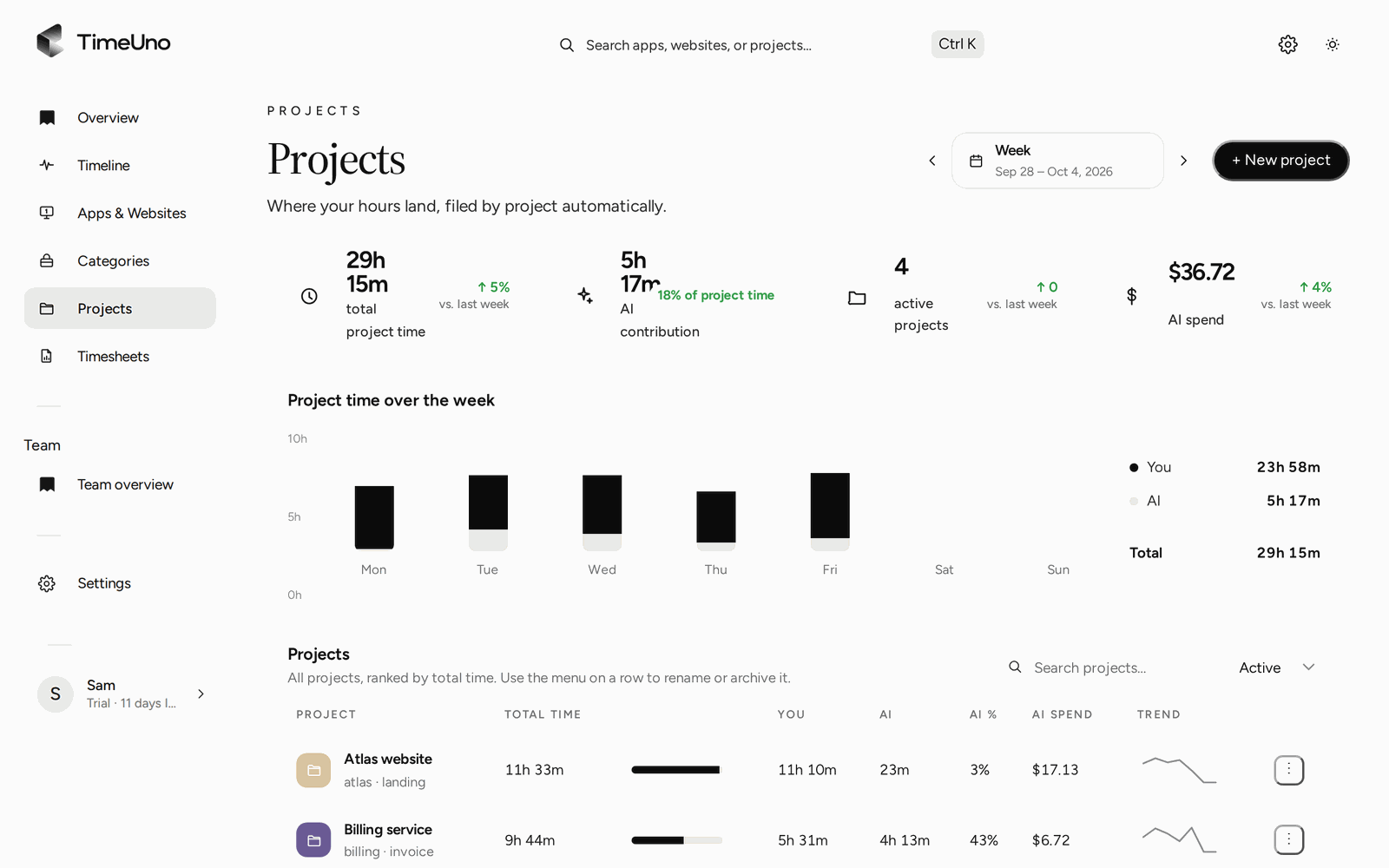
- Die Kennzahlen: gesamte Projektzeit, KI-Beitrag, aktive Projekte und KI-Ausgaben der Woche.
- Projektzeit im Wochenverlauf: die Projektzeit jedes Tages, aufgeteilt auf dich und deine KI-Tools.
- Projekte: alle Projekte nach Gesamtzeit sortiert, mit deiner Zeit, KI-Zeit, KI-Anteil, KI-Ausgaben und einem Trend. Du kannst die Liste durchsuchen, zwischen Aktiv und Archiviert wechseln und über das Menü einer Zeile ein Projekt umbenennen oder archivieren.
Zeit, die TimeUno keinem Projekt zuordnen konnte, findest du unter Nicht zugeordnete Zeit prüfen. In der Zeitachse kannst du jede Aktivität einem anderen Projekt zuordnen. Siehe Korrekturen und Regeln.