

Schnellstart: TimeUno einrichten
1. Konto erstellen
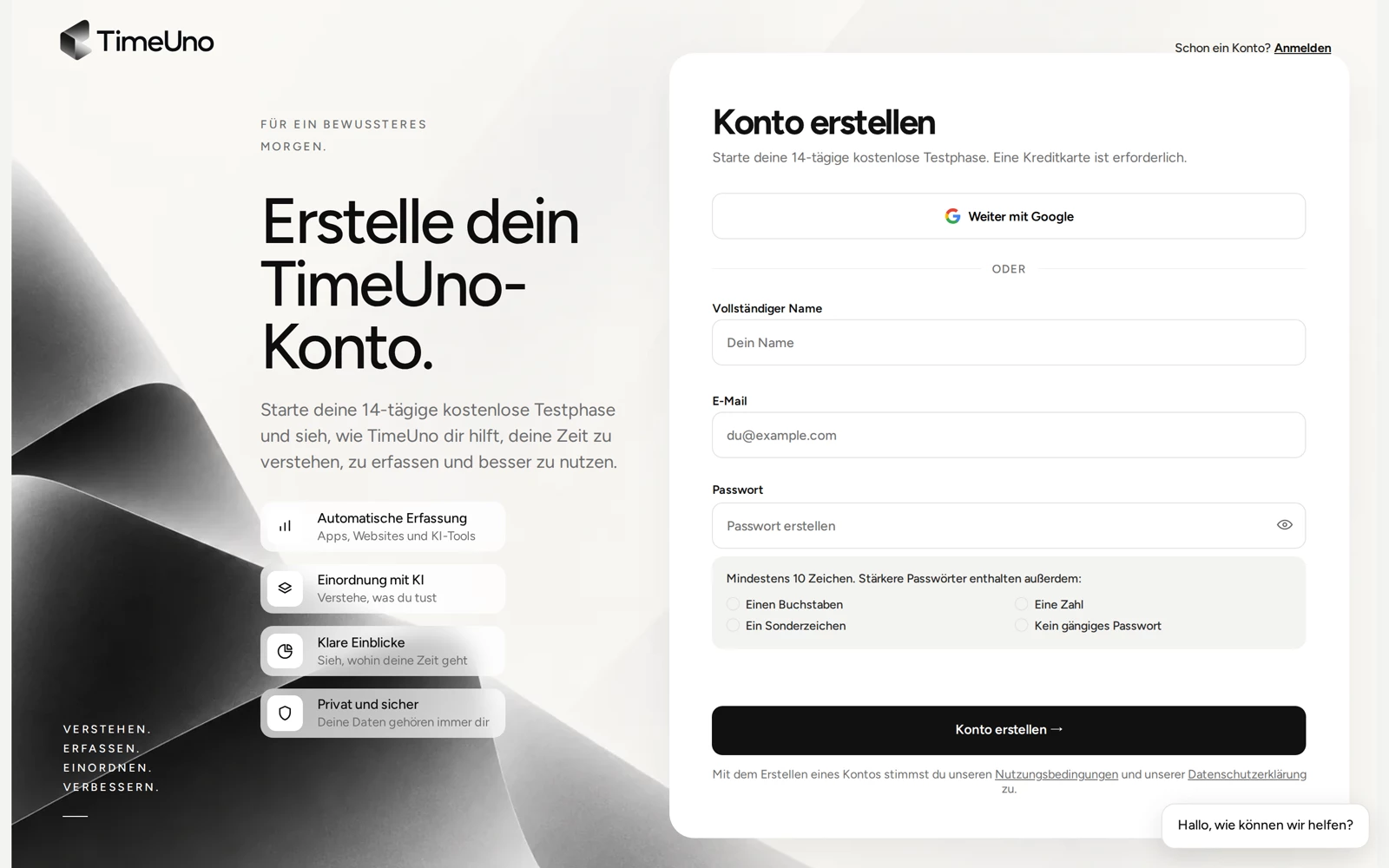
Öffne app.timeuno.io. Wähle Weiter mit Google oder gib deine E-Mail-Adresse und ein Passwort ein und klicke auf Konto erstellen. Bei der Anmeldung per E-Mail schicken wir dir einen Bestätigungslink. Klick darauf, und du bist angemeldet.
Keine E-Mail bekommen? Sieh im Spam-Ordner nach und klicke dann auf dem Bildschirm „Prüfe dein Postfach“ auf E-Mail erneut senden. Adressen mit einem + (wie you+timeuno@example.com) werden noch nicht unterstützt; nutze deine normale Adresse. Passwort später vergessen? Nutze Passwort vergessen? auf der Anmeldeseite.
2. Workspace einrichten und Testphase starten
Es folgt eine kurze Einrichtung:
- Für wen ist dieser Workspace? Nur für mich oder Mein Unternehmen, wenn du ihn für ein Team einrichtest. Gib dem Workspace einen Namen.
- Wie sieht deine Arbeit aus? Das hilft TimeUno, deine Zeit einzustufen.
- Wobei soll TimeUno dir helfen? Wähle bis zu drei Punkte.
- In einem Team-Workspace kannst du jetzt oder später Teammitglieder hinzufügen. Die Einladungen gehen raus, sobald die Testphase beginnt.
- Wähle deinen Tarif, monatlich oder jährlich, und klicke auf 14 Tage kostenlos testen.
Du hinterlegst zu Beginn eine Karte, die erst belastet wird, wenn die Testphase endet. Kündigst du vorher, zahlst du nichts. Siehe Tarife und Testphase.
3. Desktop-App installieren
Lade sie von der Download-Seite herunter und folge der Anleitung für dein System: Windows, macOS oder Linux.
4. Mit deinem Konto verbinden
Öffne die App und klicke auf Mit dem Browser anmelden. Ein Browser-Tab öffnet sich. Melde dich dort an und bestätige die Verbindung. Die App zeigt Alles bereit: Klicke auf Erfassung starten. Siehe Gerät verbinden.
5. Browser-Erweiterung hinzufügen (optional)
Ohne die Erweiterung erscheint ein Browser nur als „Chrome“ oder „Firefox“. Die Erweiterung ergänzt die Website, auf der du bist, und erfasst KI-Chats in deinem Browser. Siehe Browser-Erweiterung.
Dein Dashboard unter app.timeuno.io füllt sich, während du arbeitest.