

Controlar o tempo por projeto
Os projetos agrupam o tempo pelo motivo dele: um cliente, um produto, um projeto paralelo.
De onde vêm os projetos
- Do seu trabalho. Quando você trabalha em um editor ou em uma ferramenta de IA para programação, o TimeUno lê o nome do projeto: o nome no
package.json,Cargo.toml,go.modoupyproject.tomlou, se não houver, o nome da pasta. Nunca os arquivos em si. Na primeira vez que ele vê um projeto novo, o widget do desktop (ou o pop-up da extensão, sem o aplicativo para desktop) pergunta Rastrear X como projeto? Escolha Adicionar para rastrear, ou Não adicionar e ele não pergunta mais sobre essa pasta. - Manualmente. Na página Projetos, clique em + Novo projeto. Dê um nome e, se quiser, palavras-chave separadas por vírgula que ajudam o TimeUno a associar o tempo a ele.
A página Projetos
A página mostra uma semana por vez. Use as setas ao lado de Esta semana para voltar às semanas anteriores.
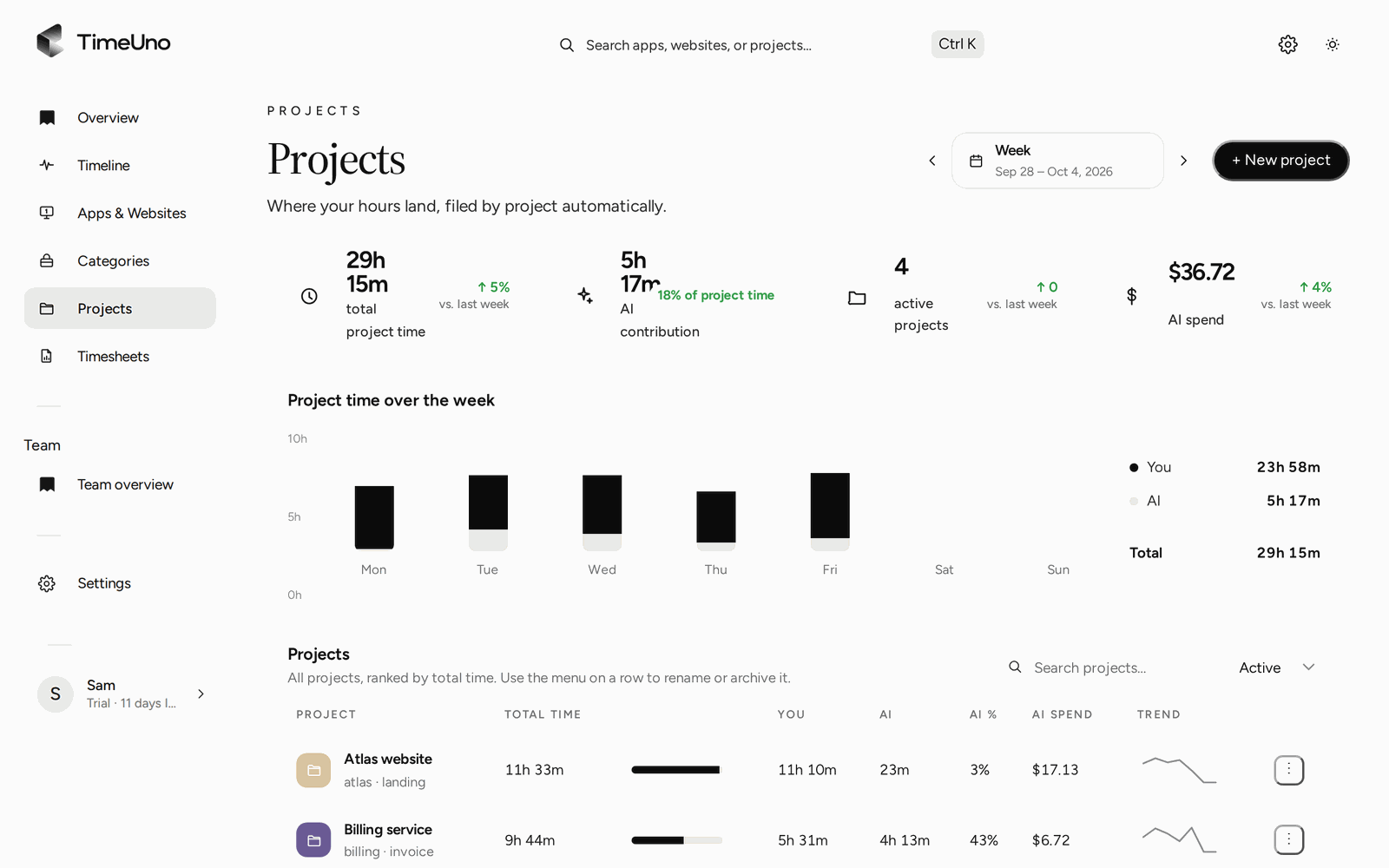
- A linha de estatísticas: tempo total em projetos, contribuição da IA, projetos ativos e gasto com IA na semana.
- Tempo de projeto na semana: o tempo de projeto de cada dia, dividido entre você e suas ferramentas de IA.
- Projetos: todos os projetos em ordem de tempo total, com seu tempo, tempo de IA, participação da IA, gasto com IA e uma tendência. Pesquise, alterne entre Ativos e Arquivados e use o menu de uma linha para renomear ou arquivar um projeto.
O tempo que o TimeUno não conseguiu associar a um projeto aparece em Revisar tempo sem projeto. Você pode mover qualquer atividade para outro projeto pela Linha do tempo. Veja Correções e regras.