

タイムシートの作成とエクスポート(CSV)
タイムシートを作成する
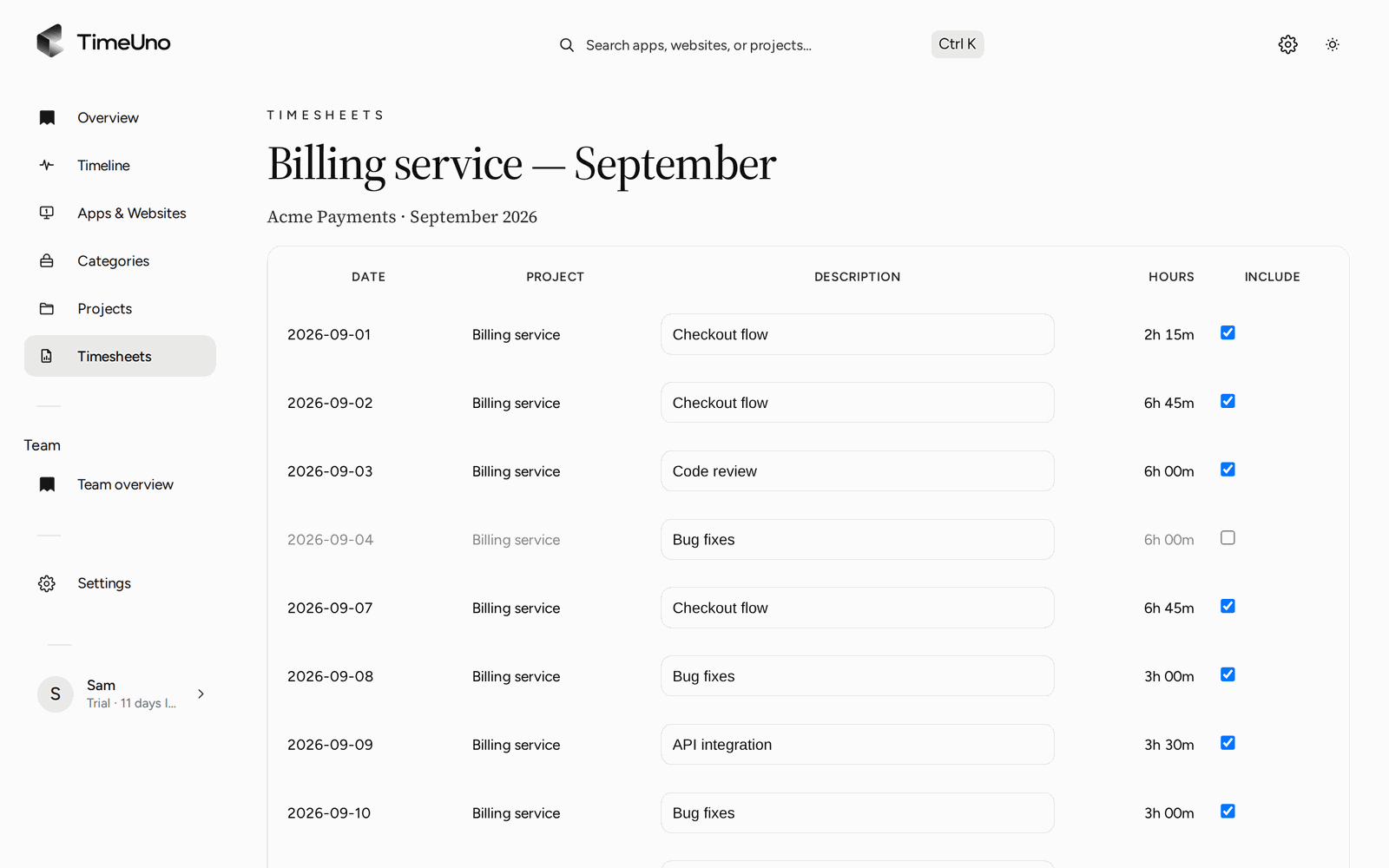
タイムシートを開き、「+ タイムシートを作成」をクリックします。期間(今週、先週、今月)、プロジェクト、必要に応じてクライアント名を選びます。TimeUnoは、そのプロジェクトで記録した時間をもとに、1日1行ずつ入力します。その期間にそのプロジェクトの記録がない場合は、その旨が表示されます。行で「1日ごとに1行」か「作業ブロックごとに1行」を選びます。作業ブロックは、そのプロジェクトで記録した時間のうち、間隔が15分以内のものをまとめた行で、開始時刻と終了時刻がタイムシート、クライアントが見るページ、CSVに表示されます。
編集する
- 各行の説明を変更できます。入力欄から移動すると変更が保存されます。
- 記録された行の下にあるアプリとサイトを開くと、その時間がどのアプリとサイトから来たかを確認できます。これはあなただけに表示され、クライアントには表示されません。
- 更新をクリックすると、最新の記録から行を作り直します。TimeUnoが書いた説明は更新され、あなたが編集した説明はそのまま残ります。
- 「✦ 説明を作成」をクリックすると、各行のプロジェクト、時間、アプリ、サイト、ウィンドウタイトルをもとに、AIがアプリの表示言語で説明を作成します。対象はTimeUnoの文章のままの行だけで、あなたが書いた説明は変更しません。行の横にある**✦ボタンでは、その行だけを書き直します。AIが書いた文章には、編集するまでAI**の印が付き、更新しても残ります。AIは12行ずつ作成し、バーで完了した行数が分かります。キャンセルをクリックすると、そこで止めて作成済みの行を残します。途中で終わらなかった場合も作成済みの行はそのまま残り、再試行で残りの行だけを作成します。AIによる説明には1日の上限があり、12行ごとに1回と数えます。
- 行の先頭のチェックボックス(すべての行を選ぶには見出しのチェックボックス)にチェックを入れると、複数の行をまとめて変更できます。除外、含める、同じ説明を付ける「説明を設定」、「✦ AIで作成」、手動で追加した行の削除ができます。選択を解除で終了します。
- 行を「1日ごとに1行」と「作業ブロックごとに1行」で切り替えると、下書きの行をまとめ直します。時間を変更した行、除外した行、あなたやAIが書いた説明がある行があるときは、先に確認します。新しい行には、時間が最も重なる行の説明と含めるの設定が引き継がれます。変更した時間が残るのは、前と同じ時間をカバーする行だけです。分割または結合された行は、記録された時間に戻ります。
- 含めるのチェックを外すと、その行を除外できます。合計も自動で変わります。
- 内容が確定したら確定するをクリックします。確定したタイムシートは編集できなくなります。
- CSVをダウンロードをクリックして、送付用のファイルを取得します。
料金と請求
オーナーと管理者は 設定 で通貨、既定の単価、丸め(なし、6、15、30分。四捨五入または切り上げ)を、チーム でメンバーごとの単価を、各プロジェクトとクライアントで単価と請求タイプ(時間単価、予算を任意で付けられる 固定料金、請求対象外)を設定します。タイムシートはプロジェクト、クライアント、メンバー、ワークスペース既定の順で単価を採用し、下書きで 現在の単価を再適用 を押すまで保持します。請求対象 のチェックを外すと、その行は0で請求されます。クライアントは自分のページで金額を確認でき、請求対象外の行の表示(非表示、0、請求なし)を選べます。メンバーには時間だけが表示されます。
PDFエクスポートと会社情報
オーナーと管理者は、設定の会社情報で、会社名、住所、VAT番号または税務ID、ロゴ(PNGまたはJPEG、512 KBまで)を登録できます。PDFに載せたくない項目は空のままにします。タイムシートの編集画面でPDFをダウンロードをクリックするか、クライアントに自分のページでクリックしてもらうと、印刷できるタイムシートが作成されます。上部にロゴと会社情報、その下にシート名、期間、メンバー、クライアント、行ごとの表(日付、作業ブロックの場合は時刻、説明、時間、金額)、合計、クライアントの回答(回答があった場合)が入ります。請求のルールはクライアントが見るページと同じです。除外した行と、非表示に設定した請求対象外の行はPDFに含まれず、メンバーには時間だけが出力されます。PDFはタイムシートを作成した人の言語で作成されます。フォントは、ラテン文字、キリル文字、ギリシャ文字、日本語を含む1種類を同梱しています。説明に含まれる韓国語、アラビア語、ヘブライ語、タイ語などは印刷されないことがあります。
繰り返しとリマインダー
タイムシートの繰り返し(または一覧の繰り返し設定)を使うと、TimeUnoが毎週、2週間ごと、または毎月、下書きを自動で作成します。下書きは、期間が終わって1日の猶予が過ぎたあと、あなたのタイムゾーンで作られます。記録された時間がない期間はスキップされます。下書きを3回続けて開かなかった場合、スケジュールは一時停止し、TimeUnoからメールが届きます。一覧から再開できます。リンクをクライアントに送るをオンにすると、下書きを準備完了にした時点で承認リンクがメールで送られます。
返信のない承認リンクにはリマインダーが届きます。初期設定では3日後、その後3日ごとに最大2回、さらにリンクの有効期限の1日前にもう1回です。毎回あなたにもコピーが届きます。初期設定は設定で、クライアントごとはクライアントで、リンクごとは共有時に変更できます。リマインダーはTimeUnoがメールで送ったリンクだけが対象で、クライアントが返答したとき、リンクを取り消したとき、シートが下書きに戻ったときに止まります。
一覧
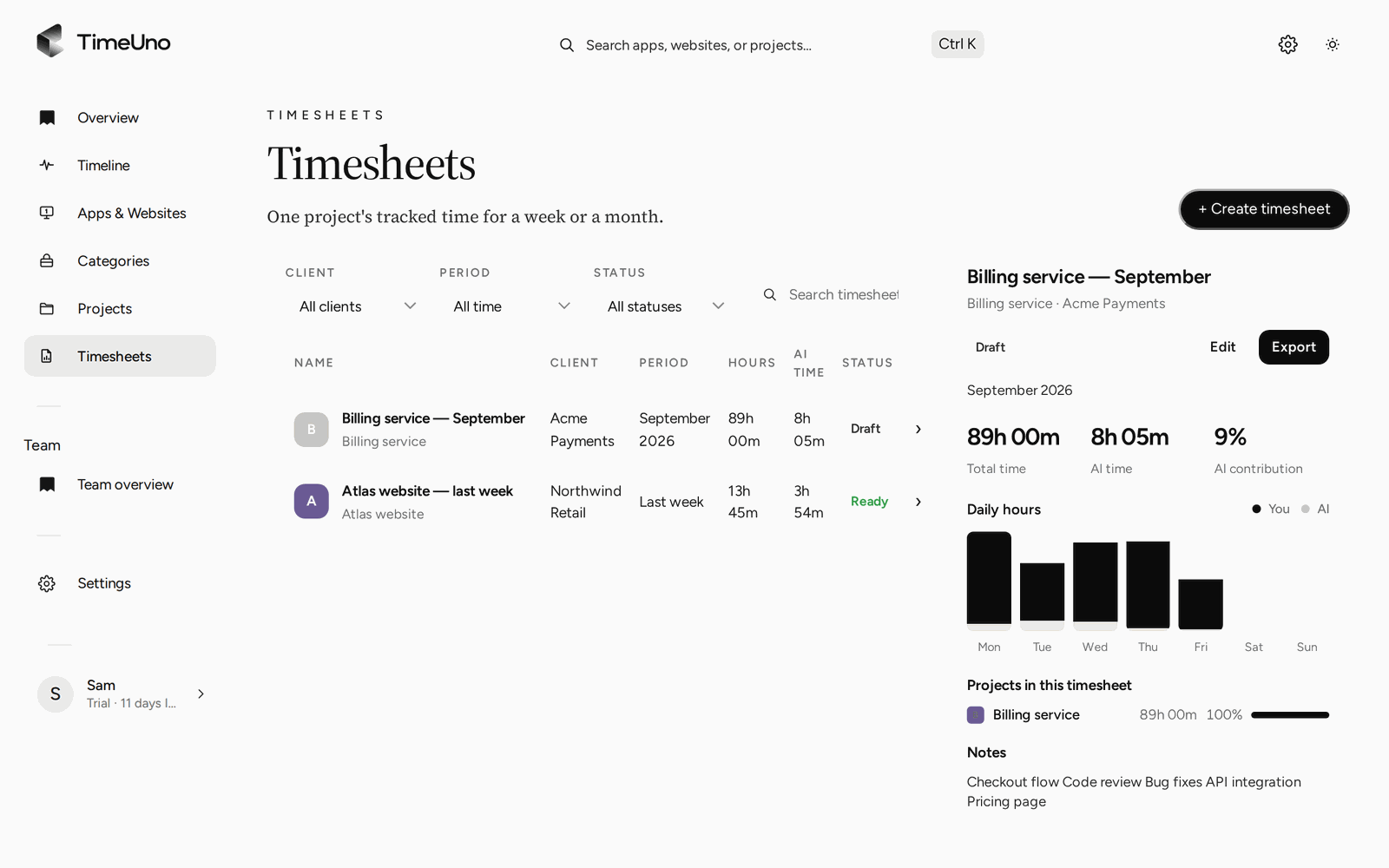
タイムシートは、クライアント、期間、ステータス(下書きまたは確定)で絞り込んだり、検索したりできます。1つクリックすると、右側にプレビューが表示されます:合計時間、AI時間、AIの貢献、1日ごとの時間数、含まれるプロジェクト、メモ。エクスポートでプレビュー中のタイムシートをCSVでダウンロードし、編集で編集画面を開きます。
履歴
エディターの下の履歴には、タイムシートに起きたことが新しい順に表示されます。作成、ステータスの変更、共有したリンク(有効期限、PINの有無、自動送信かどうか)、クライアントによる開封、送信したリマインダー、クライアントの判断とコメント、無効にしたリンク、エクスポート、更新です。読み取り専用で、どのステータスでも表示されます。一覧では、ステータスの横の小さなバッジで、クライアントがリンクを開いたか、承認、却下、または修正を依頼したかが分かります。