

チーム:シート、招待、管理者の画面
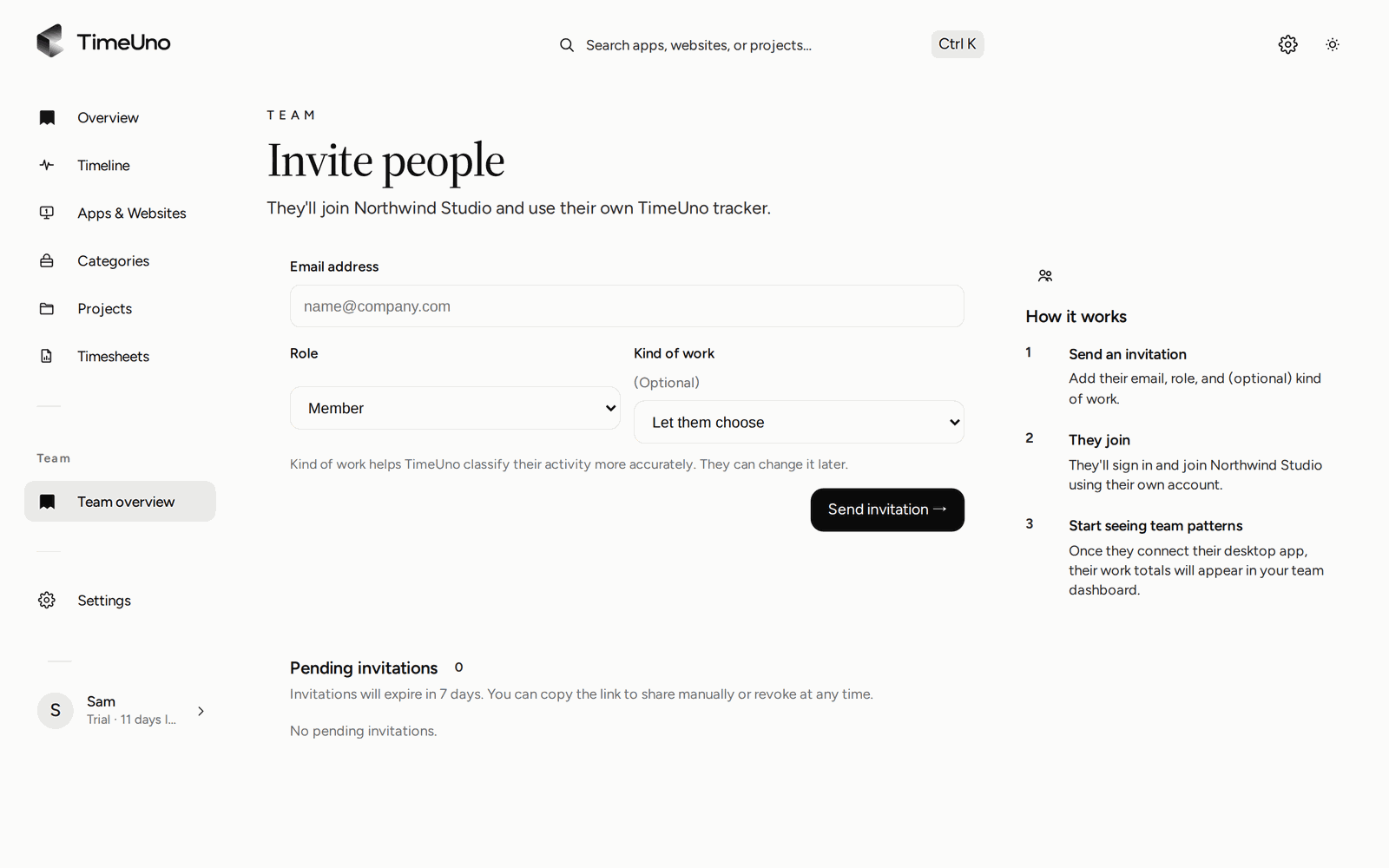
メンバーを招待する
Teamプランでチーム概要を開き、「+ メンバーを招待」をクリックします。メールアドレスを入力し、メンバーか管理者を選びます。招待された人にはメールが届き、アカウントを作成またはサインインし、メールアドレスを確認すると参加できます。各メンバーは自分のデバイスを自分で接続します。
招待の有効期限は7日間です。保留中の招待は招待ページに一覧表示され、リンクをコピーしたり、招待を取り消したりできます。
シート
請求はメンバー数に連動し、メンバー1人につき1シートです。招待されたメンバーは、自分のトライアルではなく、チームのプランに課金対象のシートとして参加します。メンバーが参加・退出すると、サブスクリプションのシート数も自動で変わります。チームページには、メンバー、シート数、月額料金が表示されます。
役割
- オーナーと管理者は、メンバーの招待と削除、役割の変更、請求の管理ができます。ほかのメンバーをオーナーにできるのはオーナーだけで、そのメンバーの役割メニューから行います。1つのワークスペースに複数のオーナーを置けます。
- メンバーは、自分のデータとチームのメンバー一覧を見られます。
メンバーが削除されたり退出したりすると、そのメンバーのデバイスはチームから切断されます。
ワークスペースのオプションメニューでは、ワークスペースの名前変更や新しいチームの作成ができます。複数のワークスペースに所属している場合は、アカウントメニューから切り替えられます。
チーム概要に表示される情報
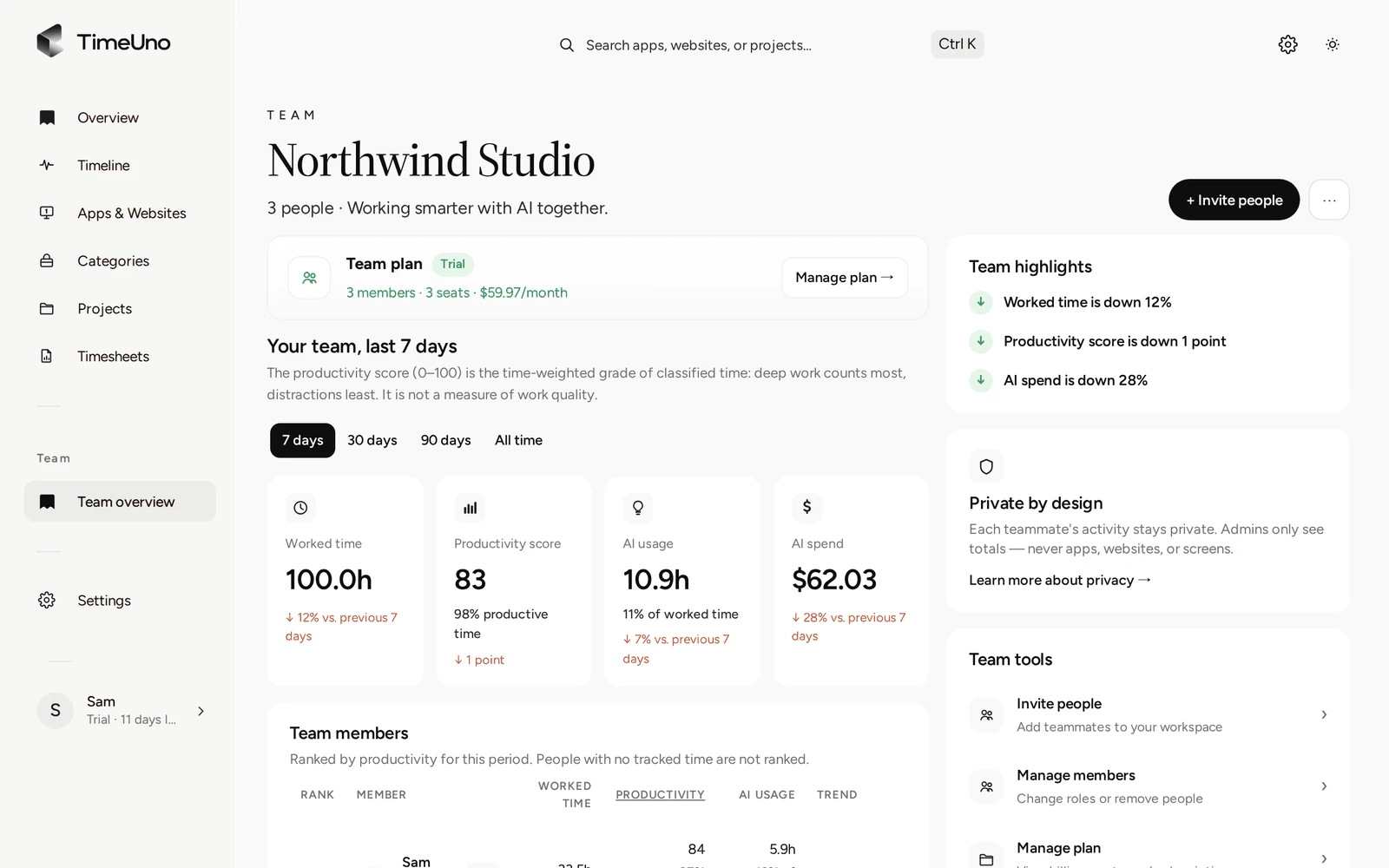
オーナーと管理者は、直近7日間、30日間、90日間、または全期間について、メンバーごとに次の情報を確認できます。
- 作業時間
- 生産性:生産性スコア(0〜100。分類済みの時間を時間で重み付けして評価した値)と、その下に生産的だった時間の割合
- AI利用
- 傾向
最初の3つの項目で並べ替えができます。まだ何も記録していないメンバーについては、デスクトップアプリが接続されているかどうかが表示されます。チーム全体のAIのコストと、共有プロジェクトに費やした時間も表示されます。
アプリ、サイト、ウィンドウタイトル、スクリーンショットは、誰のものも表示されません。各メンバーの1日の詳細は本人だけが見られます。