

Einfache Zeiterfassung App Einfache Zeiterfassung: nichts starten, nichts nachtragen.
Einfach ist eine Zeiterfassung, wenn du sie nach der Einrichtung vergessen kannst. TimeUno erfasst die Arbeit am Computer im Hintergrund und baut daraus Stundenzettel. Hier steht, was das konkret heißt, wie du in ein paar Minuten startest und was bewusst fehlt.
14 Tage kostenlos testen 14 Tage testen, dann 14,99 € im Monat
Was bei einer Zeiterfassung wirklich einfach heißt
Viele Apps nennen sich einfach, weil der Timer groß und der Startknopf grün ist. Trotzdem musst du daran denken, ihn zu drücken, die Aufgabe zu benennen und ihn wieder zu stoppen. Vergisst du es einmal, trägst du die Stunde später aus dem Gedächtnis nach.
Einfach ist für uns etwas anderes. Drei Dinge entscheiden:
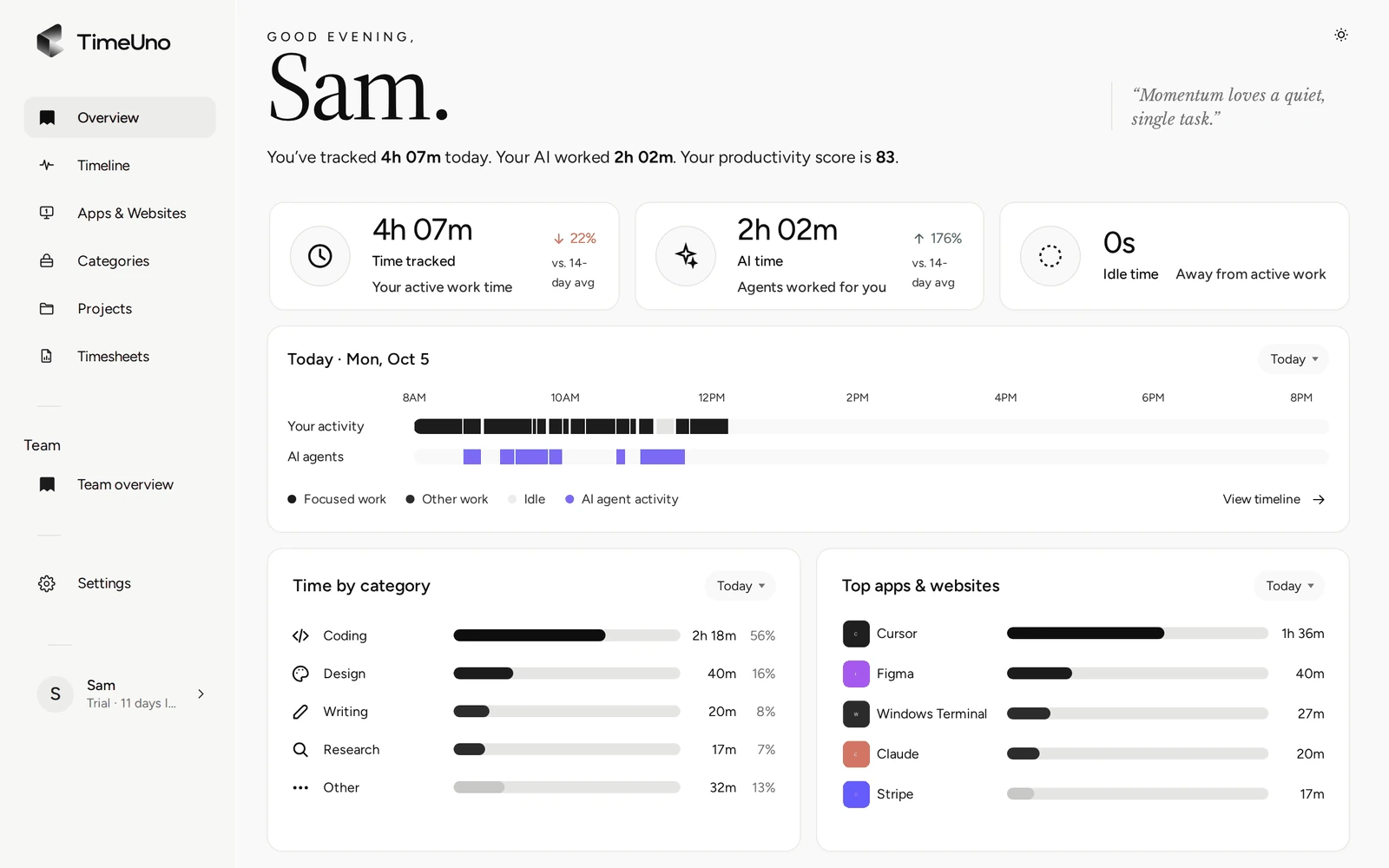
- Kein Start und Stopp. Du startest keinen Timer pro Aufgabe. Die Desktop-App erfasst im Hintergrund, welche App und welches Fenster vor dir offen ist, und ordnet die Zeit einem Projekt zu.
- Kein Nachtragen. Es gibt keine Lücken, die du am Freitag füllst. Was du am Computer getan hast, steht auf der Zeitachse. Du korrigierst nur, was nicht stimmt.
- Wenige Einstellungen. Du brauchst Konto, App und ein paar Projekte. Alles Weitere, etwa Stundensätze oder Rundung, ist optional.
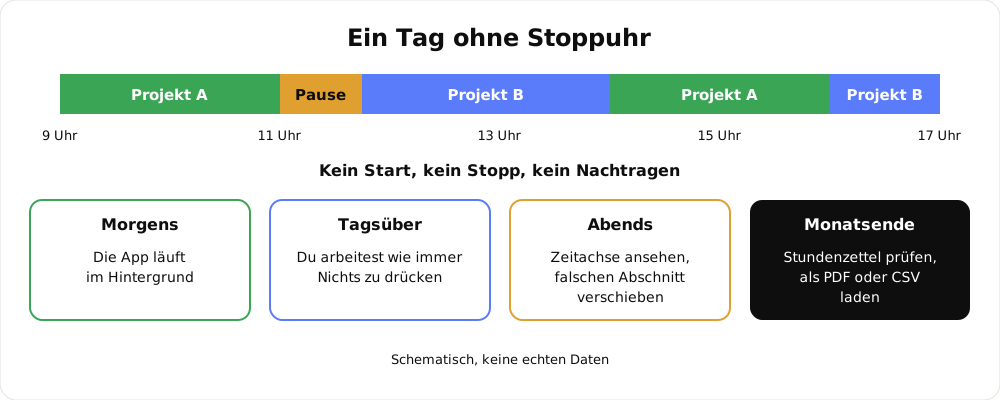
Ein Tag ohne Stoppuhr. Schematisch, keine echten Daten.
Das gilt für Arbeit am Rechner. Wer ohne Computer arbeitet, ist mit einem Timer oder einer Stempel-App besser bedient. Wie sich beides unterscheidet, steht auf der Seite Zeiterfassung ohne Startknopf.
Einrichtung in ein paar Minuten
- Konto anlegen. Du meldest dich auf der Webseite mit E-Mail und Passwort an, oder du nimmst die Google-Anmeldung.
- Workspace und Tarif. Du wählst, ob der Workspace nur für dich oder für dein Unternehmen ist, und startest die 14 Tage Testphase. Die Karte gibst du zu Beginn an, abgebucht wird erst nach der Testphase. Kündigst du vorher, zahlst du nichts.
- Desktop-App installieren. Es gibt sie für macOS und Windows. Linux ist in der Testphase.
- Mit deinem Konto verbinden. In der App klickst du auf Mit dem Browser anmelden, bestätigst die Verbindung und dann auf Erfassung starten.
- Browser-Erweiterung (optional). Ohne sie erscheint ein Browser nur als „Chrome“ oder „Firefox“. Mit ihr siehst du auch die Website. Die Erweiterung gibt es für Firefox.
Das war es. Das Dashboard füllt sich, während du arbeitest. Die ausführliche Anleitung steht im Schnellstart.
Ein normaler Tag
Du arbeitest wie immer. Auf der Übersicht siehst du die aktuelle Sitzung und die Zeitachse von heute. Brauchst du eine private Stunde, pausierst du die Erfassung über das Desktop-Widget für 15 Minuten, 30 Minuten, eine Stunde oder bis du sie wieder fortsetzt.
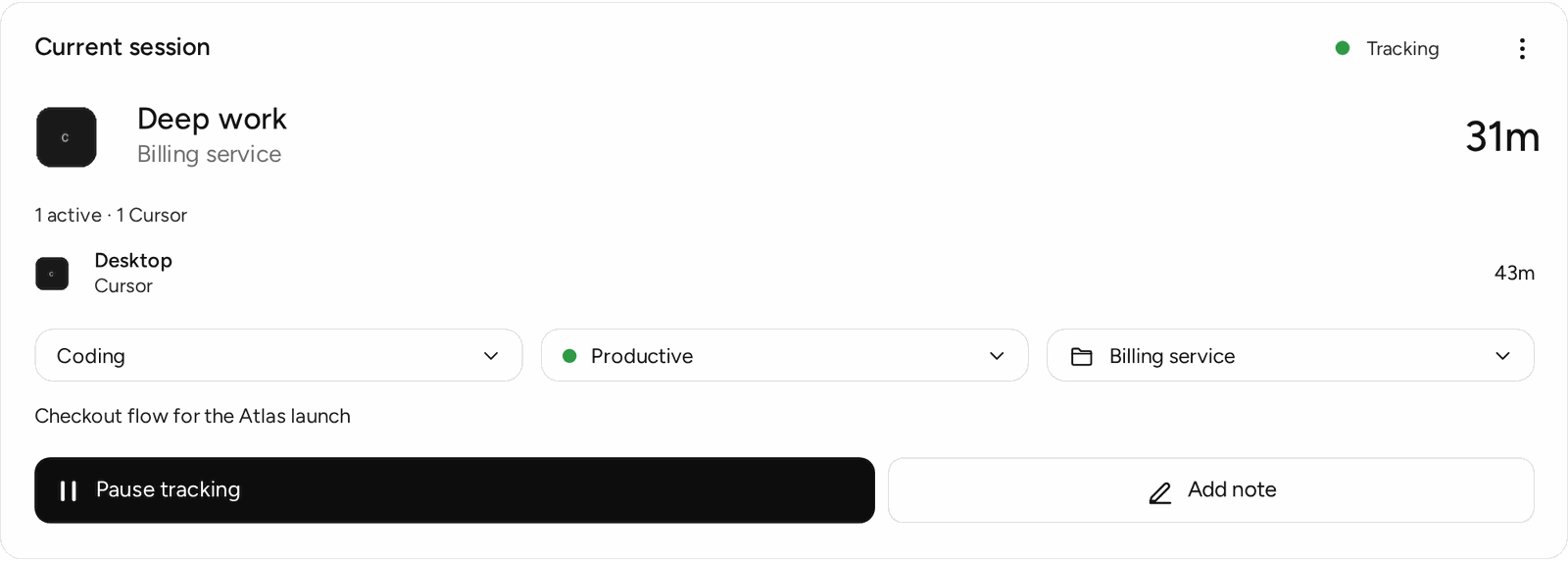
Die laufende Sitzung. Du musst nichts starten, pausieren kannst du bei Bedarf.
Ist ein Abschnitt dem falschen Projekt oder der falschen Kategorie zugeordnet, korrigierst du ihn auf der Zeitachse. Wählst du Ab jetzt immer, merkt sich TimeUno das und ordnet diese App oder Website künftig genauso zu. Mehr zur Technik hinter dem Erfassen steht auf der Seite Digitale Zeiterfassung.
Der Stundenzettel kommt von allein
Am Ende der Woche oder des Monats erstellst du aus der erfassten Projektzeit einen Stundenzettel pro Kunde. Die Zeilen sind gefüllt. Du änderst Beschreibungen, nimmst Tage heraus und lädst die Datei als PDF oder CSV. Das PDF trägt Firmenname, Adresse, USt-IdNr. und Logo aus den Firmendaten in den Einstellungen. Die CSV öffnest du in Excel, Numbers oder Google Tabellen. Einen direkten Excel-Export gibt es nicht.
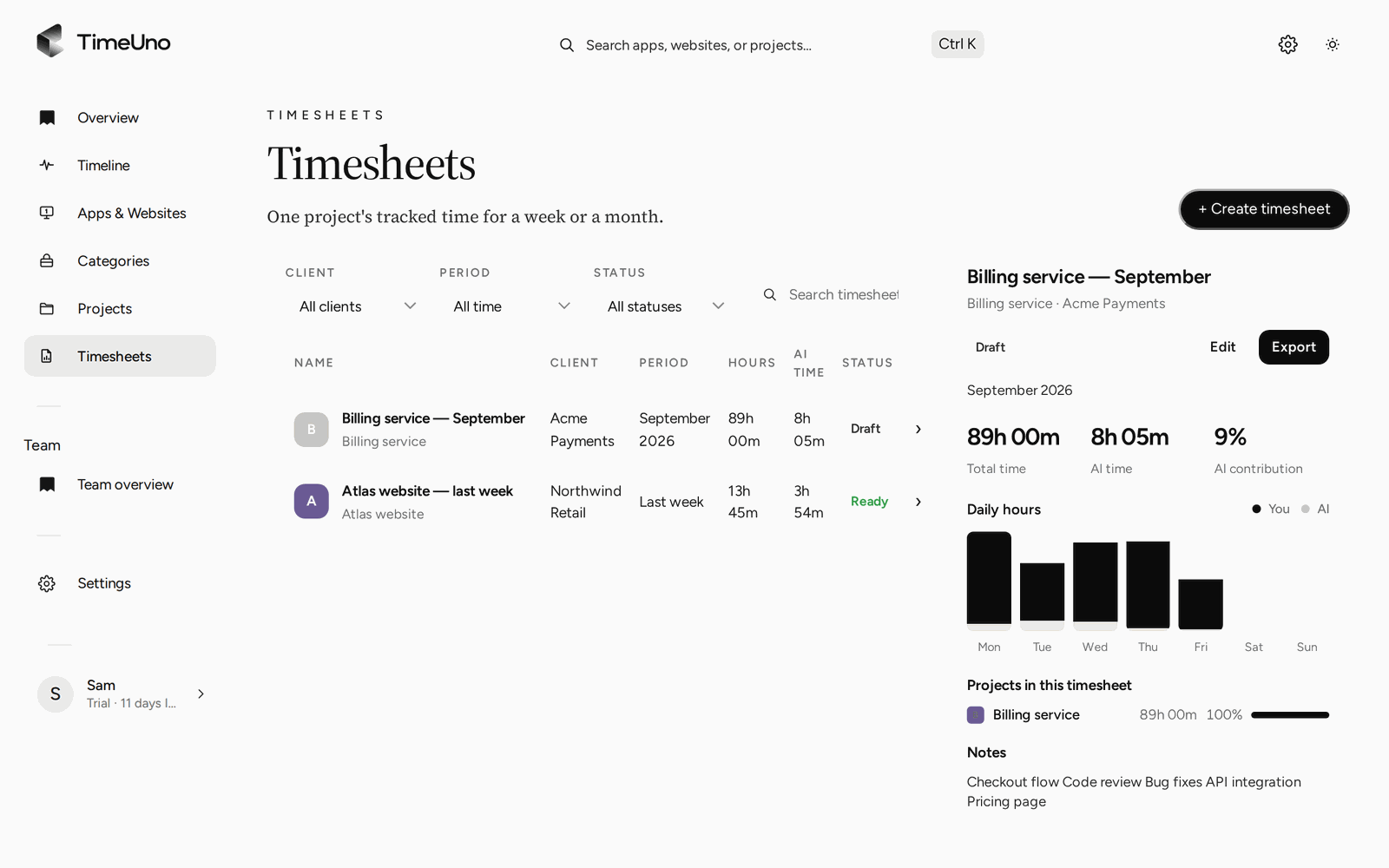
Der Stundenzettel als Vorschau, bevor du ihn lädst.
Wer die Beschreibungen nicht selbst schreiben mag, lässt sie von der KI erzeugen und liest sie durch. Wiederkehrende Entwürfe gibt es wöchentlich, alle zwei Wochen oder monatlich. Willst du Stundensätze auf dem Zettel sehen, legen Inhaber und Admins unter Einstellungen Währung, Standardsatz und Rundung fest (keine, 6, 15 oder 30 Minuten). Der Rest dazu steht auf der Seite Stundenzettel aus erfasster Zeit.
Was bewusst fehlt
Einfach heißt auch: weniger Funktionen. Das lassen wir weg und sagen es vorab:
- Keine App fürs Handy. TimeUno erfasst Arbeit am Computer.
- Keine Rechnungen. Du bekommst den Stundenzettel, die Rechnung schreibst du woanders. Eine Anbindung an Buchhaltungsprogramme gibt es nicht.
- Kein Excel-Export. PDF und CSV, die CSV lässt sich in Excel öffnen.
- Kein kostenloser Tarif. Du testest 14 Tage, danach kostet der Individual-Tarif 14,99 € im Monat, bei jährlicher Zahlung 10,49 €.
- Keine zertifizierte Zeiterfassung. TimeUno macht dich nicht automatisch gesetzeskonform. Welche Pflichten für dich gelten, prüfst du selbst, einen Überblick gibt die Seite Arbeitszeiterfassung. Das ist keine Rechtsberatung.
Was dabei erfasst wird
Eine Erfassung im Hintergrund wirft die Frage auf, was sie sieht. Die Desktop-App erfasst App und Fenstertitel, Leerlauf, die Sekunden mit Eingaben an Tastatur oder Maus (nie, was du tippst) und den Projektnamen in deinem Editor. Das Lesen von Text auf dem Bildschirm ist standardmäßig an und lässt sich pro Computer abschalten. Die Browser-Erweiterung sendet Website, Adresse, Titel und bis zu 4.000 Zeichen sichtbaren Seitentext, auf KI-Seiten können das auch Eingaben und Antworten sein. Von den Desktop-KI-Tools gehen nur Metadaten weg.
Arbeitest du im Team, sehen Admins pro Person Arbeitszeit, Produktivitätswert und KI-Nutzung, nie Apps, Websites oder Fenstertitel.
Für wen es passt
TimeUno passt für Freelancer, Entwickler, Agenturen und kleine Teams, die am Computer arbeiten und nach Projekten oder Kunden abrechnen. Der Individual-Tarif kostet 14,99 € im Monat, der Team-Tarif 19,99 € pro Platz, jeweils mit 14 Tagen Test. Wer erst vergleichen will, liest Die beste automatische Zeiterfassung 2026.
Aktualisiert am 28. Oktober 2026
Häufige Fragen
Wie schnell ist TimeUno eingerichtet?
In ein paar Minuten: Konto anlegen, Tarif wählen und die 14 Tage Testphase starten, Desktop-App installieren, mit dem Browser anmelden und die Erfassung starten. Die Browser-Erweiterung ist optional.
Muss ich Zeiten eintragen oder einen Timer starten?
Nein. Die Desktop-App erfasst im Hintergrund, woran du am Computer arbeitest. Du kannst die Erfassung pausieren und einen falschen Abschnitt auf der Zeitachse korrigieren, mehr musst du nicht tun.
Gibt es eine einfache Zeiterfassung als App fürs Handy?
Nein. TimeUno läuft als Desktop-App für macOS und Windows (Linux wird getestet), als Browser-Erweiterung und als Agent für Server. Es erfasst Arbeit am Computer. Für Arbeit unterwegs brauchst du ein anderes Werkzeug.
Gibt es einen kostenlosen Tarif?
Nein. Du testest 14 Tage, die Karte gibst du zu Beginn an, belastet wird sie erst nach der Testphase. Danach kostet der Individual-Tarif 14,99 € im Monat oder 10,49 € bei jährlicher Zahlung. Kostenlos sind die Stundenzettel-Vorlagen.
Erstellt TimeUno auch Rechnungen?
Nein. Aus der erfassten Zeit entsteht ein Stundenzettel als PDF oder CSV, mit Beträgen, wenn du Stundensätze hinterlegt hast. Die Rechnung schreibst du in deinem Rechnungsprogramm. Eine Anbindung an Buchhaltungsprogramme gibt es nicht.