

Zeiterfassung Zeiterfassung ohne Startknopf.
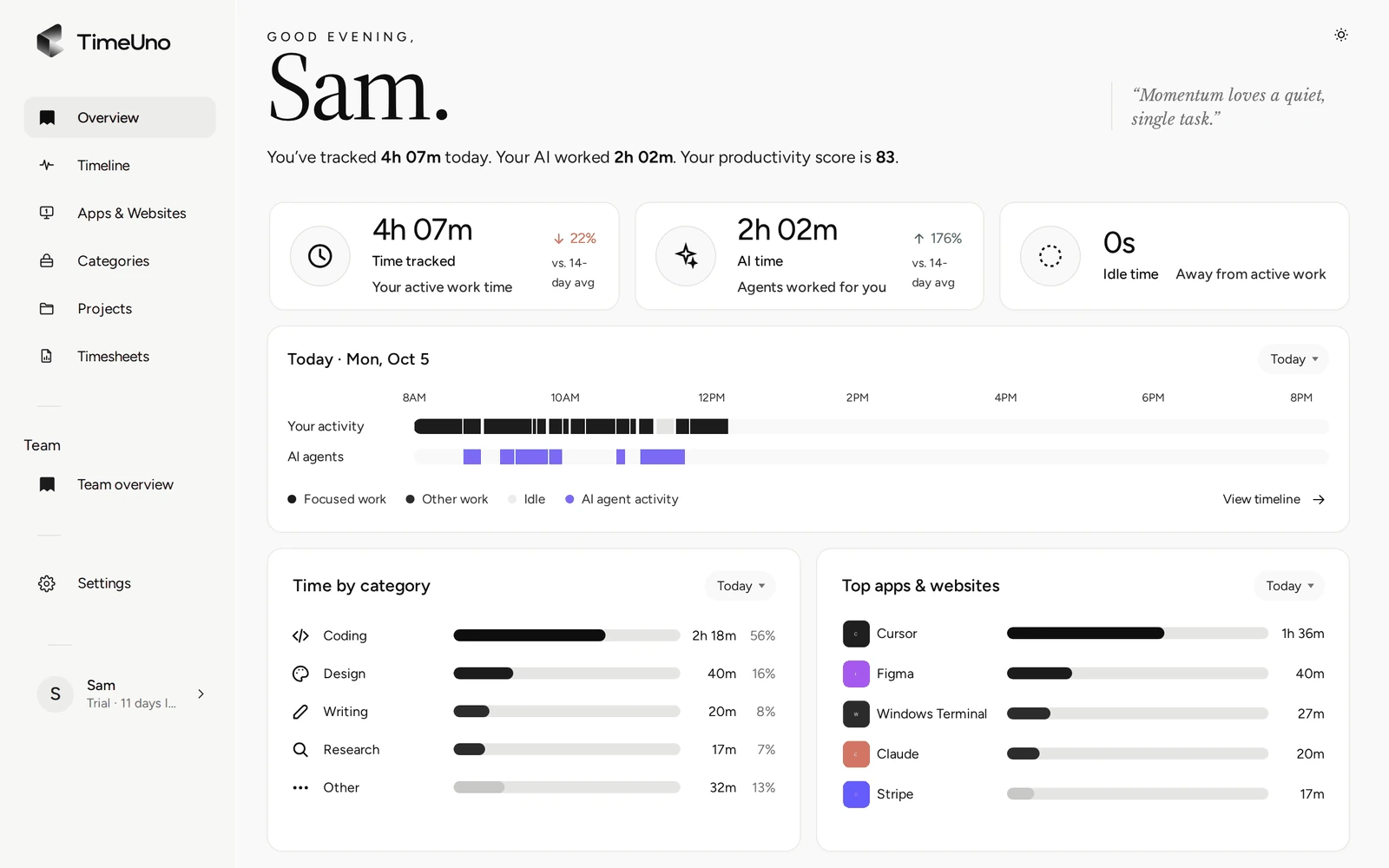
TimeUno erfasst, welche App oder Website vor dir offen ist, ordnet die Zeit deinen Projekten zu und zeigt, wo der Tag geblieben ist. Du startest keinen Timer und kannst deshalb keinen vergessen. Du liest das Ergebnis und korrigierst, was nicht stimmt.
14 Tage kostenlos testen 14 Tage testen, dann 14,99 € im Monat
Was eine Zeiterfassung leisten sollte
Eine Zeiterfassung hält fest, wie lange du woran arbeitest, damit du die Stunden abrechnen, planen oder einfach verstehen kannst. Die meisten Apps arbeiten mit einem Timer: starten, Aufgabe benennen, stoppen. Das klappt, bis du es einmal vergisst. Dann fehlt die Stunde.
TimeUno braucht den Knopf nicht. Es läuft im Hintergrund auf deinem Computer und ordnet die Zeit deinen Projekten zu, während du arbeitest.
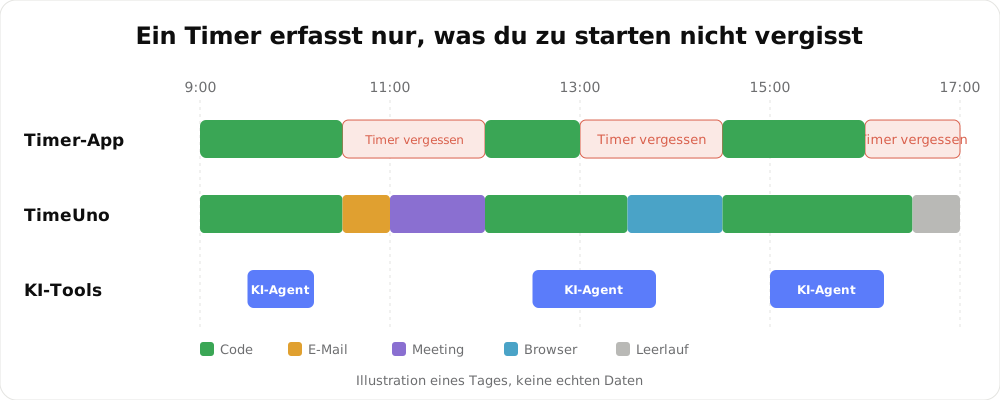
Illustration eines Tages, keine echten Daten.
So erfasst TimeUno deine Zeit
- Installiere die Desktop-App auf deinem Mac oder Windows-Computer und, wenn du viel im Browser arbeitest, die Browser-Erweiterung.
- Arbeite wie gewohnt. TimeUno liest App und Fenster im Vordergrund und das Projekt aus deinem Editor (package.json, Cargo.toml, go.mod, pyproject.toml oder den Ordnernamen).
- Die Übersicht zeigt die Zeitachse von heute, Projekte die Woche pro Projekt.
- Verschiebe einen falschen Abschnitt auf der Zeitachse. Wähle Ab jetzt, dann ordnet TimeUno diese App oder Website künftig genauso zu.
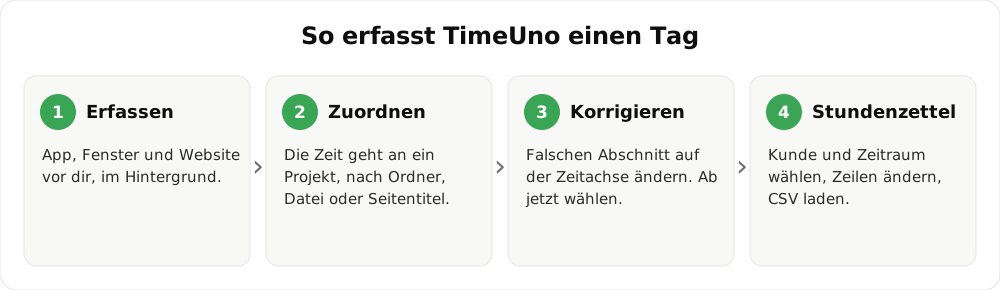
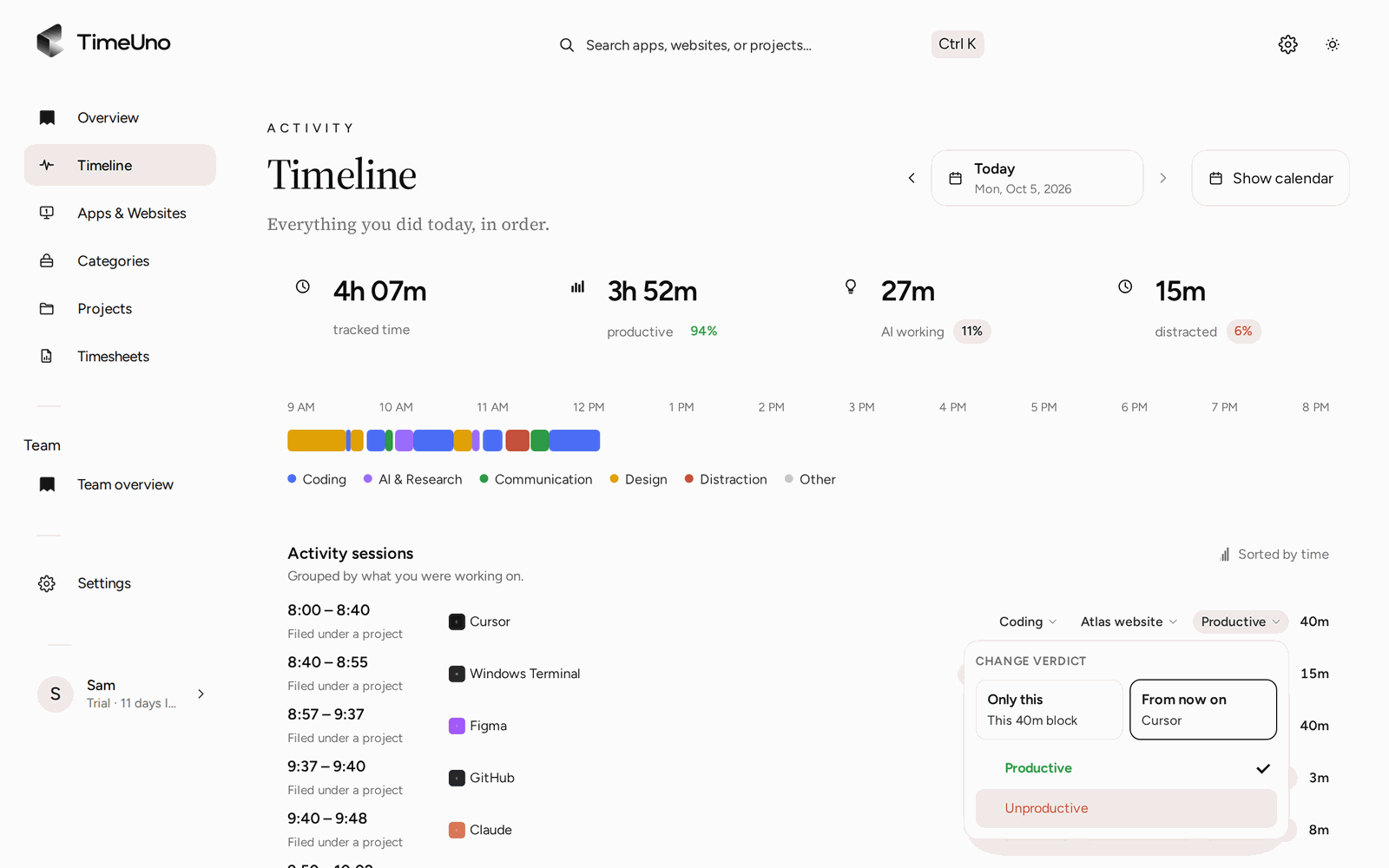
Einen Abschnitt zu korrigieren dauert zwei Klicks.
Timer-App oder automatische Zeiterfassung?
Eine Timer-App ist besser, wenn du Zeit abseits des Computers oder von Hand erfassen willst. Eine automatische Zeiterfassung ist besser, wenn du am Computer arbeitest und den Timer vergisst. Entscheide danach, wo deine Stunden entstehen.
| Timer-App | TimeUno | |
|---|---|---|
| So kommt die Zeit hinein | Du startest und stoppst einen Timer oder tippst Stunden ein | Wird erfasst, während du am Computer arbeitest |
| Vergessene Timer | Fehlende oder falsche Stunden | Nichts zu vergessen |
| Handy-App | Meist ja | Keine Handy-App |
| Zeit von KI-Tools | Nicht erfasst | Claude Code, Cursor und andere neben deiner Zeit |
| Stundenzettel | Unterschiedlich | Aus erfasster Projektzeit gebaut, als CSV oder PDF exportiert |
Zeit pro Projekt, daraus der Stundenzettel
Jeder Abschnitt bekommt ein Projekt, eine Kategorie wie Programmieren, Schreiben, E-Mail oder Meetings und ein Urteil: produktiv oder unproduktiv. Die Seite Projekte zeigt deine Zeit und die Zeit deiner KI pro Projekt. Daraus erstellst du einen Stundenzettel für diese Woche, die letzte Woche oder diesen Monat, bearbeitest die Zeilen und lädst ihn als CSV oder PDF herunter.
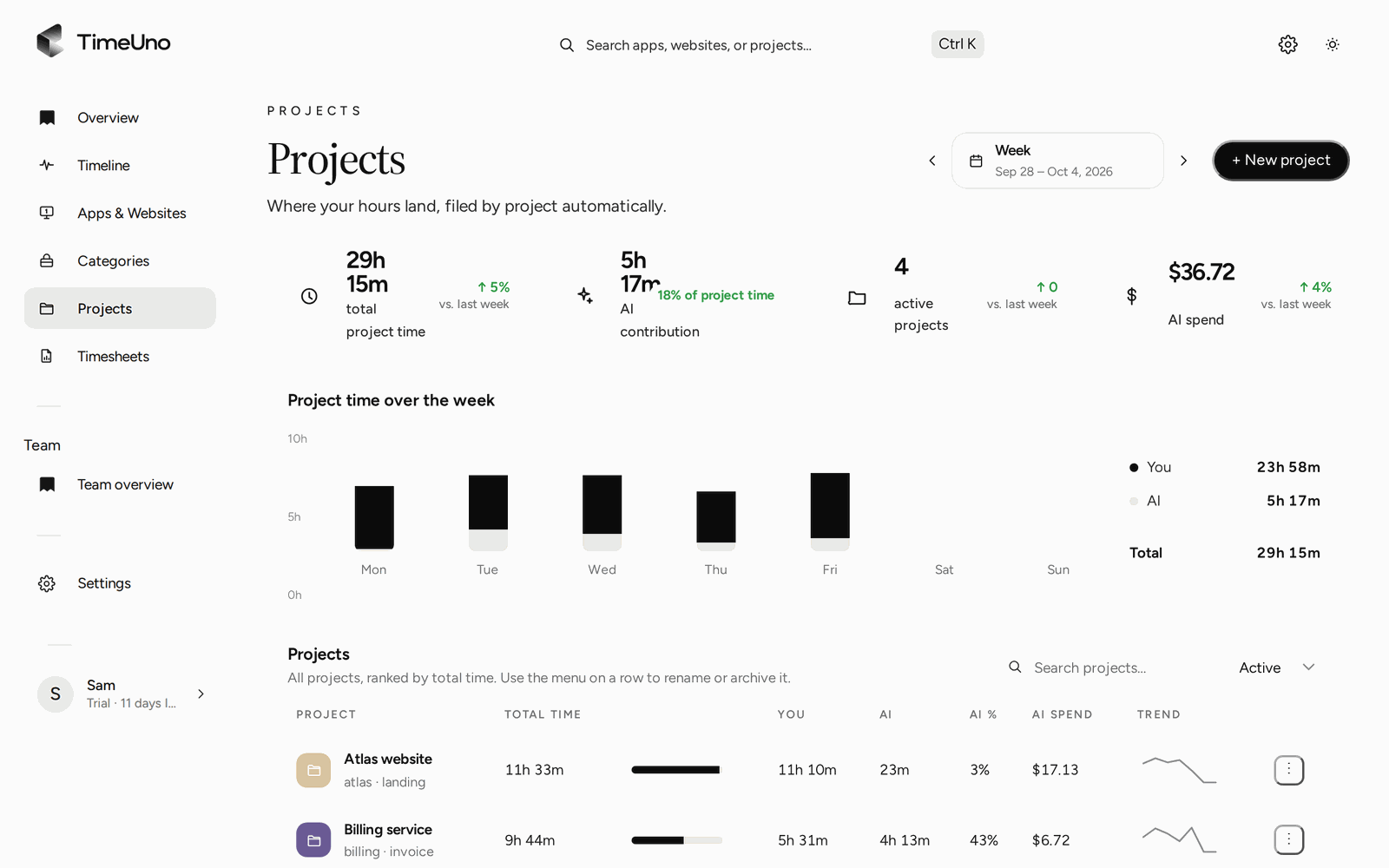
Deine Zeit und die Zeit deiner KI, pro Projekt und Tag.
Stundensätze legst du unter Einstellungen, bei Personen, Kunden und Projekten fest, dann zeigt der Stundenzettel auch Beträge. TimeUno erstellt aber keine Rechnungen. Die schreibst du in deinem Rechnungsprogramm.
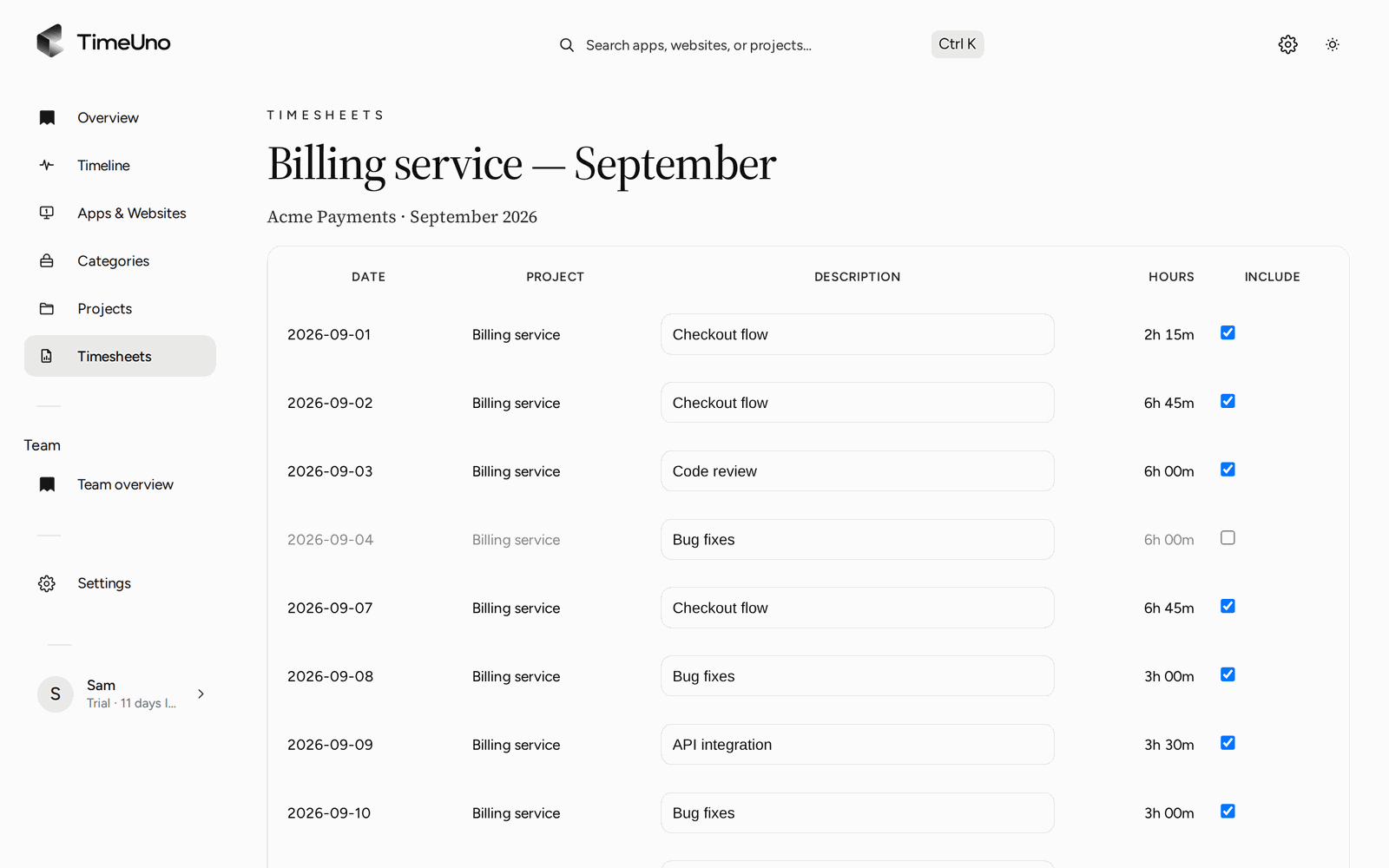
Hake einen Tag ab oder ändere eine Beschreibung, bevor du die Datei lädst.
Wenn du mit KI-Tools arbeitest
TimeUno führt zwei Zeitachsen nebeneinander: deine Aufmerksamkeit und deine KI-Tools, die arbeiten, warten oder fertig sind, auch in einem Terminal im Hintergrund. Pro Projekt siehst du deine Zeit neben der KI-Zeit. So verschwindet ein dreistündiger Agent-Lauf nicht aus der Abrechnung und bläht auch nicht deine eigenen Stunden auf. Mehr dazu unter KI-Zeiterfassung.
Was TimeUno erfasst und was nicht gesendet wird
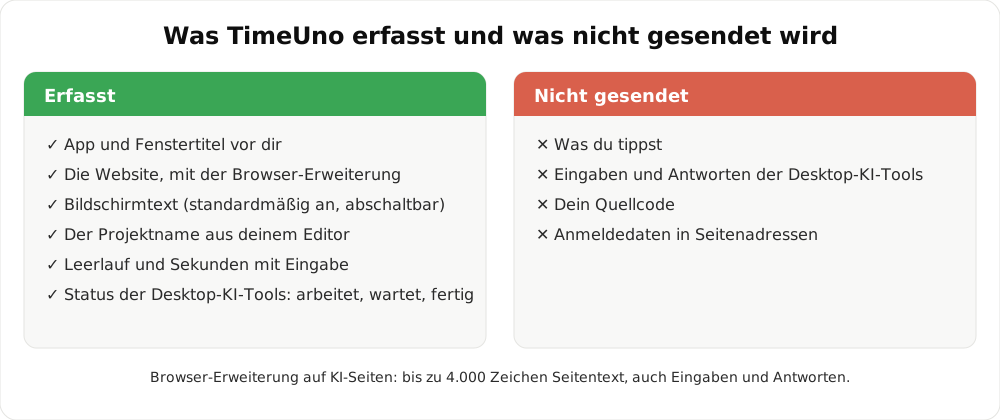
TimeUno erfasst, was es braucht, um deine Zeit zuzuordnen: App und Fenstertitel vor dir, die Website (mit der Browser-Erweiterung), das Projekt, Leerlauf und den Status deiner KI-Tools. Bildschirmtext liest die App standardmäßig auf deinem Rechner mit, du kannst das pro Computer abschalten. Nicht gesendet werden deine Tastatureingaben, dein Quellcode sowie Eingaben und Antworten der Desktop-KI-Tools. Die Browser-Erweiterung liest auf KI-Seiten bis zu 4.000 Zeichen Seitentext, darin können auch Eingaben und Antworten stehen.
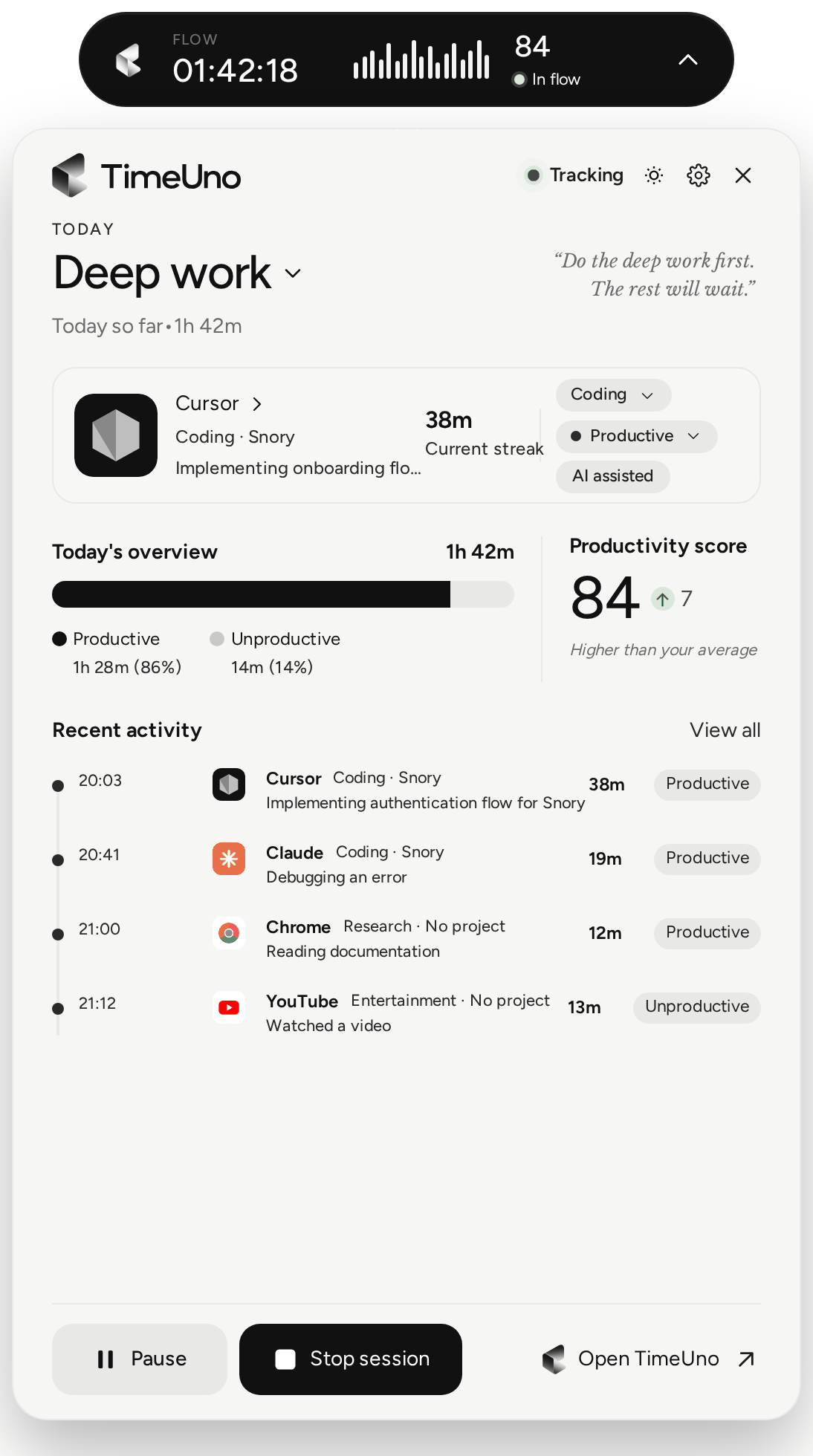
Pausiere die Erfassung über das Desktop-Widget, wenn du eine private Stunde willst.
Fünf Fragen vor der Wahl einer Zeiterfassung
- Wo entstehen deine Stunden? Am Computer passt eine automatische Zeiterfassung. Auf der Baustelle oder im Auto brauchst du Timer oder Stempel-App.
- Denkst du daran, auf Start zu drücken? Wenn die ehrliche Antwort nein lautet, nimm eine Zeiterfassung ohne Timer.
- Rechnest du nach Projekt oder Kunde ab? Achte auf Projektzuordnung und einen Stundenzettel, den du vor dem Versand bearbeiten kannst.
- Erledigen KI-Tools einen Teil deiner Arbeit? Achte darauf, dass ihre Zeit getrennt von deiner läuft.
- Wer sieht die Daten? Prüfe im Team, was Admins pro Person sehen. In TimeUno sehen Admins Arbeitszeit, Produktivitätswert und KI-Nutzung, nie Apps, Websites, Fenstertitel oder Bildschirmfotos.
Du vergleichst noch? Lies Die beste automatische Zeiterfassung 2026.
Für wen TimeUno passt und für wen nicht
TimeUno passt für Menschen, die am Computer arbeiten: Freelancer, Entwickler, Agenturen und kleine Teams. Es passt nicht, wenn du eine Stempeluhr fürs Handy, Schichtplanung oder eine zertifizierte Zeiterfassung brauchst. Dafür ist eine eigene Stempel-App das bessere Werkzeug.
Aktualisiert am 28. Oktober 2026
Häufige Fragen
Gibt es eine kostenlose Zeiterfassung?
TimeUno ist nicht kostenlos: Du testest 14 Tage, danach kostet es 14,99 € im Monat oder 10,49 € im Monat bei jährlicher Zahlung. Kostenlos sind unsere Stundenzettel-Vorlagen und die Excel-Vorlage zur Arbeitszeiterfassung.
Muss ich einen Timer starten und stoppen?
Nein. Die Desktop-App und die Browser-Erweiterung erfassen im Hintergrund. Du kannst die Erfassung jederzeit pausieren und einen falschen Abschnitt auf der Zeitachse korrigieren.
Gibt es eine Zeiterfassungs-App fürs Handy?
Nein. TimeUno läuft als Desktop-App für macOS und Windows (Linux wird getestet), als Browser-Erweiterung und als Agent für Server. Es erfasst Arbeit am Computer und passt deshalb nicht für Außendienst oder Schichtarbeit.
Was erfasst die Zeiterfassung genau?
Die App im Vordergrund, ihren Fenstertitel, Leerlaufzeit, mit der Erweiterung die Website und den Projektnamen in deinem Editor. Dazu zählt TimeUno, in wie vielen Sekunden es Tastatur- oder Mausaktivität gab, nie was du getippt oder angeklickt hast. Bildschirmtext lesen ist standardmäßig an und lässt sich pro Computer ausschalten. Bildschirmfotos verlassen nie deinen Computer.
Ist TimeUno eine gesetzeskonforme Arbeitszeiterfassung?
TimeUno ist keine zertifizierte Zeiterfassung, und wir sagen nicht, dass es dich gesetzeskonform macht. Mehr dazu auf der Seite Arbeitszeiterfassung. Das ist keine Rechtsberatung.
Erfasst TimeUno auch die Zeit meiner KI-Tools?
Ja. TimeUno zeigt, wann Claude Code, Cursor, Codex CLI und andere Tools arbeiten, warten oder fertig sind, in einer eigenen Zeile neben deiner Zeit. Es sendet nur Metadaten: Eingaben, Antworten und Code verlassen dein Gerät nie.