

Clockify Alternative Von Clockify zu TimeUno, von Hand, in einer Sitzung.
TimeUno hat keinen Clockify-Import, nichts wird von selbst kopiert. Diese Seite zeigt, was zurückbleibt, was du neu anlegst und in welchen Schritten Projekte, Stundenzettel und Team wieder laufen.
14 Tage kostenlos testen 14 Tage testen, dann 14,99 € im Monat
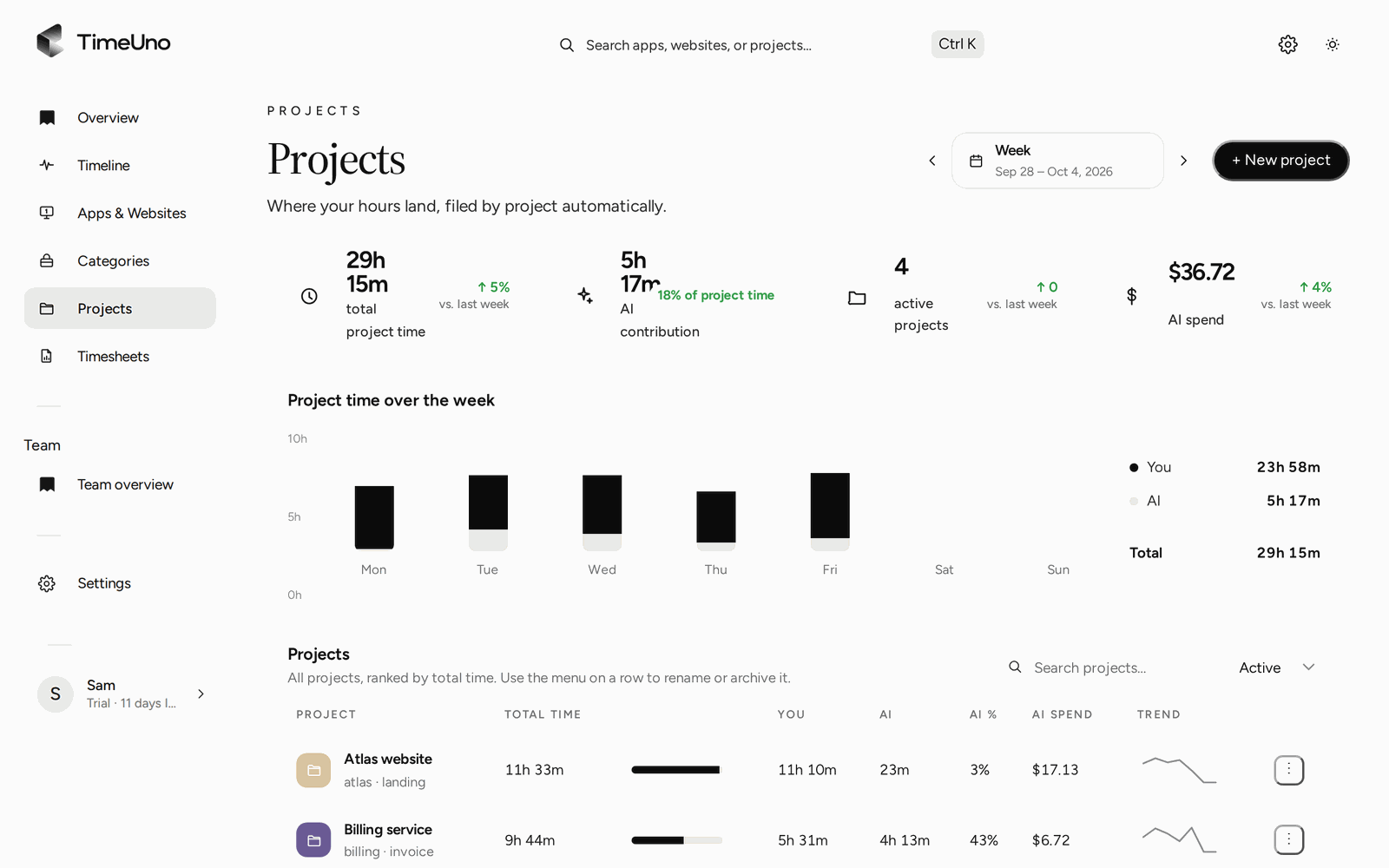
Was nicht mitkommt
Exportiere vor dem Schließen deines Clockify-Kontos die Berichte, die du später brauchen könntest. Der Export aus Clockify ist danach die einzige Kopie dieser Historie.
| In Clockify | In TimeUno |
|---|---|
| Projekte | Von Hand neu anlegen oder aus deinem Editor erkennen lassen |
| Kunden | Nicht importiert, lege sie unter Kunden von Hand neu an |
| Stundensätze | Nicht importiert, trage sie unter Einstellungen, Team, bei Kunden und Projekten neu ein |
| Alte Zeiteinträge | Nicht importiert, behalte deinen Clockify-Export |
| Ein laufender Timer | Nichts zu übertragen, es gibt keinen Timer |
Was sich im Alltag ändert
Mit einem Timer startest und stoppst du. Bei TimeUno erfassen die Desktop-App und die Erweiterung die App, Website oder das Editor-Projekt vor dir und legen die Zeit ohne Klick unter einem Projekt ab.
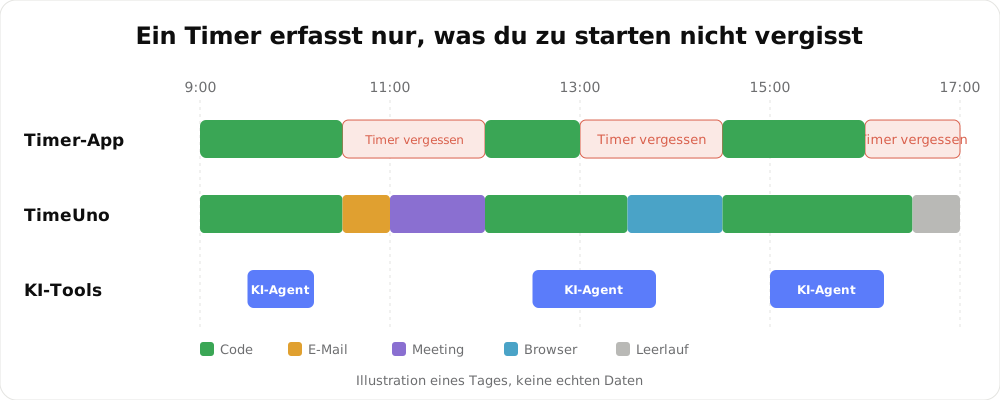
Illustration eines Tages, keine echten Daten.
Zeit, die TimeUno keinem Projekt zuordnen kann, wartet auf der Projekte-Seite unter Nicht zugeordnete Zeit prüfen, bis du sie verschiebst.
In einer Sitzung einrichten
- Exportiere deine Clockify-Berichte und kündige den Tarif erst, wenn du sicher bist, alles zu haben.
- Installiere die Desktop-App auf Mac oder Windows und ergänze die Browser-Erweiterung, damit Zeit im Web beim richtigen Projekt landet.
- Lege pro Kunde oder Auftrag ein Projekt an, mit ein paar Schlüsselwörtern, die in Fenstertiteln oder URLs vorkommen.
- Arbeite eine normale Woche. Öffne einmal pro Woche Projekte und verschiebe nicht zugeordnete Zeit.
- Öffne Stundenzettel, erstelle einen, wähle Zeitraum, Projekt und Kunde und lade die Datei als CSV oder PDF zum Abrechnen.
- Sieht eine normale Woche in TimeUno richtig aus, kündigst du das alte Clockify-Abo.
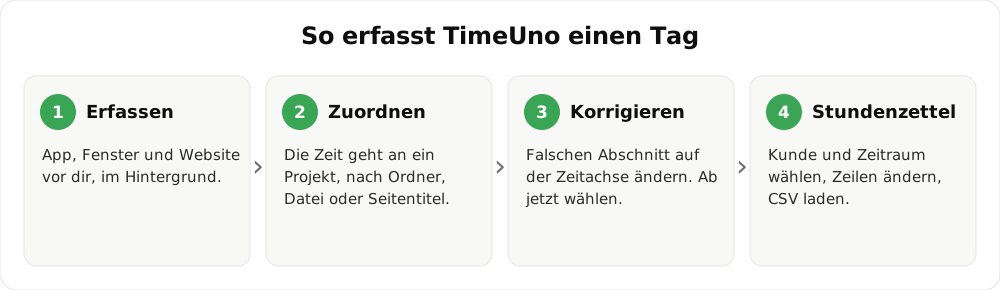
Deine Zeit und die Zeit deiner KI, pro Projekt und Tag.
Abrechnung bleibt bei dir
Ein Stundenzettel zeigt Stunden und, wenn du Sätze hinterlegt hast, Beträge pro Kunde. Rechnungen erstellt TimeUno nicht und es gibt keine Anbindung an Buchhaltungsprogramme. Du exportierst den Stundenzettel als CSV oder PDF und schreibst die Rechnung in dem Programm, das du schon nutzt.
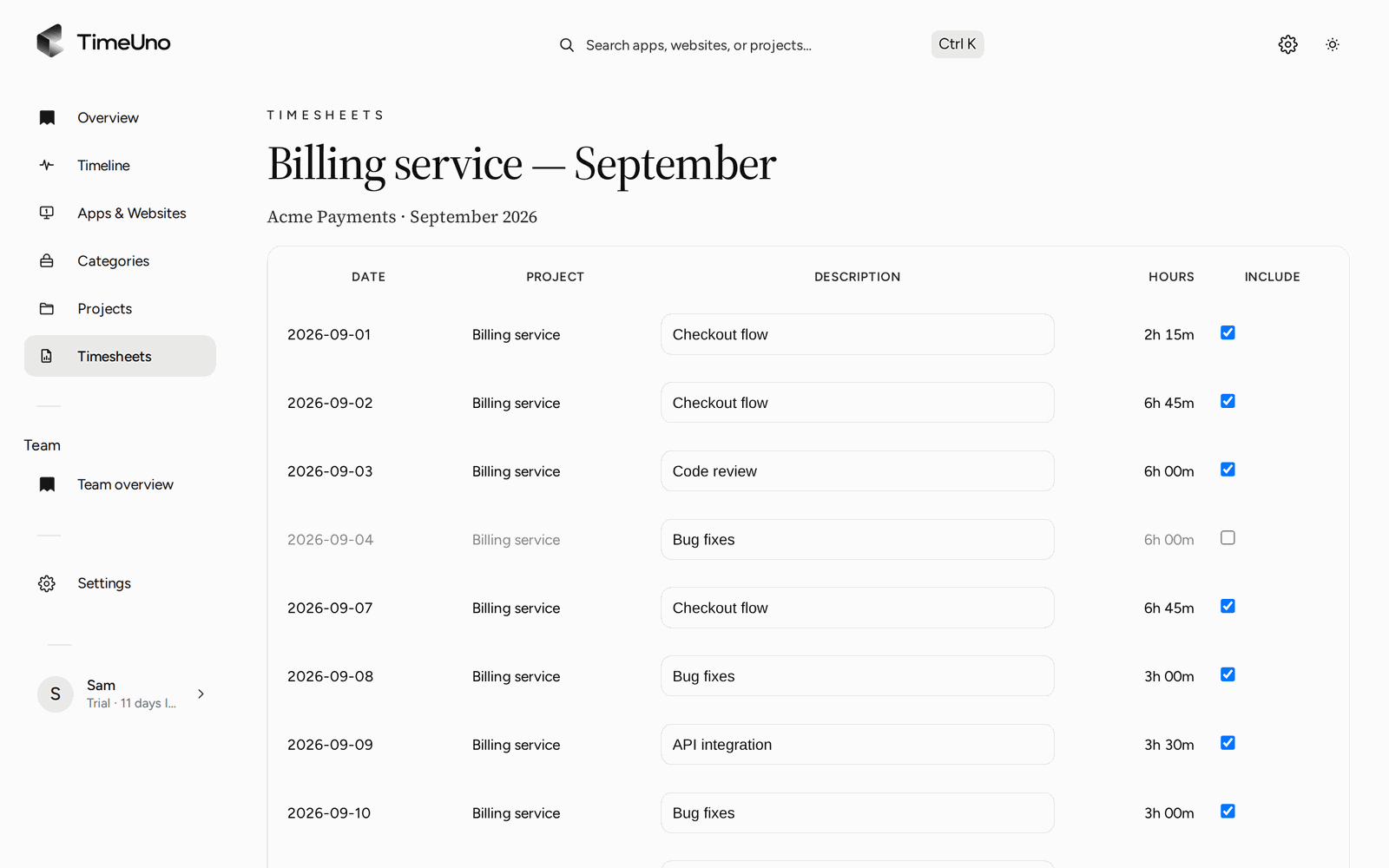
Hake einen Tag ab oder ändere eine Beschreibung, bevor du die Datei lädst.
Eine Gegenüberstellung von Erfassung, Projekten und Preisen findest du im Vergleich TimeUno und Clockify.
Aktualisiert am 28. Oktober 2026
Häufige Fragen
Kann ich meine Clockify-Daten importieren?
Nein. TimeUno hat weder einen Clockify-Import noch einen CSV-Import für vergangene Einträge. Exportiere deine Clockify-Berichte, bevor du das Konto schließt, und bewahre sie auf.
Werden meine Stundensätze übernommen?
Nein, aber du kannst sie neu eintragen. Währung, Standardsatz und Rundung stellst du unter **Einstellungen** ein, einen Satz pro Person unter **Team**, dazu einen Satz pro Kunde und pro Projekt. Es gibt keinen Import, also übertrage deine Sätze von Hand.
Wo sind meine Kunden?
Es gibt eine Kundenliste, aber keinen Import. Lege deine Kunden unter **Kunden** von Hand neu an. Projekte und Stundenzettel hängst du dann an einen Kunden, statt den Namen jedes Mal neu zu tippen. Als Schlüsselwort im Projekt landet die Zeit von selbst darunter.
Muss ich wie in Clockify einen Timer starten?
Nein. Die Desktop-App und die Browser-Erweiterung erfassen im Hintergrund, woran du arbeitest. Es gibt keinen Start- oder Stopp-Knopf, den du dir merken musst.
Wie bringe ich mein Team mit?
Bei der Einrichtung des Unternehmens fügst du eine Liste von E-Mail-Adressen ein oder lädst eine CSV hoch, um alle auf einmal einzuladen. Danach lädst du Personen einzeln über die Team-Übersicht ein.
Gibt es eine Handy-App?
Nein. TimeUno läuft auf macOS und Windows (Linux wird getestet), als Browser-Erweiterung und als Agent für Server.