

Alternative à Clockify Quitter Clockify pour TimeUno, à la main, en une séance.
TimeUno n'a pas d'import Clockify : rien ne se copie tout seul. Cette page dit ce qui reste derrière, ce que vous recréez, et les étapes pour remettre projets, feuilles de temps et équipe en route.
Essayer 14 jours Essai de 14 jours, puis 14,99 € par mois
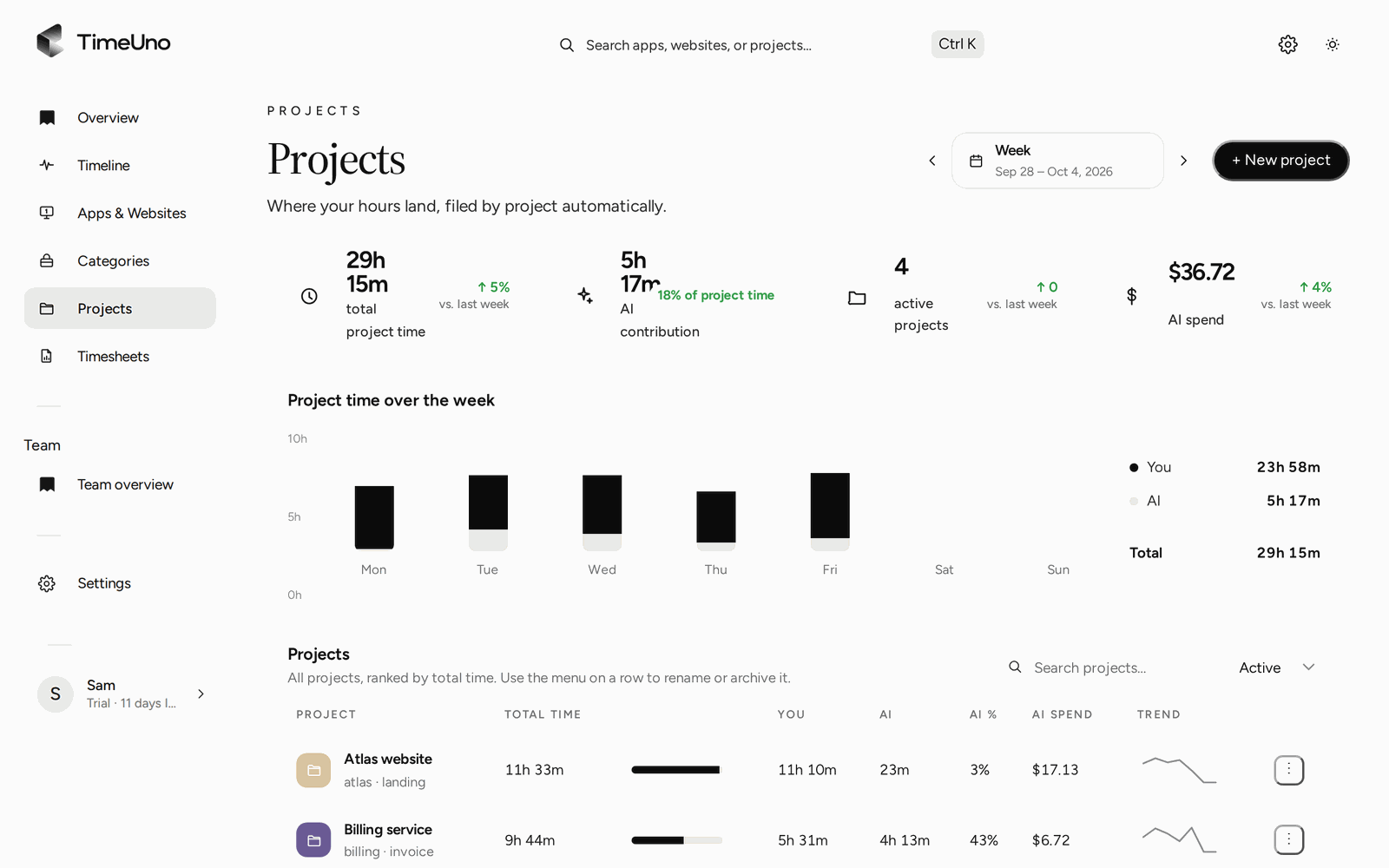
Ce qui ne vous suit pas
Avant de fermer votre compte Clockify, exportez les rapports dont vous pourriez avoir besoin : l’export de Clockify sera la seule copie de cet historique.
| Dans Clockify | Dans TimeUno |
|---|---|
| Projets | À recréer à la main, ou détectés depuis votre éditeur |
| Clients | Pas d’import ; à recréer à la main dans la liste Clients |
| Tarifs | Non repris ; à saisir dans Paramètres, Équipe, les clients et les projets |
| Anciennes entrées de temps | Non importées ; gardez votre export Clockify |
| Un minuteur en cours | Rien à reprendre : il n’y a pas de minuteur |
Ce qui change au quotidien
Avec un minuteur, vous démarrez et arrêtez. Avec TimeUno, l’application de bureau et l’extension enregistrent l’application, le site ou le projet d’éditeur ouvert devant vous et rangent le temps dans un projet sans clic.
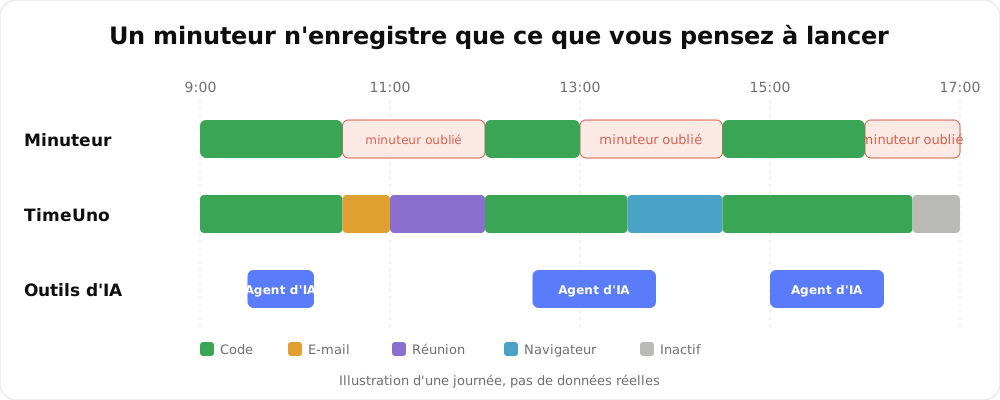
Illustration d’une journée, pas de données réelles.
Le temps que TimeUno ne sait pas placer attend sous Vérifier le temps non attribué sur la page Projets, jusqu’à ce que vous le déplaciez.
Installer TimeUno en une séance
- Exportez vos rapports Clockify, puis résiliez le forfait quand vous êtes sûr d’avoir tout.
- Installez l’application de bureau sur votre Mac ou votre PC Windows et ajoutez l’extension de navigateur, pour que le temps passé sur le web aille au bon projet.
- Créez un projet par client ou par mission, avec quelques mots-clés qui apparaissent dans les titres de fenêtre ou les URL.
- Travaillez une semaine normale. Une fois par semaine, ouvrez Projets et déplacez le temps non attribué.
- Ouvrez Feuilles de temps, créez une feuille, choisissez la période, le projet et si vous le souhaitez un client, puis téléchargez le CSV ou le PDF au moment de facturer.
- Une semaine normale vous convient dans TimeUno ? Résiliez alors l’ancien abonnement Clockify.
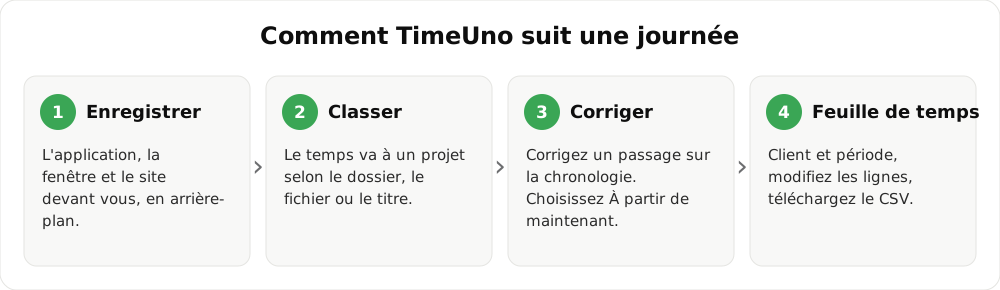
Votre temps et celui de votre IA, par projet et par jour.
La facturation reste chez vous
Une feuille de temps montre les heures et, si vous avez défini des tarifs, les montants par client. TimeUno ne crée pas de factures et ne se connecte pas à un outil de comptabilité : vous exportez la feuille en CSV ou en PDF vers l’outil de facturation ou de paie que vous utilisez déjà.
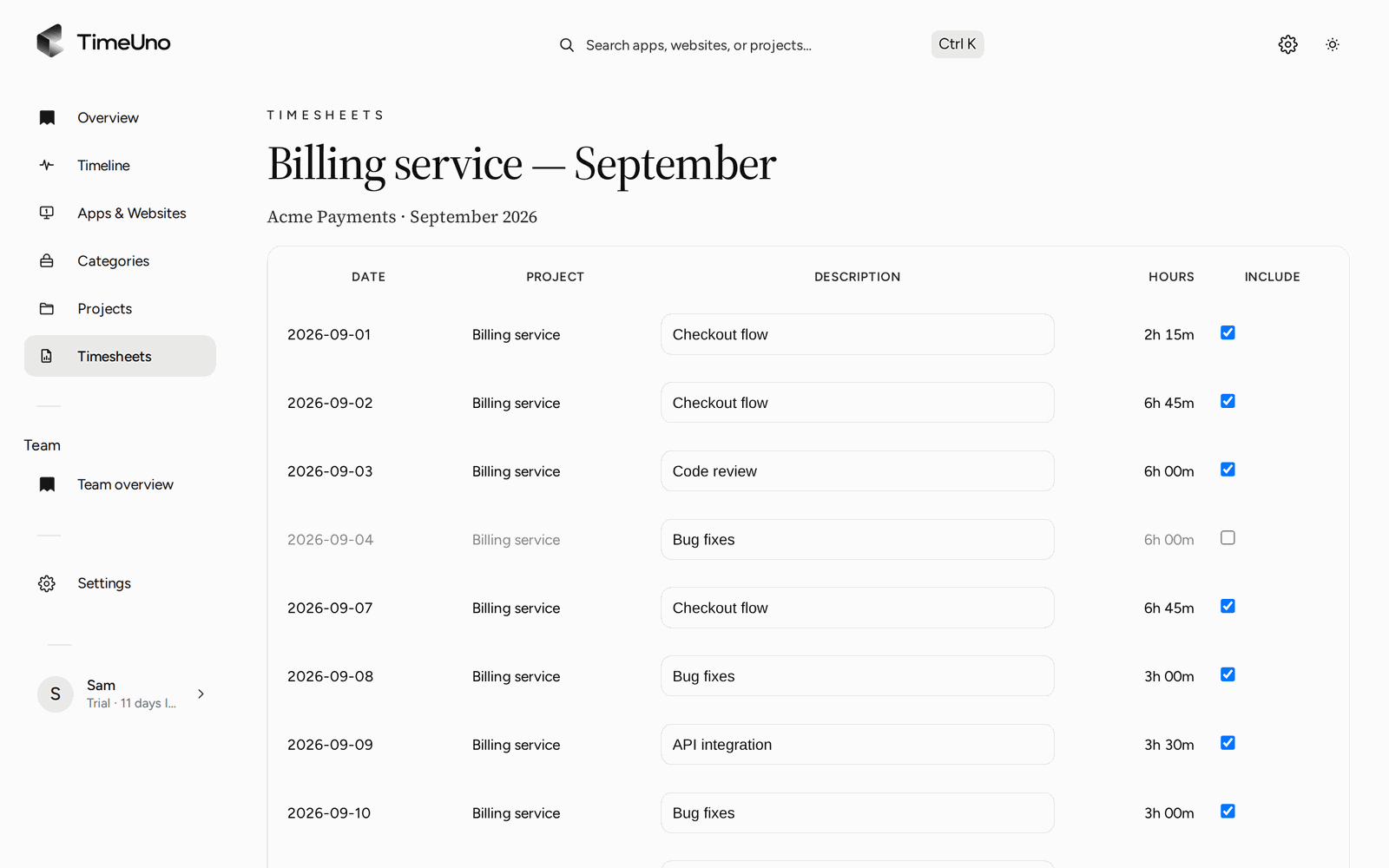
Décochez un jour ou réécrivez une description avant de télécharger le CSV ou le PDF.
Pour comparer suivi, projets et prix côte à côte, voyez les meilleurs outils de suivi du temps automatique en 2026.
Mis à jour le 28 octobre 2026
Questions fréquentes
Puis-je importer mes données Clockify ?
Non. TimeUno n'a ni import Clockify ni import CSV pour les entrées passées. Exportez vos rapports Clockify avant de fermer ce compte et gardez-les pour vos archives.
Mes tarifs horaires sont-ils repris ?
Non. TimeUno n'importe pas vos tarifs : vous les saisissez à nouveau. Les propriétaires et administrateurs fixent la devise, le tarif par défaut et l'arrondi dans Paramètres, un tarif par personne dans Équipe, et un tarif par client et par projet.
Que deviennent mes clients ?
Il n'y a pas d'import de clients. Recréez à la main votre liste dans Clients : projets et feuilles de temps s'y rattachent ensuite. Vous pouvez aussi ajouter le nom du client comme mot-clé d'un projet pour que le temps s'y range tout seul.
Dois-je lancer un minuteur comme dans Clockify ?
Non. L'application de bureau et l'extension de navigateur enregistrent en arrière-plan ce que vous faites. Il n'y a ni bouton de démarrage ni bouton d'arrêt à retenir.
Comment faire venir mon équipe ?
Pendant la configuration de l'entreprise, collez une liste d'adresses e-mail ou importez un CSV pour inviter tout le monde d'un coup. Ensuite, invitez les personnes une par une depuis la Vue d'équipe.
Existe-t-il une application mobile ?
Non. TimeUno fonctionne sur macOS et Windows (Linux en test), avec une extension de navigateur et un agent pour serveurs.