

Automatische Zeiterfassung Automatische Zeiterfassung: was von selbst läuft und was nicht.
Automatisch heißt bei TimeUno: Die Erfassung am Computer läuft ohne Timer. Die Bedeutung der Zeit, also welches Projekt und ob produktiv, prüfst du in der Zeitachse. Diese Seite zeigt, wo die Automatik aufhört.
14 Tage kostenlos testen 14 Tage testen, dann 14,99 € im Monat
Was „automatisch” hier meint
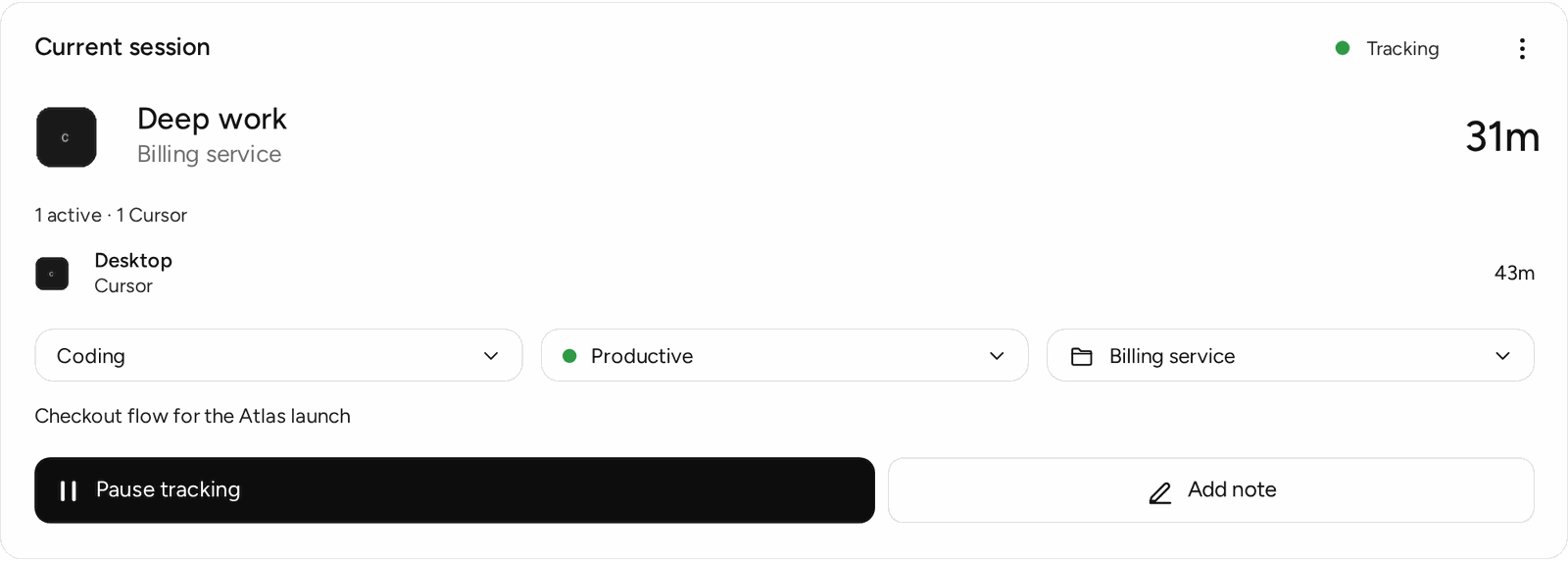
Der Begriff ist weit. Bei manchen Tools heißt automatisch, dass ein Timer nach dem Start weiterläuft. Bei anderen, dass Zeiten aus einem Kalender übernommen werden. Bei TimeUno heißt es: Die Desktop-App läuft im Hintergrund und zeichnet auf, was am Computer vor dir offen ist. Du startest und stoppst nichts.
Das löst das Problem, das Timer-Apps haben: Man vergisst sie. Zwei Stunden Arbeit ohne gestarteten Timer sind in einer Timer-App einfach weg. Hier stehen sie auf der Zeitachse, und du entscheidest später, was sie waren.
Schema, keine Messung und keine echten Daten.
Schritt 1: Die Erfassung am Rechner
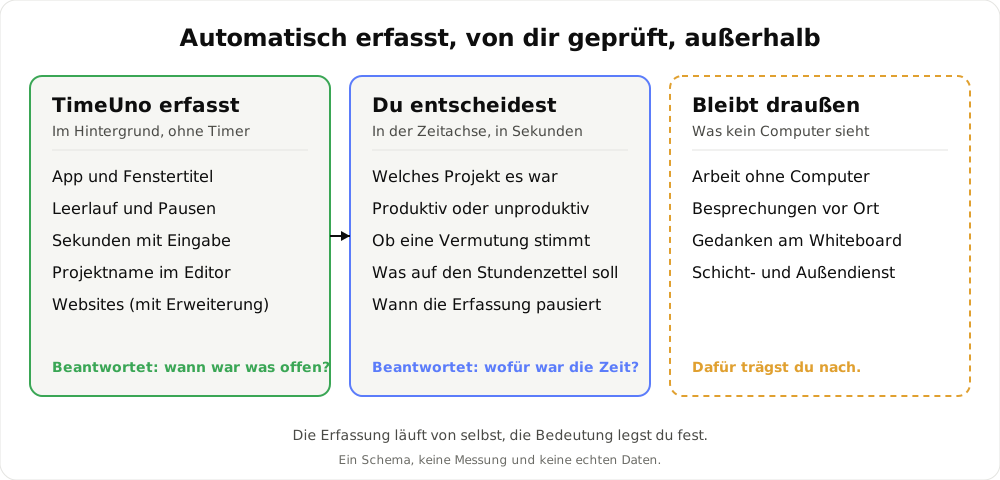
Die Desktop-App für macOS (ab Version 11) und Windows erfasst die App im Vordergrund, den Fenstertitel, Leerlauf und die Sekunden, in denen es Tastatur- oder Mausaktivität gab. Was du tippst oder anklickst, erfasst sie nie. In einem Editor liest sie dazu den Namen des Projekts.
Zusätzlich liest die Desktop-App Text im aktiven Fenster direkt auf deinem Computer, damit sie zum Beispiel KI-Tools in Terminals erkennt. Das ist standardmäßig aktiv und lässt sich pro Computer abschalten, mehr dazu im Abschnitt Datenschutz. Die Browser-Erweiterung (Firefox ist live) ergänzt die Website, die Adresse, den Titel und bis zu 4.000 Zeichen sichtbaren Seitentext. Auf einem Server ohne Oberfläche läuft ein Headless-Agent. Eine Mobile-App gibt es nicht.
Pausen zeigen sich als Leerlauf. Eine private Stunde schließt du aus, indem du die Erfassung pausierst: 15 Minuten, 30 Minuten, eine Stunde oder bis du fortsetzt.
Schritt 2: Die Zuordnung zu Projekten
Hier steckt am meisten Handarbeit, auch wenn sie klein ausfällt. Projekte kommen auf zwei Wegen ins System:
- Aus deiner Arbeit. In einem Editor oder KI-Coding-Tool liest TimeUno den Projektnamen aus
package.json,Cargo.toml,go.mododerpyproject.toml, sonst den Ordnernamen. Sieht es ein neues Projekt zum ersten Mal, fragt das Desktop-Widget, ob es erfasst werden soll. - Von Hand. Unter Projekte legst du ein Projekt mit Namen und optionalen Stichwörtern an, die bei der Zuordnung helfen.
Für alles, was kein Editor ist, etwa Design, Texte oder Mails, hängt die Zuordnung an diesen Stichwörtern und deinen Korrekturen. Zeit, die TimeUno keinem Projekt zuordnen konnte, sammelt sich unter Nicht zugeordnete Zeit prüfen. Das ist eine Grenze: Die Automatik rät nicht blind, sondern lässt Lücken sichtbar.
Schritt 3: Die Korrektur in der Zeitachse
Die Zeitachse zeigt deinen Tag als Sitzungen mit Kategorie und Bewertung. Öffne das Menü eines Abschnitts, um Kategorie, Bewertung (Produktiv oder Unproduktiv) oder Projekt zu ändern. Das Menü fragt, wie weit die Änderung reichen soll: Nur dieses Mal oder Ab jetzt immer für diese App oder Website.
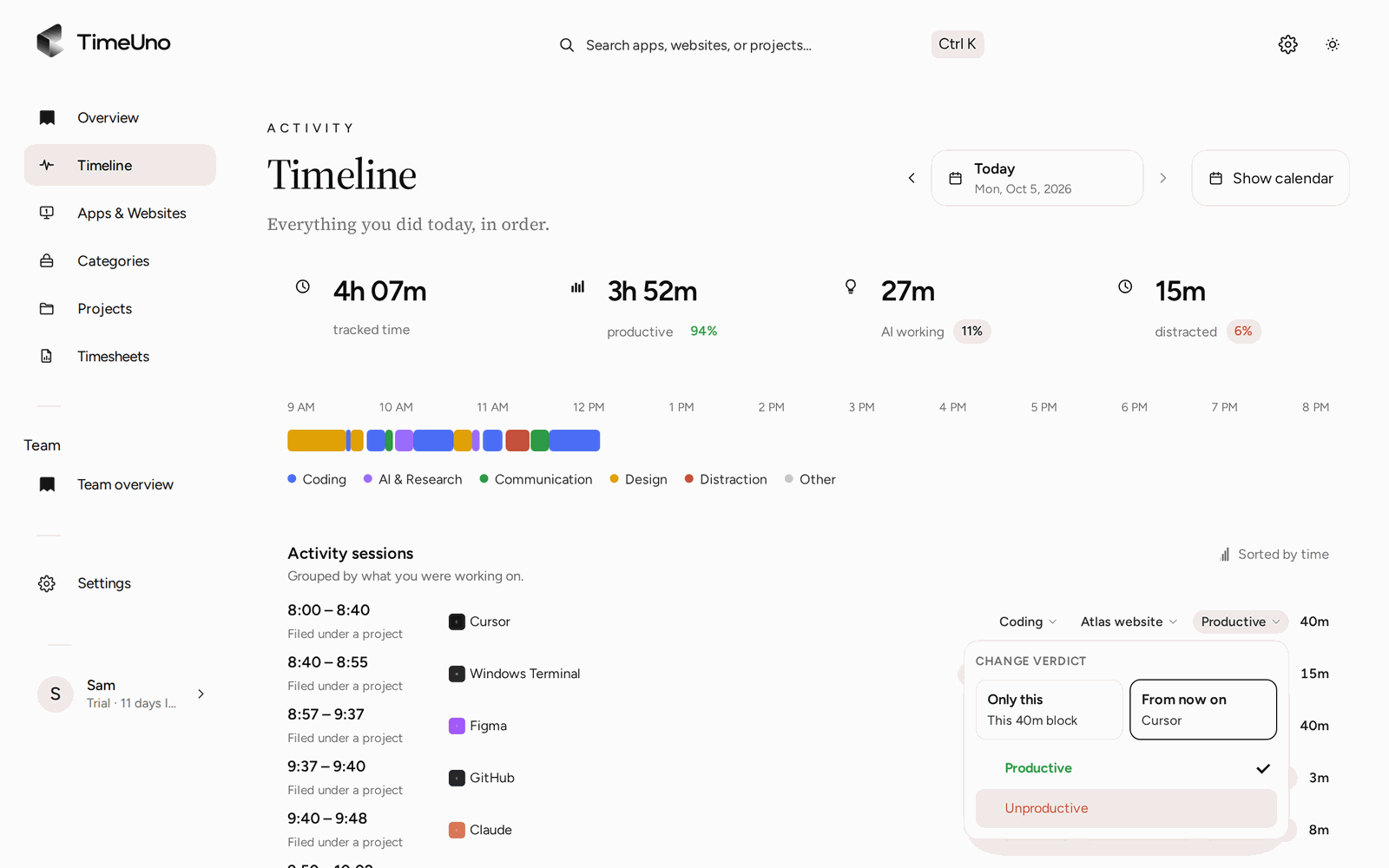
Eine Korrektur dauert zwei Klicks, und Rückgängig nimmt sie zurück.
Wo TimeUno unsicher ist, steht Vermutung am Abschnitt. Dann fragt es zum Beispiel War Slack Arbeit?, und du antwortest mit Arbeit oder Keine Arbeit. Daraus wird eine Korrektur, die Frage kommt nicht wieder. Nach mehreren gleichen Korrekturen schlägt TimeUno eine Regel vor, die du unter Einstellungen → Produktivität verwaltest. Deine Regeln haben Vorrang vor den Standardregeln.
TimeUno ordnet Zeit nicht von allein einem anderen Projekt zu, wenn du etwas korrigiert hast. Die Automatik schlägt vor, du bestätigst.
Was dabei herauskommt
In der Übersicht siehst du erfasste Zeit, KI-Zeit und Leerlaufzeit des Tages, den Verlauf als Streifen und die Zeit nach Kategorie.
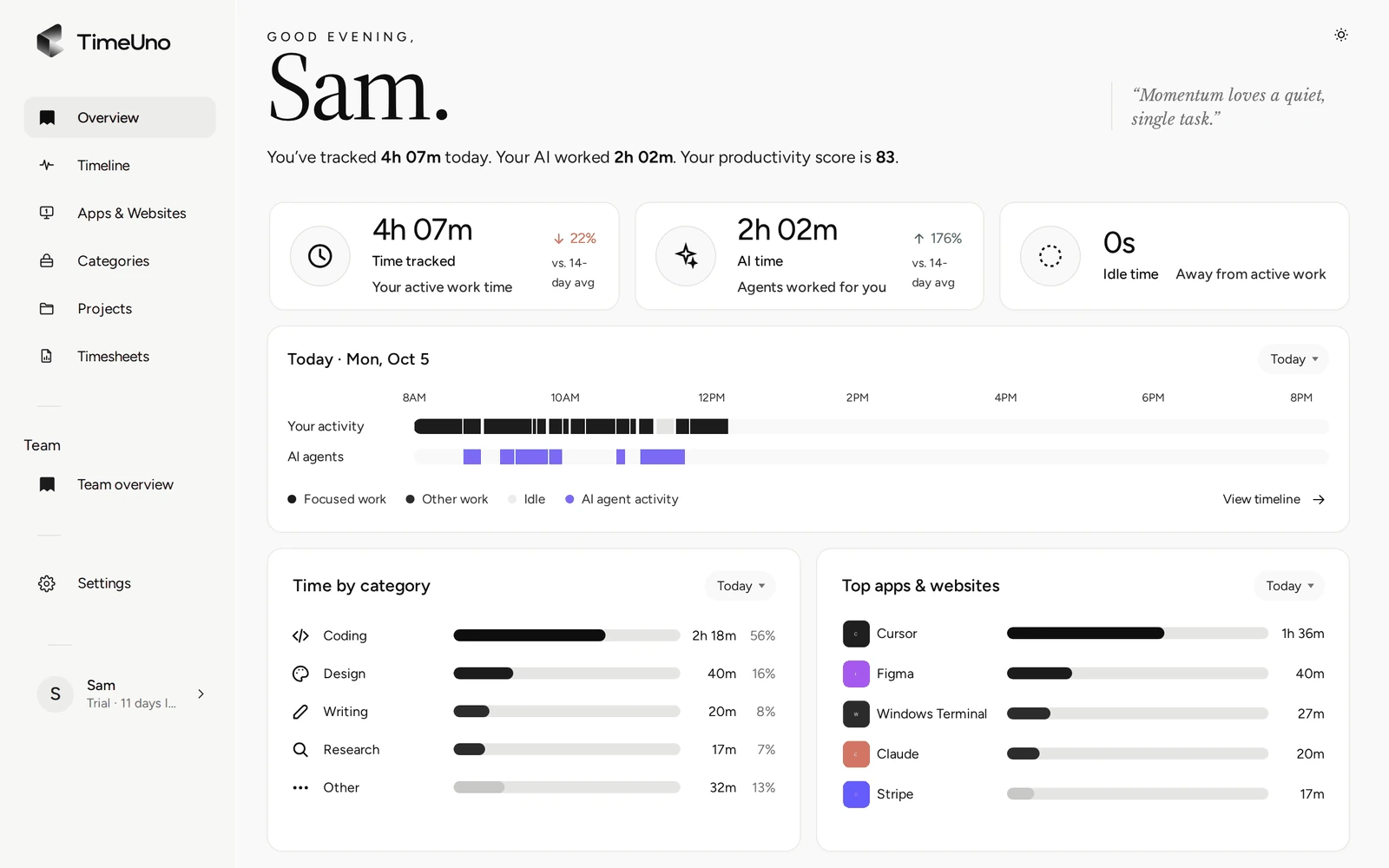
Die Übersicht zeigt, wo der Tag geblieben ist, ohne dass du etwas eingetragen hast.
Aus der Projektzeit baust du einen Stundenzettel für diese Woche, letzte Woche oder diesen Monat, mit einer Zeile pro Tag oder pro Arbeitsblock. Du bearbeitest jede Zeile, lässt Beschreibungen von der KI schreiben und exportierst als CSV oder PDF. Das PDF trägt Firmenname, Adresse, USt-IdNr. und Logo aus den Firmendaten unter Einstellungen. Rechnungen erstellt TimeUno nicht.
Wo die Grenzen liegen
Ehrlich gesagt, das hilft dir nicht überall:
- Arbeit ohne Computer. Besprechungen vor Ort, Außendienst, Werkstatt oder Schichtarbeit sieht TimeUno nicht. Die trägst du getrennt nach.
- Zuordnung außerhalb von Editoren. Ohne Projektordner brauchst du Stichwörter und ein paar Korrekturen am Anfang.
- Keine Stempeluhr. TimeUno ist keine zertifizierte Zeiterfassung. Prüfe die Regeln, die für dich gelten, zum Beispiel auf der Seite Arbeitszeiterfassung.
- Die Bewertung bleibt deine. Produktiv oder unproduktiv setzt du, und die Regeln lernen nur aus deinen Korrekturen.
- Kein Handy. Es gibt keine Mobile-App, Linux ist in der Testphase.
Wenn du nur einen Zettel für den Monat brauchst, reicht eine Excel-Vorlage vielleicht aus. Die Automatik lohnt sich, wenn du Zeit nach Projekt oder Kunde brauchst und das Eintragen scheiterte.
Datenschutz und Betriebsrat
Automatische Erfassung wirft zu Recht die Frage auf, was gespeichert wird. Die Desktop-App erfasst App und Fenstertitel, Leerlauf, Sekunden mit Eingabe und den Projektnamen im Editor. Nie, was du tippst. Bildschirmtext lesen ist standardmäßig aktiv und kann alles enthalten, was im aktiven Fenster steht. Du schaltest es pro Computer unter Einstellungen im Bereich Datenschutz ab, ein Workspace-Inhaber oder Admin auch für alle. Dann bleiben App-Namen und Fenstertitel. Passwortmanager und private Fenster werden immer übersprungen.
Die Browser-Erweiterung sendet Website, Adresse, Titel und bis zu 4.000 Zeichen sichtbaren Seitentext, auf KI-Seiten können das Eingaben und Antworten sein. Von den Desktop-KI-Tools gehen nur Metadaten raus, Prompts, Antworten und Code bleiben auf deinem Gerät.
Im Team-Tarif sehen Admins pro Person Arbeitszeit, Produktivitätswert und KI-Nutzung, nie Apps, Websites, Fenstertitel oder Bildschirmfotos. Wie das im Alltag aussieht, steht auf der Seite Zeiterfassung für Mitarbeiter.
Gibt es bei euch einen Betriebsrat, rede vor der Einführung mit ihm. Technische Einrichtungen, die Verhalten oder Leistung überwachen können, unterliegen der Mitbestimmung nach § 87 Abs. 1 Nr. 6 BetrVG (Quelle: § 87 BetrVG, Stand Oktober 2026, keine Rechtsberatung).
Für wen sich das lohnt
Für Freelancer, Entwickler, Agenturen und kleine Teams, die überwiegend am Computer arbeiten und Zeit nach Projekt oder Kunde belegen müssen. Wie das mit KI-Tools zusammenspielt, steht auf der Seite KI-Zeiterfassung, den Vergleich mit anderen Tools findest du im Artikel Die beste automatische Zeiterfassung 2026.
Aktualisiert am 28. Oktober 2026
Häufige Fragen
Ist automatische Zeiterfassung wirklich ohne Eintragen?
Für Arbeit am Computer ja: Du startest keinen Timer und trägst keine Zeiten ein. Du prüfst aber das Ergebnis. Zeit, die TimeUno schätzen musste, ist als Vermutung markiert, und Projekte, die es nicht zuordnen konnte, findest du unter „Nicht zugeordnete Zeit prüfen“.
Woher weiß TimeUno, zu welchem Projekt die Zeit gehört?
In einem Editor oder KI-Coding-Tool liest es den Projektnamen aus package.json, Cargo.toml, go.mod, pyproject.toml oder dem Ordnernamen, nie die Dateien selbst. Andere Projekte legst du von Hand mit Stichwörtern an. Falsche Zuordnungen änderst du in der Zeitachse. TimeUno ordnet nicht von allein um.
Was erfasst die automatische Zeiterfassung, was nicht?
Die Desktop-App erfasst App, Fenstertitel, Leerlauf, Sekunden mit Tastatur oder Maus (nie, was du tippst) und den Projektnamen im Editor. Bildschirmtext lesen ist standardmäßig aktiv und lässt sich pro Computer abschalten. Die Browser-Erweiterung sendet Website, Adresse, Titel und bis zu 4.000 Zeichen sichtbaren Seitentext. Bei den Desktop-KI-Tools gehen nur Metadaten raus. Admins sehen nie Apps, Websites, Fenstertitel oder Bildschirmfotos.
Kann ich die Erfassung anhalten?
Ja. Über das Desktop-Widget oder die Karte der aktuellen Sitzung pausierst du für 15 Minuten, 30 Minuten, 1 Stunde oder bis du fortsetzt. Ein pausierter Computer erfasst nichts und sendet nichts.
Ist das eine gesetzeskonforme Arbeitszeiterfassung?
TimeUno ist keine zertifizierte Zeiterfassung, und wir sagen nicht, dass es dich gesetzeskonform macht. Prüfe die Regeln, die für dich gelten. Eine Übersicht steht auf der Seite Arbeitszeiterfassung. Das ist keine Rechtsberatung.
Was kostet die Automatik?
14 Tage testen, dann 14,99 € im Monat (10,49 € bei Jahreszahlung) im Individual-Tarif oder 19,99 € pro Platz im Team-Tarif (13,99 € jährlich). Eine Karte wird zu Beginn hinterlegt und erst am Ende der Testphase belastet. Eine kostenlose Version gibt es nicht.