

Application de gestion du temps Une application de gestion du temps, sur l'ordinateur.
TimeUno est une application de bureau : elle tourne sur votre Mac ou votre PC Windows, enregistre le travail en arrière-plan et le range par projet. Il n'existe pas d'application pour téléphone, et mieux vaut le savoir avant de l'installer.
Essayer 14 jours Essai de 14 jours, puis 14,99 € par mois
Bureau ou mobile : ce qui change vraiment
Quand on cherche une application de gestion du temps, on tombe sur deux familles. Les applications mobiles se sortent de la poche : on lance un minuteur, on note une tâche, on consulte un agenda. Les applications de bureau tournent sur l’ordinateur où le travail se fait, et peuvent donc le relever sans qu’on y pense.
TimeUno est dans la seconde famille, sans ambiguïté. Il n’y a pas d’application mobile. Ce que vous faites sur un téléphone, en réunion en salle ou sur papier n’est pas suivi : vous l’ajoutez à part si cela compte.
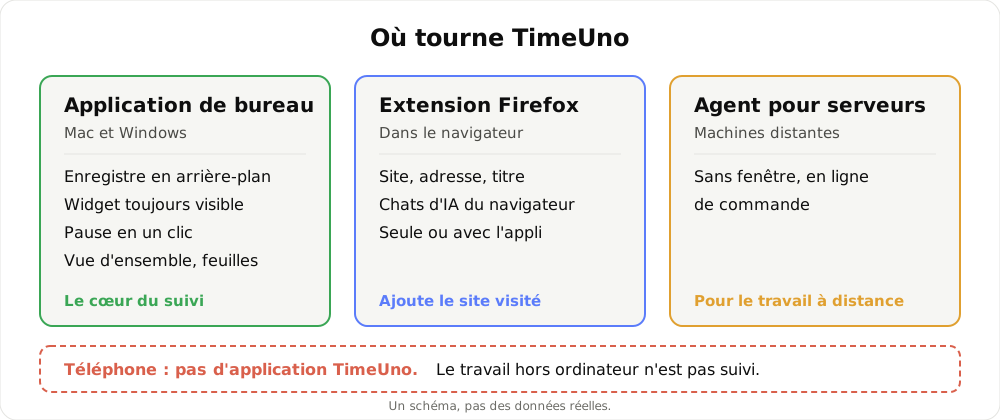
Schéma des endroits où TimeUno tourne, pas de données réelles.
L’avantage de ce choix : l’application voit l’ordinateur de l’intérieur. Elle n’a pas besoin que vous pensiez à elle. Son défaut, tout aussi net : elle ne sait rien de ce qui se passe loin de l’écran.
Ce que l’application fait sur Mac et Windows
L’application de bureau enregistre :
- l’application au premier plan et le titre de sa fenêtre ;
- l’inactivité, et le nombre de secondes avec une saisie clavier ou souris (jamais ce que vous tapez) ;
- le nom du projet ouvert dans un éditeur ;
- le texte affiché à l’écran, lu sur votre ordinateur : c’est activé par défaut et vous pouvez le désactiver par ordinateur dans les Paramètres, sous Confidentialité.
Pour les outils d’IA de bureau, comme Claude Code ou Cursor, TimeUno ne reçoit que des métadonnées : vos requêtes, les réponses et votre code restent sur votre appareil. Ils apparaissent sur une ligne à part, à côté de votre temps. Le détail se trouve sur la page suivi du temps de l’IA.
De ces relevés, l’application tire des sessions classées par catégorie, avec un verdict, productif ou improductif. C’est vous qui tranchez quand elle se trompe : sur la Chronologie, vous corrigez un passage, et la correction est retenue.
Installer l’application en trois étapes
L’installation est la même sur les deux systèmes, à quelques détails près. Comptez environ une minute.
- Télécharger. Depuis la page de téléchargement, prenez le fichier
.dmgpour macOS 11 et versions ultérieures, ouTimeUno-setup.exepour Windows 10 et 11. - Installer. Sur Mac, faites glisser TimeUno dans Applications et ouvrez-le. Sous Windows, lancez le programme d’installation ; si SmartScreen indique avoir protégé votre PC, choisissez Informations complémentaires, puis Exécuter quand même.
- Se connecter. Cliquez sur Se connecter avec le navigateur, ouvrez votre compte et validez. L’ordinateur apparaît alors dans votre liste d’appareils.
Sur Mac, une autorisation s’ajoute : macOS ne montre les titres de fenêtres qu’aux apps autorisées, et le texte à l’écran exige la même permission. TimeUno affiche une carte Autoriser l’enregistrement de l’écran ; cliquez sur Autoriser, puis quittez et rouvrez l’application si macOS le demande. Rien n’est enregistré en vidéo. Sans cette autorisation, TimeUno ne voit que le nom des apps.
Linux est en test et n’est pas encore téléchargeable. Pour un serveur distant, un agent sans fenêtre existe.
Le widget : l’application que vous voyez
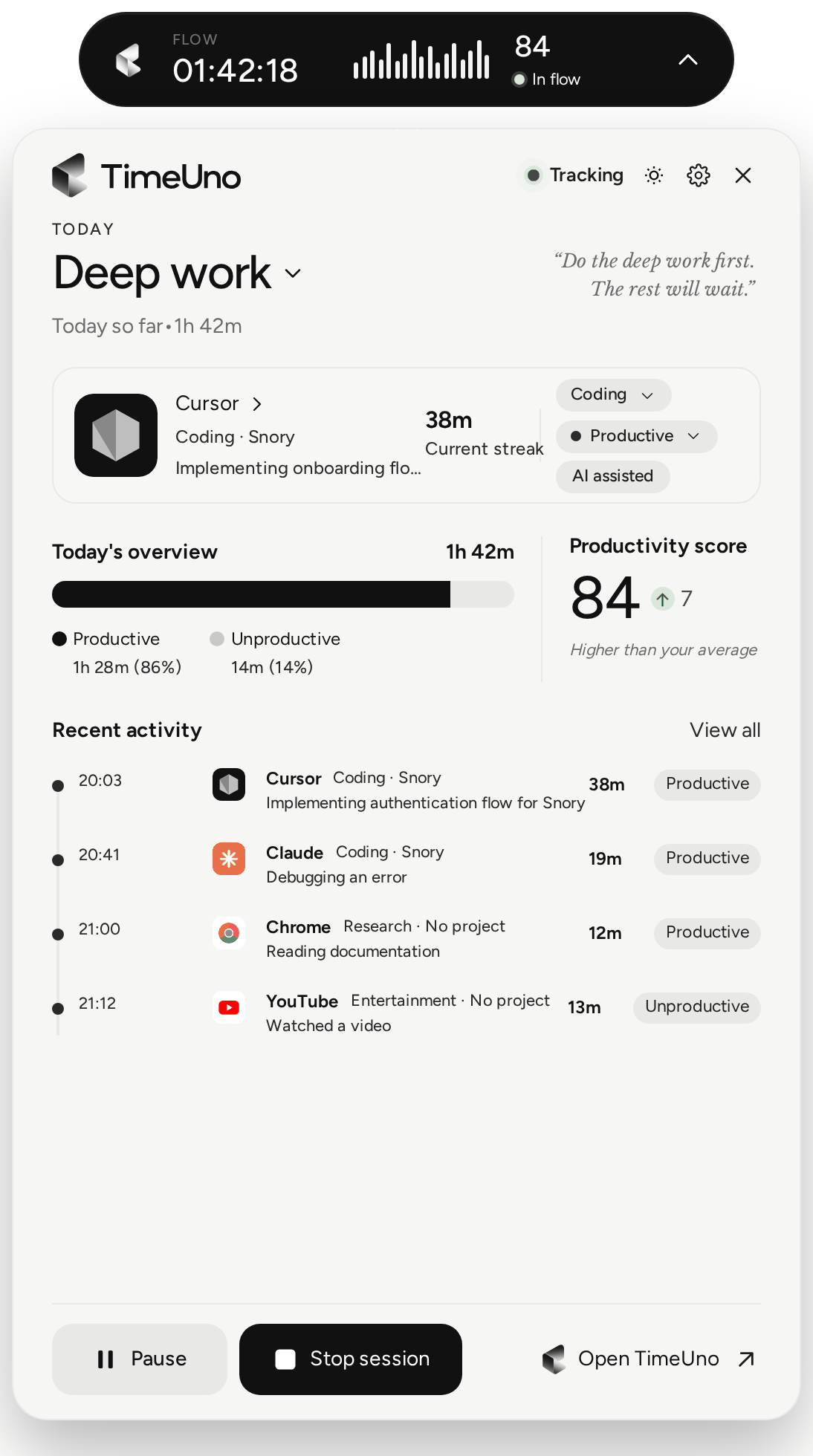
Après l’installation, TimeUno se loge dans la barre des menus (Mac) ou la zone de notification (Windows). Il n’a pas de fenêtre à garder ouverte. À la place, un petit widget reste au-dessus de vos fenêtres, et vous pouvez le déplacer où vous voulez. Il retient sa position.
Il existe en trois tailles :
- Point : le logo, avec un repère quand un outil d’IA travaille ou que TimeUno a une question ;
- Pastille : ce que vous faites, le temps écoulé et votre score de productivité ;
- Panneau : la vue complète, avec l’app en cours, sa catégorie et son verdict, que vous corrigez d’un clic.
En bas du panneau (c’est l’image en haut de cette page), Pause arrête le suivi pendant 15 minutes, 30 minutes, 1 heure ou jusqu’à ce que vous repreniez. Arrêter la session la termine, et Démarrer la session en lance une nouvelle. Ouvrir TimeUno ouvre votre tableau de bord. Quand TimeUno hésite, le widget pose une question, par exemple « Slack, était-ce du travail ? » : votre réponse devient une correction et la question ne revient pas.
L’extension Firefox
Sans l’extension, un navigateur n’est qu’un nom : « Firefox ». Avec elle, TimeUno sait quel site est ouvert, et classe le temps en conséquence. L’extension envoie le site, l’adresse, le titre et jusqu’à 4 000 caractères de texte visible de la page. Sur les sites d’IA, ce texte peut contenir vos requêtes et les réponses : si cela vous gêne, ne l’installez pas, l’application de bureau fonctionne très bien seule.
Elle est disponible pour Firefox 128 et versions ultérieures. Installez-la depuis la page de téléchargement, cliquez sur l’icône de la barre d’outils, puis sur Continuer dans le navigateur et Connecter ce navigateur. Quand l’application de bureau et l’extension sont connectées au même compte, elles s’associent d’elles-mêmes et rien n’est compté deux fois.
Ce que vous retrouvez dans l’application
La fenêtre principale s’ouvre sur la Vue d’ensemble : temps suivi, temps d’IA et temps d’inactivité, frise du jour, temps par catégorie et apps principales. Les données arrivent une minute ou deux après l’activité.
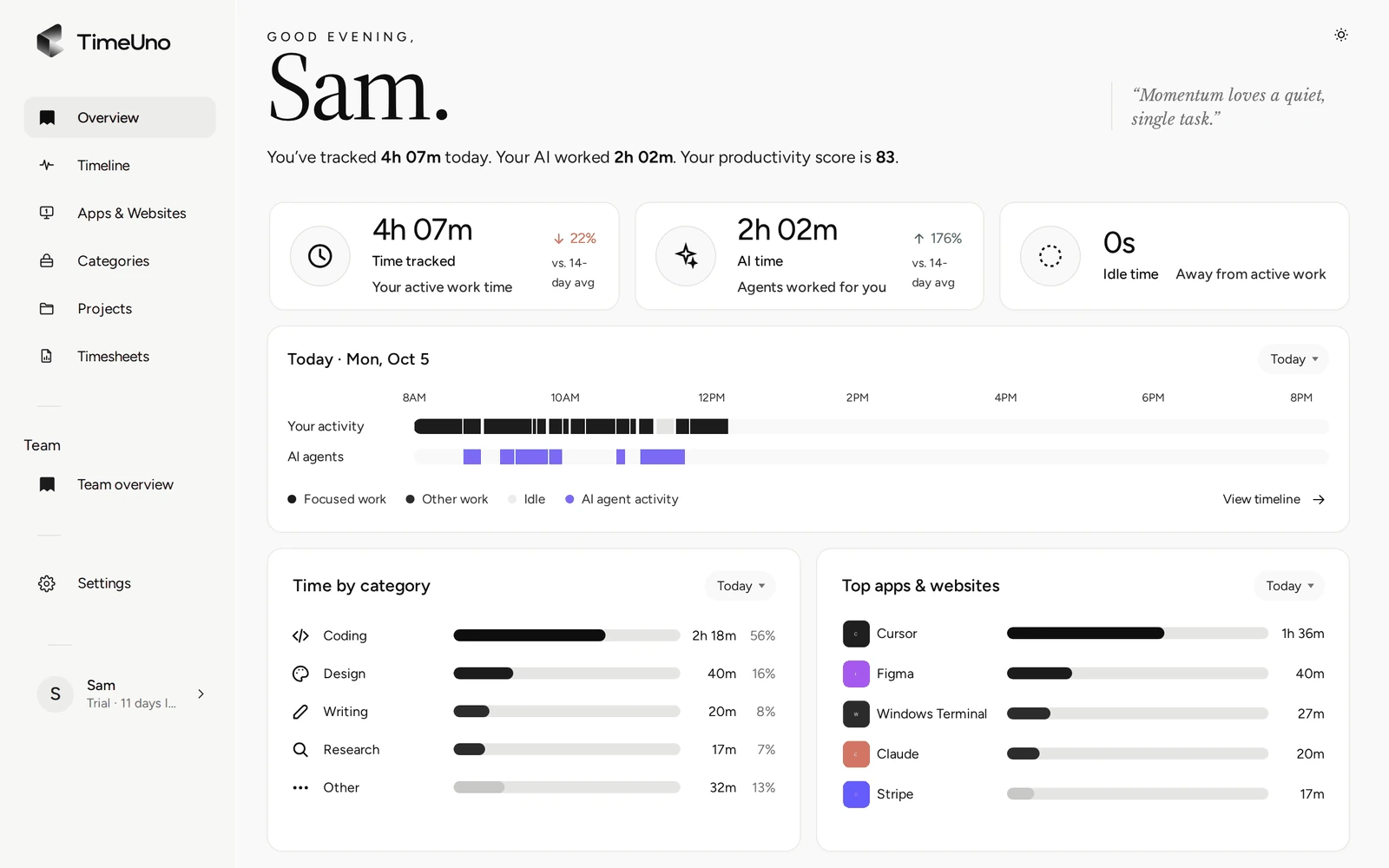
La Vue d’ensemble : la journée d’un coup d’œil, sans rien avoir saisi.
Dans cette page, la carte de la session en cours montre ce que vous faites en ce moment. Depuis elle, vous changez la catégorie, le verdict ou le projet, ou vous mettez le suivi en pause sur votre application de bureau.
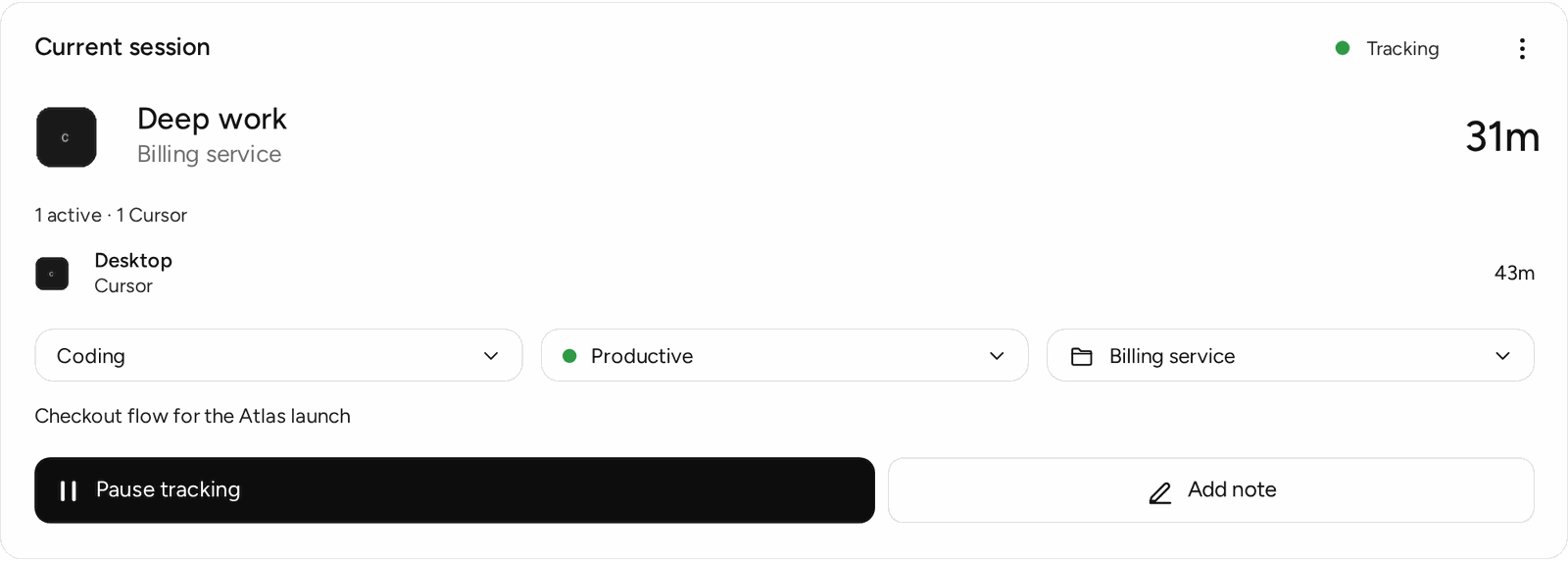
La session en cours : corriger ou mettre en pause, au même endroit.
À partir de ce temps suivi, vous pouvez créer des feuilles de temps pour un client : une ligne par jour ou par bloc de travail, des descriptions que l’IA peut rédiger, un export en CSV ou en PDF. Cette partie est détaillée sur la page feuille de temps. TimeUno ne crée pas de factures.
Mac, Windows, serveur : à qui cela convient
L’application est pensée pour qui travaille surtout sur ordinateur : freelances, développeurs, agences, petites équipes. Si vous passez vos journées en déplacement, sur le terrain ou au téléphone, une application de bureau n’est pas le bon outil : l’ordinateur est sa seule source.
Pour l’équipe, dans l’offre Team, les propriétaires et administrateurs voient par personne le temps travaillé, le score de productivité et l’usage de l’IA. Jamais les applications, les sites, les titres de fenêtre ou les captures d’écran. TimeUno n’est pas fait pour surveiller des salariés : prévenez votre équipe de ce qui est enregistré. Il n’est pas non plus un système de pointage certifié ; pour vos obligations d’employeur, vérifiez les règles qui s’appliquent à vous.
Prix et essai
Chaque offre commence par 14 jours d’essai ; la carte est ajoutée au départ et débitée à la fin de l’essai. L’offre Individual coûte 14,99 € par mois (10,49 € par mois en paiement annuel), l’offre Team 19,99 € par place et par mois (13,99 € en paiement annuel). Il n’y a pas d’offre gratuite. Pour comparer avec d’autres outils, consultez leurs offres actuelles, par exemple dans les meilleurs outils de suivi du temps automatique en 2026.
Les pages voisines
Ici, on parle du support : où l’application tourne et comment on l’installe. Le fonctionnement sans minuteur est dans un suivi du temps sans minuteur, la méthode dans gestion du temps, les familles d’outils dans outils de gestion du temps.
Prochaine étape
Installez l’application sur votre ordinateur de travail, connectez-la, puis oubliez-la pendant une semaine. Ouvrez ensuite la Vue d’ensemble. Si le relevé vous parle, le reste suit : projets, feuille de temps, export.
Mis à jour le 28 octobre 2026
Questions fréquentes
Existe-t-il une application mobile TimeUno ?
Non. TimeUno fonctionne sur macOS et Windows, avec une extension Firefox et un agent pour serveurs distants. Il n'existe pas d'application pour téléphone, et le travail fait hors ordinateur n'est pas suivi.
Sur quels systèmes l'application de bureau fonctionne-t-elle ?
Sur macOS 11 (Big Sur) et versions ultérieures, et sur Windows 10 et 11. Linux est en test et n'est pas encore téléchargeable.
Faut-il lancer l'application chaque matin ?
Non. Sous Windows, elle démarre avec l'ordinateur (réglable). Elle se loge dans la barre des menus ou la zone de notification et enregistre en arrière-plan. Vous pouvez mettre le suivi en pause depuis le widget quand vous voulez une heure privée.
L'extension de navigateur est-elle obligatoire ?
Non. L'application de bureau fonctionne seule, mais sans extension un navigateur apparaît simplement comme « Firefox » ou « Chrome ». L'extension ajoute le site, l'adresse, le titre et jusqu'à 4 000 caractères de texte visible de la page. Elle est disponible pour Firefox.
Combien coûte l'application ?
L'offre Individual coûte 14,99 € par mois, ou 10,49 € par mois en paiement annuel. L'offre Team coûte 19,99 € par place et par mois, ou 13,99 € en paiement annuel. Chaque offre commence par 14 jours d'essai, avec une carte ajoutée au départ. Il n'y a pas d'offre gratuite.