

Urenstaat app Wat een urenstaat bevat, en hoe je hem niet zelf invult.
Een urenstaat laat zien wie wanneer hoeveel uur aan wat werkte. In Excel vul je hem zelf in. TimeUno maakt hem uit de tijd die het op je computer al registreerde, met afronding en tarieven, en exporteert hem als PDF of CSV.
Probeer automatische urenstaten 14 dagen proberen, daarna € 14,99 per maand
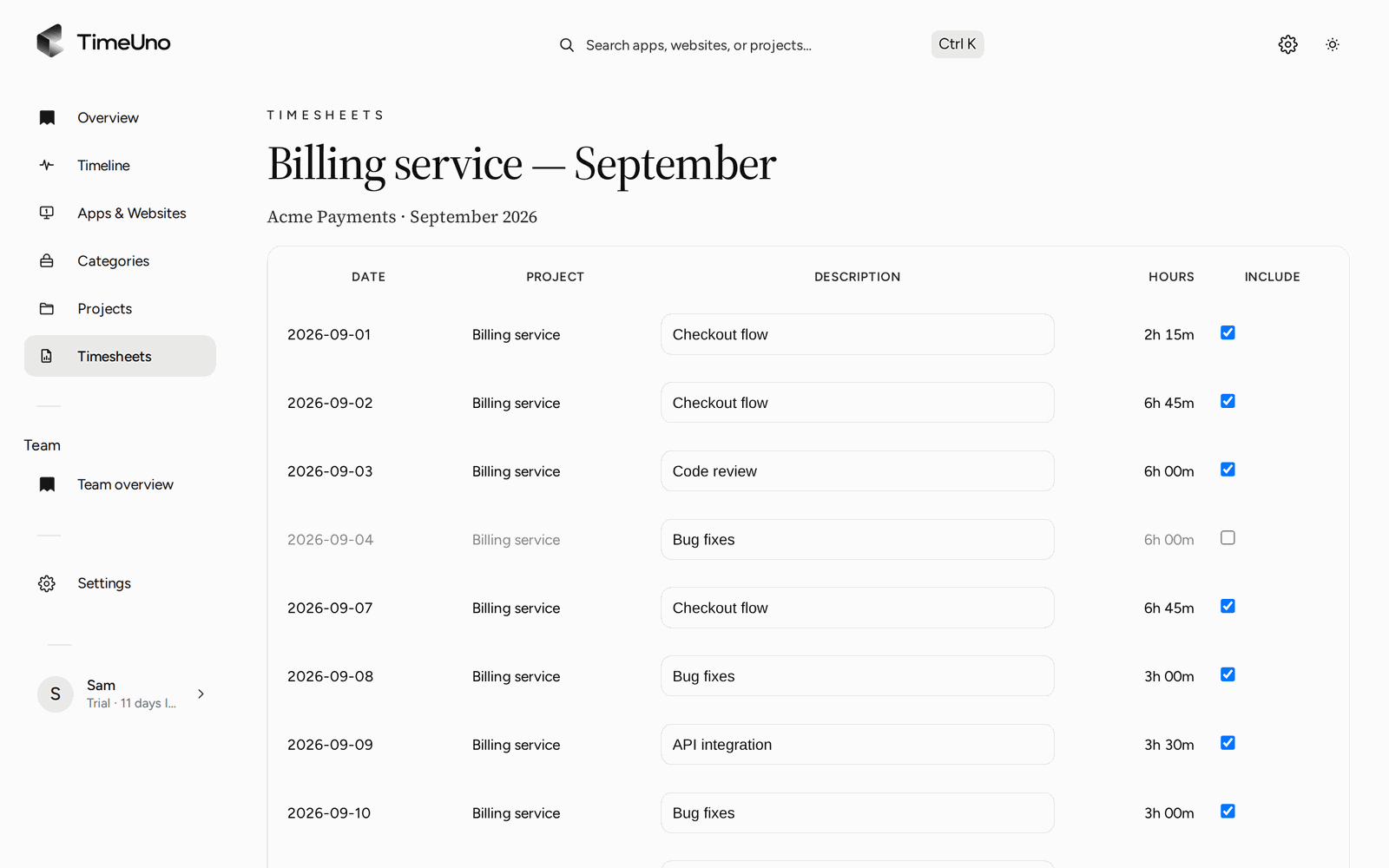
Wat staat er op een urenstaat?
Een urenstaat is een overzicht van gewerkte uren over een periode, meestal een week of maand. Wie hem ontvangt, wil er snel iets uit kunnen lezen: een klant die wil weten waar zijn geld heen gaat, een werkgever die uren doorgeeft, of je boekhouder die je omzet naloopt.
De gebruikelijke onderdelen zijn:
| Onderdeel | Waarvoor |
|---|---|
| Naam en periode | Van wie de uren zijn en welke dagen erbij horen |
| Datum per regel | Zodat elke regel te controleren is |
| Omschrijving | Wat je deed, in een zin |
| Uren | Per regel, en een totaal onderaan |
| Klant of project | Voor wie het was |
| Tarief en bedrag | Alleen bij werk dat je per uur factureert |
Welke onderdelen verplicht zijn, verschilt per opdrachtgever of werkgever. Vraag het na voor je begint, dan hoef je niets om te bouwen.
Urenstaat in Excel of in een app
Een urenstaat in Excel is een goede start. Je opent een sheet, typt begin- en eindtijd en je pauze, en de formule telt het totaal. Het kost niets, het is vertrouwd en je beheert het zelf. Op de pagina urenregistratie in Excel staan drie gratis templates.
Het zwakke punt zit niet in de sheet, maar in wat je erin zet. Excel weet alleen wat jij onthoudt. Op vrijdag schrijf je de uren van maandag op uit je hoofd, en een uur mailen of een telefoontje tussendoor ben je kwijt.
Een urenstaat app draait dat om. Eerst komt de tijd, daarna de urenstaat. Je hoeft niet meer te schatten, alleen na te kijken. Wil je weten hoe zulke apps verschillen, van timer tot automatisch, lees dan tijdregistratie apps: timer, handmatig of automatisch.
Hoe TimeUno een urenstaat maakt
TimeUno draait op de achtergrond op je computer (macOS of Windows) en registreert welke app of site voor je staat. Die tijd boekt het op je projecten, uit de projectmap in je editor of via trefwoorden die je zelf opgeeft. Een urenstaat maken gaat dan zo:
- Open de lijst met urenstaten en maak een nieuwe aan.
- Kies de periode (deze week, vorige week of deze maand) en de klant.
- TimeUno vult de regels in uit de geregistreerde tijd.
- Jij loopt de regels na.
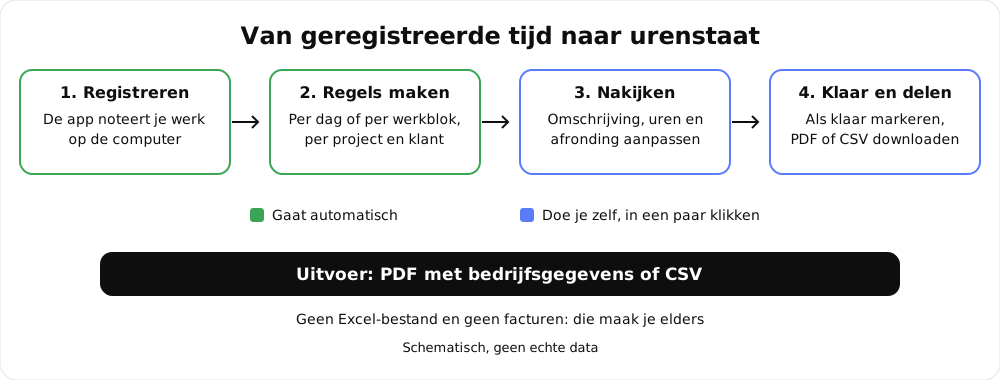
Wat automatisch gaat en wat je zelf doet.
Per dag of per werkblok
De regels kunnen per dag of per werkblok. Per dag past bij een klant die een weekoverzicht wil. Per werkblok past als je wilt tonen welk stuk werk op welk moment gedaan werd. Elke regel kun je aanpassen: de omschrijving, de uren, en of de regel meetelt.
Geen zin om de omschrijvingen zelf te schrijven? AI kan ze voor je opstellen uit wat je die dag deed. Je leest ze na en past aan wat niet klopt.
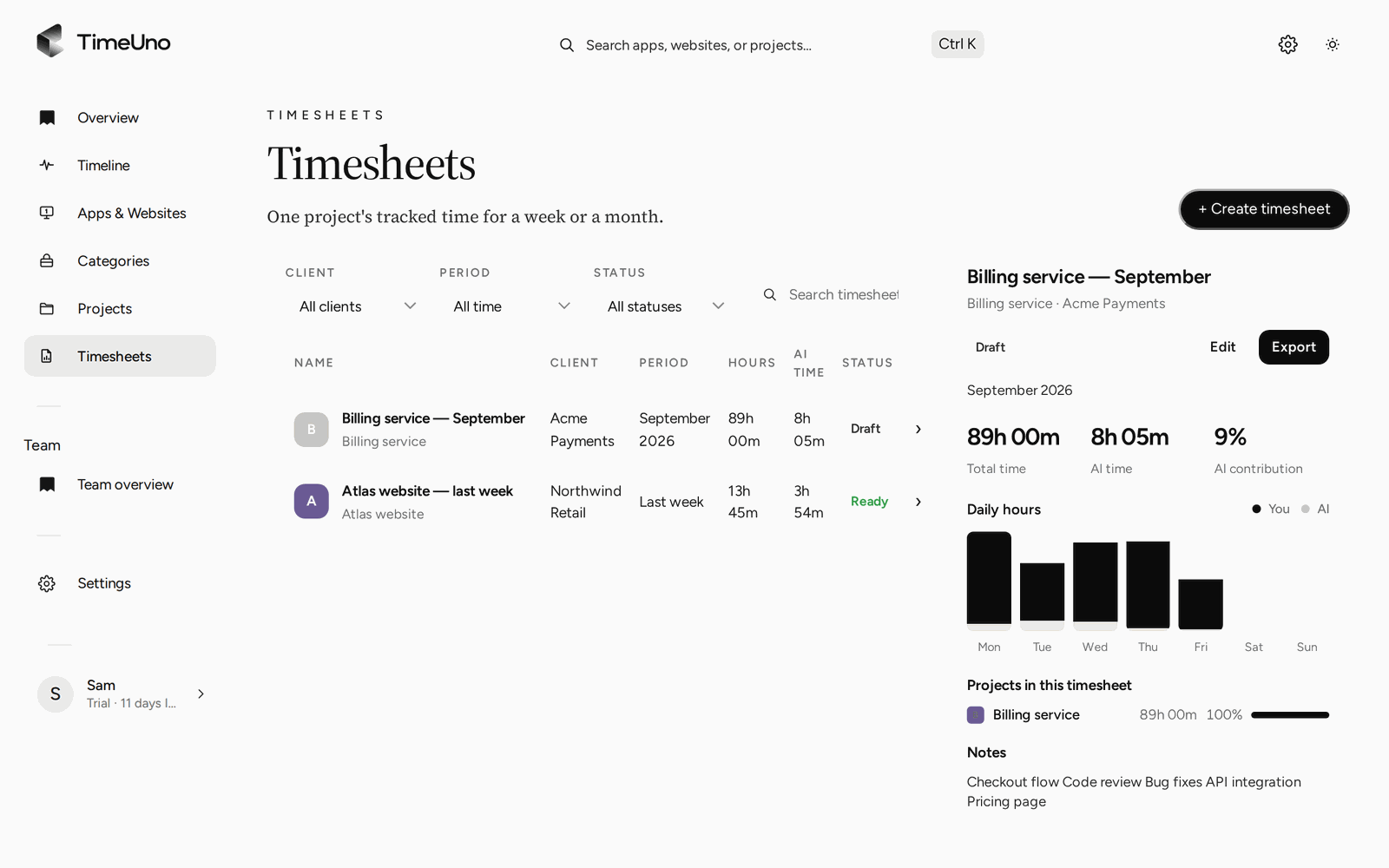
Filter de lijst op klant, periode en status.
Afronden op 6, 15 of 30 minuten
Veel klanten rekenen af in blokken. Een eigenaar of beheerder stelt bij de instellingen in of TimeUno de tijd niet afrondt, of afrondt op 6, 15 of 30 minuten. Bij 6 minuten reken je in tienden van een uur, handig als je een decimaal totaal wilt. Hetzelfde menu bevat de valuta en je standaardtarief.
Klaar markeren
Is de urenstaat af, markeer hem dan als klaar. In de lijst filter je daarna op concept of klaar, zodat je ziet wat nog moet. Een wekelijks, tweewekelijks of maandelijks terugkerend concept zorgt ervoor dat de volgende urenstaat al klaarstaat als de periode voorbij is.
Tarieven en bedragen
Een urenstaat voor een klant heeft vaak bedragen. Eigenaren en beheerders geven een tarief per klant en per project, en in Team ook per persoon. Per project kies je of je per uur, voor een vast bedrag (met eventueel een budget) of niet-declarabel werkt. De urenstaat toont dan bedragen. Leden van een team zien alleen hun uren.
Wil je dat je klant de urenstaat nakijkt, dan deel je een link, eventueel met pincode en vervaldatum. De klant kan de urenstaat goedkeuren, afwijzen of om wijzigingen vragen.
Exporteren: PDF of CSV
Je downloadt de urenstaat op twee manieren:
- PDF. Met de bedrijfsnaam, het adres, het belastingnummer en het logo uit je bedrijfsgegevens. Handig om mee te sturen met een factuur.
- CSV. Per regel de gegevens, om verder te gebruiken in een spreadsheet of een ander programma. Opent Excel alles in één kolom, importeer het bestand dan via Gegevens en kies komma als scheidingsteken.
TimeUno maakt geen Excel-bestand (.xlsx) en geen factuur, en koppelt niet met je boekhouding. Je neemt de uren over in je eigen facturatieprogramma.
Wat een urenstaat uit TimeUno niet toont
TimeUno ziet alleen werk op je computer. Reistijd, een klantbezoek, een workshop of een telefoontje zonder laptop staan er niet in, en er is geen mobiele app om ze onderweg in te voeren. Voor die uren houd je een eigen urenstaat bij, bijvoorbeeld in Excel, en voeg je ze toe aan de regels die TimeUno maakte. Werk je als zzp’er en tel je uren voor het urencriterium, lees dan urenregistratie voor zzp’ers.
Werk je in een team, dan zien beheerders per persoon de gewerkte tijd, de productiviteitsscore en het AI-gebruik. Nooit welke apps, sites of venstertitels iemand gebruikte, en nooit schermafbeeldingen.
Bijgewerkt op 28 oktober 2026
Veelgestelde vragen
Wat moet er op een urenstaat staan?
Minstens je naam, de periode, per regel de datum, de uren en wat je deed, en een totaal. Voor klantwerk komen daar de klant of het project en vaak een tarief bij. Welke gegevens je opdrachtgever of werkgever verplicht stelt, check je bij hen.
Kan ik de urenstaat als Excel-bestand exporteren?
Nee. TimeUno exporteert een urenstaat als CSV of PDF. De CSV opent in Excel, Google Sheets en Numbers. Een .xlsx-bestand maakt de app niet.
Staan mijn bedrijfsgegevens op de PDF?
Ja. De PDF toont de bedrijfsnaam, het adres, het belastingnummer en het logo die je bij de bedrijfsgegevens in de instellingen invult.
Maakt TimeUno ook de factuur?
Nee. TimeUno maakt geen facturen en koppelt niet met een boekhoudpakket. Je stuurt de urenstaat mee of neemt de uren over in je eigen facturatieprogramma.
Is er een urenstaat app voor op mijn telefoon, en is hij gratis?
Nee en nee. TimeUno werkt op de computer en heeft geen mobiele app. Je probeert 14 dagen, met een betaalkaart bij de start, daarna kost Individual € 14,99 per maand of € 10,49 bij jaarlijkse betaling. Gratis kan wel met de urenstaat in Excel.