

Tijdregistratie apps Tijdregistratie apps: timer, handmatig of automatisch.
Een tijdregistratie app registreert op drie manieren: met een timer die je start, met uren die je zelf invult, of automatisch op de achtergrond. TimeUno hoort bij de laatste groep, voor werk op je computer. Hieronder lees je wat elke soort kost aan aandacht, en wat TimeUno wel en niet doet.
Probeer automatische tijdregistratie 14 dagen proberen, daarna € 14,99 per maand
Drie soorten tijdregistratie
Zoek je een tijdregistratie app, dan lijken de opties op elkaar, maar ze verschillen in wie het werk doet: jij of de app. Dat bepaalt wat je op een drukke dag vergeet.
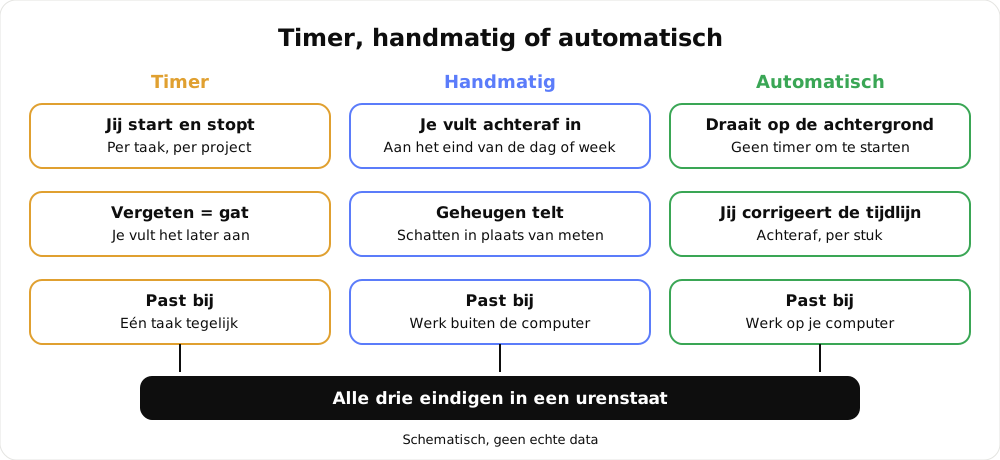
Schematisch overzicht, geen echte data.
Timer. Je start een timer als je aan een taak begint en stopt hem als je klaar bent. Dat is nauwkeurig zolang je eraan denkt. Wissel je vaak van taak, dan staat de timer op het verkeerde project of loopt hij door in je lunchpauze.
Handmatig. Je vult aan het eind van de dag of week in wat je hebt gedaan, in een app of een spreadsheet. Dat kost geen gewoonte tijdens het werk, maar je werkt op je geheugen. Op vrijdag schat je de uren van maandag.
Automatisch. De app draait op de achtergrond en legt vast welke app of site voor je staat. Jij hoeft niets te starten. Je kijkt achteraf naar de tijdlijn en corrigeert wat niet klopt.
Wanneer welke soort past
Geen van de drie is de beste. Het hangt af van je werk.
| Soort | Sterk bij | Zwak bij |
|---|---|---|
| Timer | Eén taak tegelijk, uren per opdracht | Veel wisselen, vergeten starten |
| Handmatig | Werk buiten de computer, vergaderingen op locatie | Je geheugen, losse minuten |
| Automatisch | Werk op de computer, veel kleine taken | Werk zonder computer |
Veel mensen combineren soorten. Automatisch voor de uren achter je scherm, handmatig voor een klantbezoek of reistijd. Bij het kiezen van een app, van welke soort ook, kijk je op de actuele websites naar prijzen en wat erin zit. Plannen veranderen.
Waar TimeUno in zit
TimeUno is een automatische tijdregistratie app voor de computer. Het registreert welke app of site voor je staat, de venstertitel, je inactiviteit en hoeveel seconden je toetsenbord of muis gebruikt. Wat je typt, ziet TimeUno nooit. In een editor leest het ook de naam van het project.
Elk stuk tijd krijgt een categorie, zoals programmeren, ontwerpen, schrijven, mail of vergaderen, en een oordeel: productief of niet. Corrigeer je een stuk, dan onthoudt TimeUno dat als regel voor de volgende keer.
Een paar dingen die je vooraf wilt weten over privacy:
- De desktop-app leest standaard ook tekst op het scherm. Dat kun je per computer uitzetten.
- De browserextensie stuurt de site, het adres, de titel en maximaal 4.000 tekens zichtbare paginatekst. Op AI-sites kunnen dat ook prompts en antwoorden zijn.
- Van AI-tools op je computer, zoals Claude Code en Cursor, gaan alleen gegevens zoals sessietijden en kosten mee. Prompts, antwoorden en code blijven op je apparaat.
Werk je in een team, dan ziet een beheerder per persoon de gewerkte tijd, de productiviteitsscore en het AI-gebruik. Nooit welke apps, sites of venstertitels iemand gebruikte, en nooit schermafbeeldingen.
Corrigeren in plaats van invullen
Automatisch betekent niet foutloos. TimeUno ziet dat je in een bepaald programma werkte, niet altijd voor welke klant. Daarom laat de Tijdlijn alle stukken van je dag zien, en verplaats je een activiteit naar een ander project als dat nodig is.
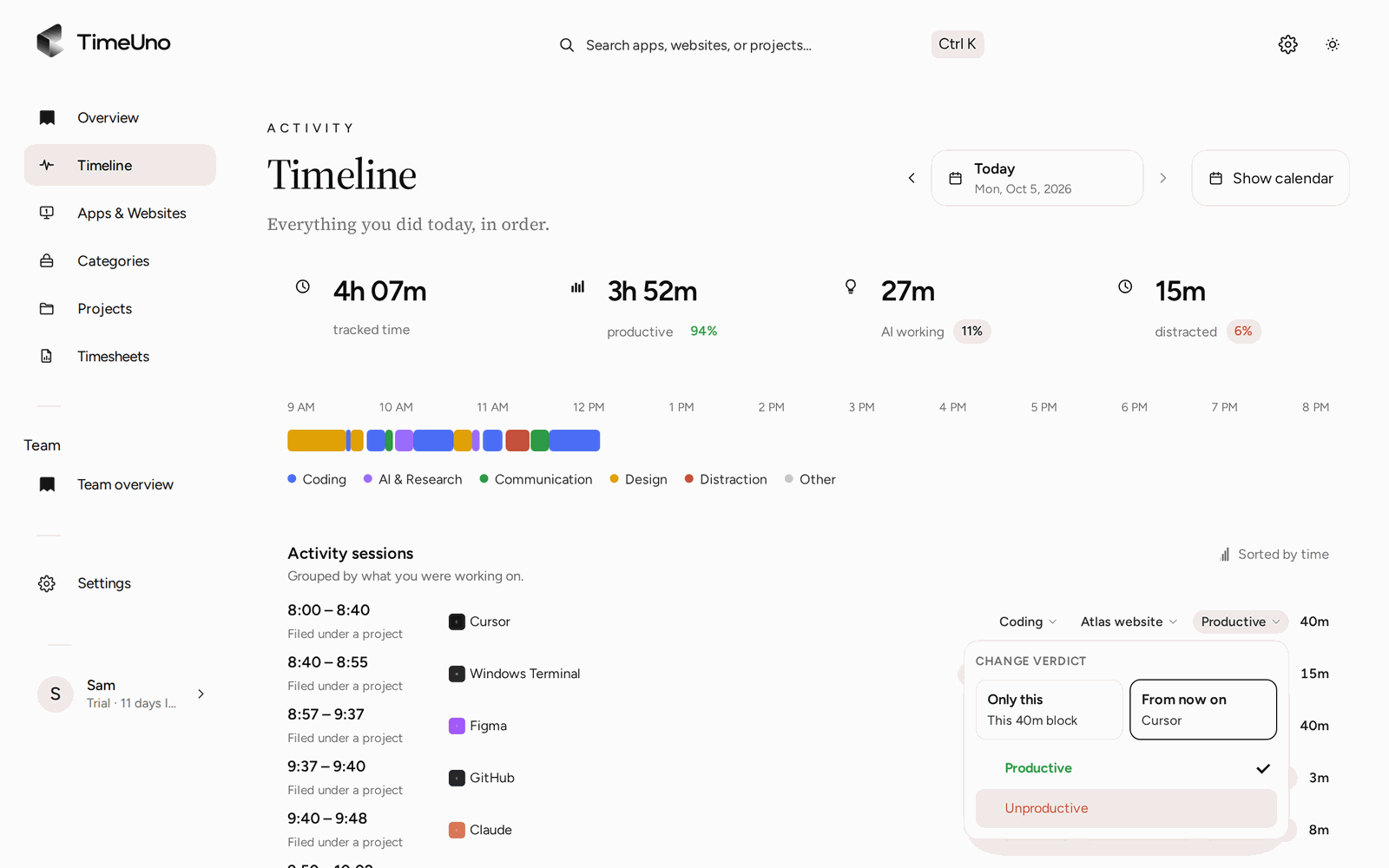
Een stuk tijd naar een ander project verplaatsen duurt een paar klikken.
Projecten komen uit de projectmap in je editor, of je maakt ze zelf aan met trefwoorden zoals de naam van een klant. Tijd die nergens bij past, blijft apart staan tot jij hem toewijst. Meer over projecten lees je op de pagina urenregistratie per project.
Van tijd naar urenstaat
Het doel van tijdregistratie is meestal een overzicht dat iemand anders kan lezen: een klant, een collega of je boekhouder. TimeUno maakt daarvoor urenstaten van de tijd die je al hebt geregistreerd.
- Open Urenstaten en klik op + Urenstaat maken.
- Kies de periode (deze week, vorige week of deze maand) en de klant.
- Pas per regel de omschrijving en de uren aan. AI kan omschrijvingen voor je schrijven.
- Download de urenstaat als CSV of als PDF.
De PDF toont de bedrijfsnaam, het adres, het belastingnummer en het logo die je bij de bedrijfsgegevens in de instellingen invult. Een Excel-bestand (.xlsx) maakt TimeUno niet. De CSV opent wel in Excel.
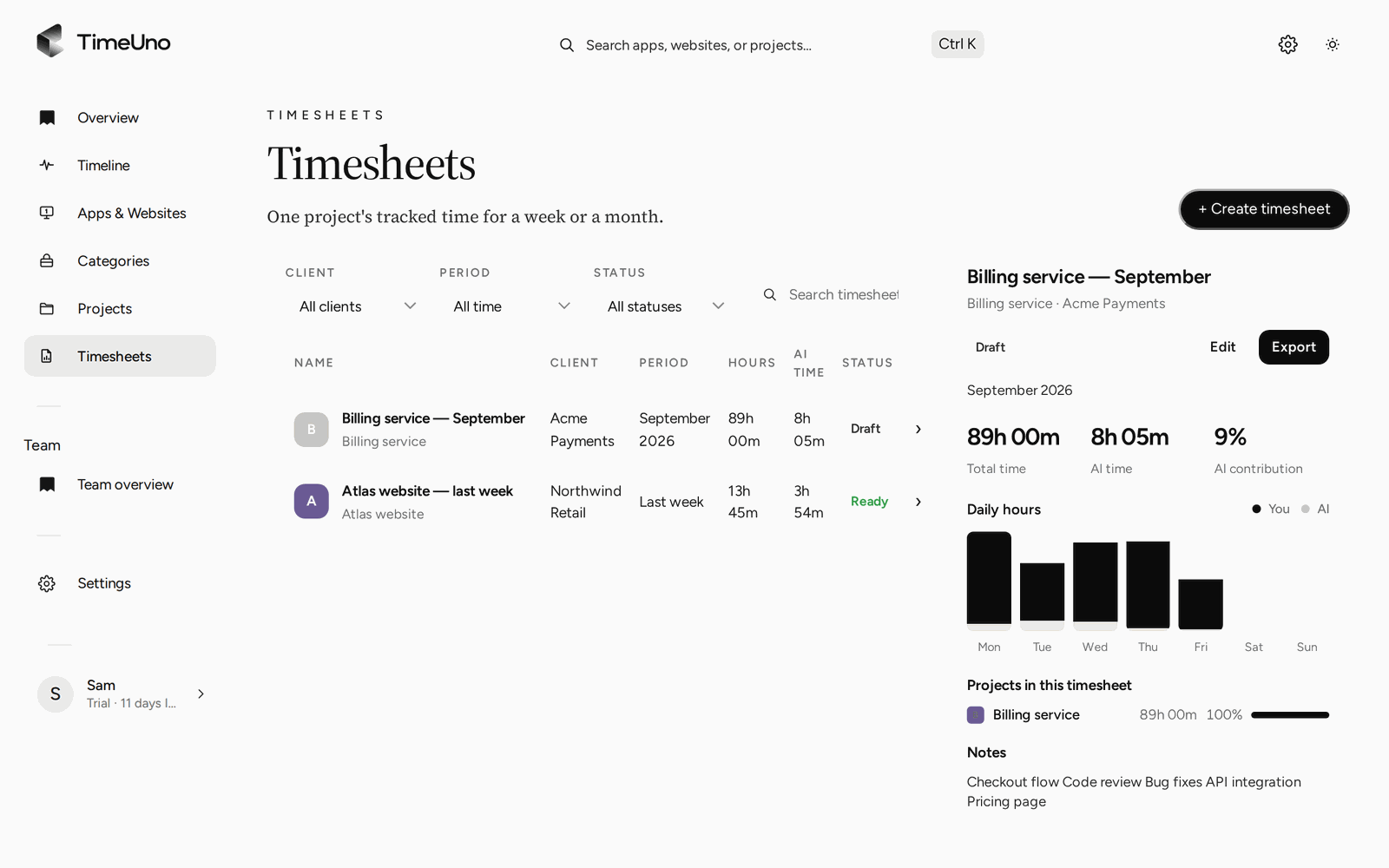
De lijst met urenstaten en het voorbeeld rechts.
Wil je meer weten over de urenstaat zelf, lees dan de pagina over de timesheet app. Werk je als zelfstandige en heb je ook het urencriterium in beeld, dan is urenregistratie voor zzp’ers de plek.
Tarieven per klant en project
Tijd is pas bruikbaar voor je klant als er bedragen bij horen. Eigenaren en beheerders stellen bij de instellingen de valuta, een standaardtarief en de afronding in: geen, 6, 15 of 30 minuten. Verder geef je een tarief per klant en per project, en in Team ook per persoon.
Per project kies je hoe je factureert: per uur, een vast bedrag (met eventueel een budget) of niet-declarabel. Een urenstaat toont dan de bedragen. Leden van een team zien alleen hun uren, geen tarieven.
Je kunt de urenstaat via een link laten goedkeuren door je klant, eventueel met pincode en vervaldatum. Je klant kan goedkeuren, afwijzen of om wijzigingen vragen. Ook kun je concepten laten terugkeren, wekelijks, om de week of maandelijks.
Wat TimeUno niet is
Eerlijk is beter dan een lange lijst beloftes. TimeUno is niet voor iedereen de juiste tijdregistratie app.
- Geen mobiele app. TimeUno werkt op de computer. Reistijd, een klantbezoek of een telefoontje zonder laptop komen er niet in.
- Geen gratis plan. Je probeert 14 dagen, met een betaalkaart bij de start, en betaalt daarna.
- Geen facturen. Je exporteert de urenstaat en maakt de factuur elders.
- Geen boekhoudkoppeling en geen import vanuit andere apps.
- Geen gecertificeerde prikklok. Moet je werktijden vastleggen voor de wet, kijk dan zelf naar de regels die voor jou gelden.
Past dat bij je werk, dan scheelt het veel dagelijks gedoe. Past het niet, dan is een timer of een handmatige urenstaat een eerlijker keuze. Een vergelijking met andere apps vind je in de beste automatische tijdregistratie apps in 2026.
Bijgewerkt op 28 oktober 2026
Veelgestelde vragen
Wat is het verschil tussen een timer en automatische tijdregistratie?
Bij een timer start en stop je zelf de tijd, per taak. Bij automatische tijdregistratie draait een app op de achtergrond en legt vast wat je op je computer doet. Je corrigeert daarna alleen wat niet klopt. TimeUno werkt op die tweede manier.
Is er een TimeUno app voor mijn telefoon?
Nee. TimeUno bestaat voor de desktop (macOS 11 of nieuwer en Windows), met een Firefox-extensie en een agent voor servers op afstand. Linux zit in de testfase. Voor werk onderweg of op locatie houd je zelf een urenstaat bij.
Is TimeUno gratis?
Nee. Je kunt 14 dagen proberen, daarna kost Individual € 14,99 per maand of € 10,49 per maand bij jaarlijkse betaling. Team kost € 19,99 per persoon per maand, of € 13,99 bij jaarlijkse betaling. Bij de start voeg je een betaalkaart toe. Een gratis alternatief is de urenstaat in Excel.
Kan ik met TimeUno facturen maken of koppelen aan mijn boekhouding?
Nee. TimeUno maakt geen facturen en heeft geen boekhoudkoppeling. Je exporteert een urenstaat als CSV of PDF, met uren en bedragen, en gebruikt die in je eigen facturatieprogramma.
Kan ik tarieven per klant of project instellen?
Ja. Eigenaren en beheerders stellen valuta, standaardtarief en afronding (geen, 6, 15 of 30 minuten) in bij de instellingen, en een tarief per klant en project. Teamleden zien alleen uren, geen bedragen.