

Hoja de horas de trabajo Hoja de horas de trabajo: qué lleva y cómo no escribirla a mano.
Una hoja de horas dice quién trabajó, para quién, cuándo y cuánto. Aquí tienes las columnas que importan, un ejemplo que puedes copiar y la diferencia entre rellenarla de memoria y generarla desde el tiempo que ya registraste.
Probar 14 días 14 días de prueba, después 14,99 € al mes
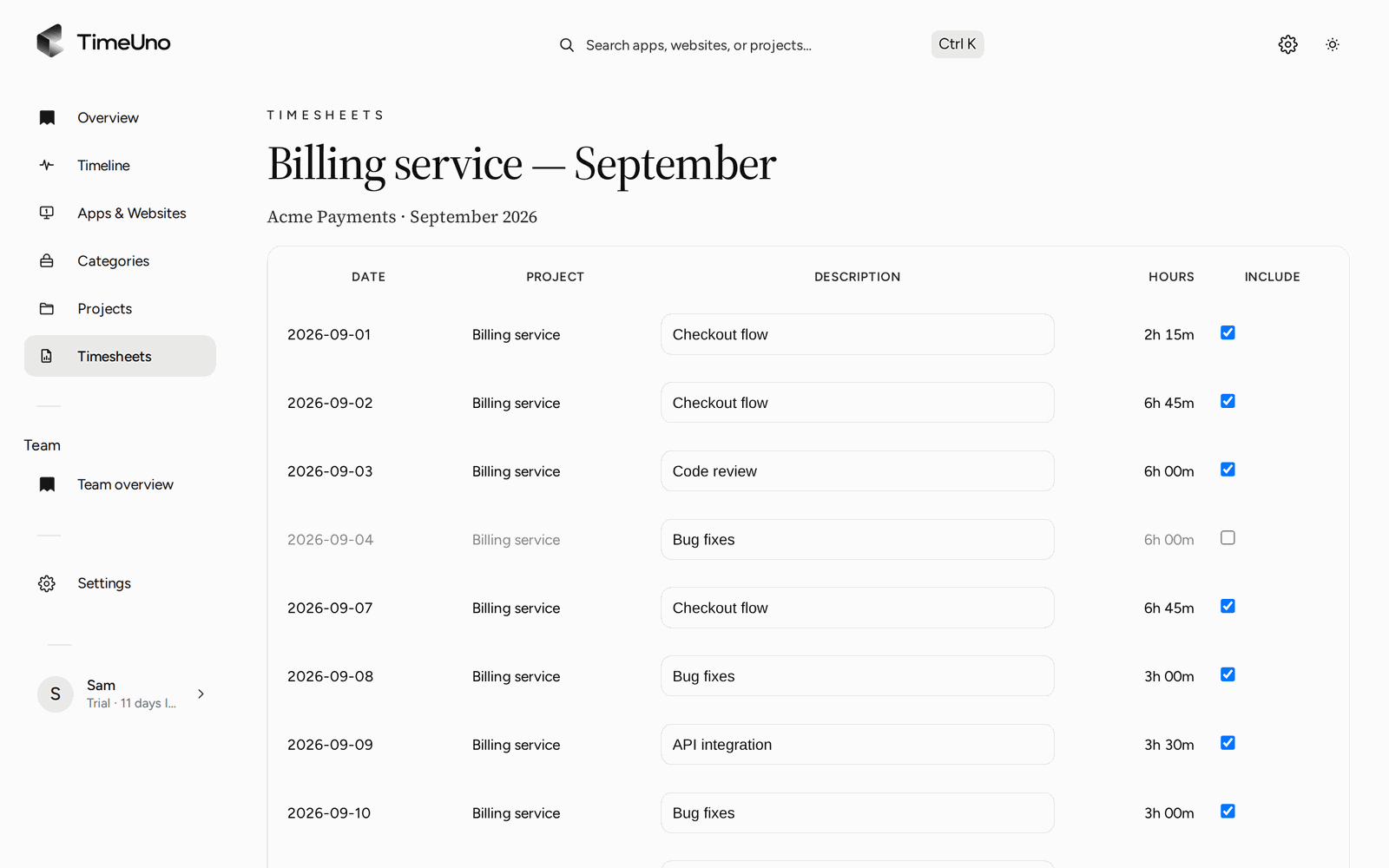
Qué es una hoja de horas de trabajo
Una hoja de horas de trabajo es un resumen de un periodo: una semana, una quincena o un mes. Responde a una pregunta concreta, qué se hizo y cuánto tiempo costó, y se suele enviar a alguien: un cliente que va a pagar, un responsable que la revisa o tu gestor.
No es lo mismo que un registro diario de entradas y salidas. La hoja agrupa horas por cliente o proyecto y añade una descripción de lo hecho. Si buscas el registro continuo, mira el registro de horas de trabajo. Si buscas un archivo en blanco para rellenar, está la plantilla de control de horas. Esta página trata de la hoja en sí: qué lleva y cómo conseguirla sin escribirla.
Qué columnas lleva
Cuantas menos columnas, mejor, siempre que cada línea se entienda sola. Estas son las que de verdad se usan:
- Cabecera. Nombre de quien trabajó, cliente o proyecto, y el periodo que cubre (de qué día a qué día).
- Fecha. El día exacto de cada línea.
- Descripción. Una frase sobre lo que se hizo. Es lo primero que pregunta quien revisa.
- Horas. El tiempo de la línea. Si prefieres, añade hora de inicio y de fin.
- Tarifa e importe. Solo si cobras por horas.
- Total. La suma al final, con las horas que no cuentan fuera.
- Estado. Un borrador no es una hoja entregada. Conviene saber cuál es la versión definitiva.
Ejemplo de hoja de horas
Una hoja de una semana para un cliente, con una línea por día. Los números son inventados, solo para ver la forma:
| Fecha | Proyecto | Descripción | Horas |
|---|---|---|---|
| Lun 12 | Web de la tienda | Maquetación de la ficha de producto | 6,50 |
| Mar 13 | Web de la tienda | Corrección de errores del carrito | 5,25 |
| Mié 14 | Web de la tienda | Reunión de revisión y ajustes | 4,00 |
| Jue 15 | Web de la tienda | Textos de la página de envíos | 7,00 |
| Vie 16 | Web de la tienda | Pruebas en móvil y entrega | 3,75 |
| Total de la semana | 26,50 |
Las horas van en decimal: 6,50 son 6 horas y 30 minutos. Es el formato más cómodo para multiplicar por una tarifa. Si cobras por horas, añade una columna de tarifa y otra de importe; si no, déjalas fuera.
Hoja manual o hoja generada
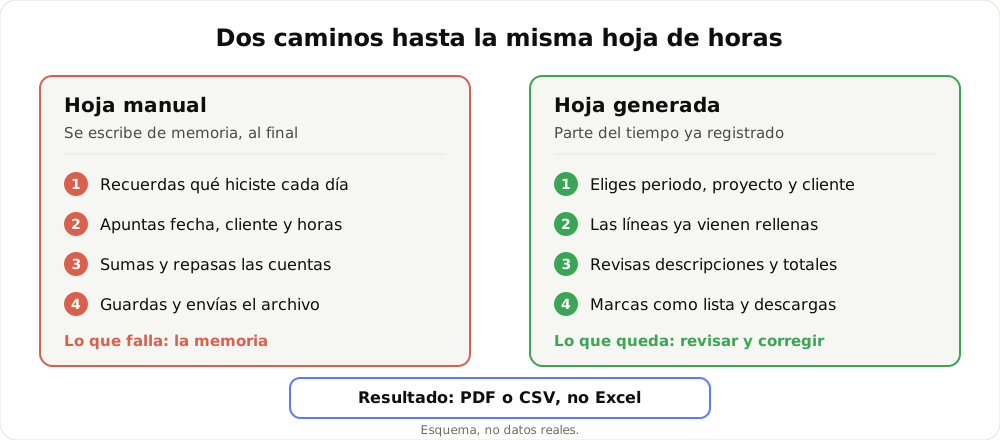
Dos caminos hasta la misma hoja. Esquema, no datos reales.
La tabla de arriba se puede escribir a mano en cualquier hoja de cálculo. El problema no es el formato, es de dónde salen los números. A mano, los sacas de la memoria o de notas sueltas el viernes, y esa semana ya se ha mezclado. Una hoja generada parte de un registro que se hizo mientras trabajabas, así que lo único que te queda es revisarla.
| Hoja manual | Hoja generada | |
|---|---|---|
| De dónde salen las horas | De tu memoria o tus notas | Del tiempo ya registrado |
| Cuándo se hace el trabajo | Al final de la semana | Un repaso al final del periodo |
| Descripciones | Las escribes tú | Se rellenan y las editas |
| Salida | El archivo que tú montes | PDF o CSV |
| Coste | Gratis | De pago, con 14 días de prueba |
Si apuntas pocas horas y te acuerdas, una hoja manual es suficiente. Compensa generarla cuando trabajas casi todo el día en el ordenador y cambias de cliente varias veces por semana.
Cómo se genera la hoja desde el tiempo registrado
TimeUno funciona en segundo plano. La aplicación de escritorio, para macOS 11 o superior y Windows (Linux está en pruebas), registra la app que tienes delante, el título de su ventana, la inactividad y los segundos con actividad de teclado o ratón, nunca lo que escribes. En un editor lee también el nombre del proyecto. Para servidores remotos hay un agente sin interfaz. No hay aplicación para el móvil.
El tiempo se reparte en proyectos, y de ahí sale la hoja. Abre Hojas de horas y haz clic en + Crear hoja de horas. Elige el periodo (Esta semana, Semana pasada o Este mes), el proyecto y, si quieres, el nombre de un cliente. TimeUno rellena las líneas con lo que registró. En Líneas eliges Una línea por día o Una línea por bloque de trabajo, que muestra el principio y el final de cada bloque.
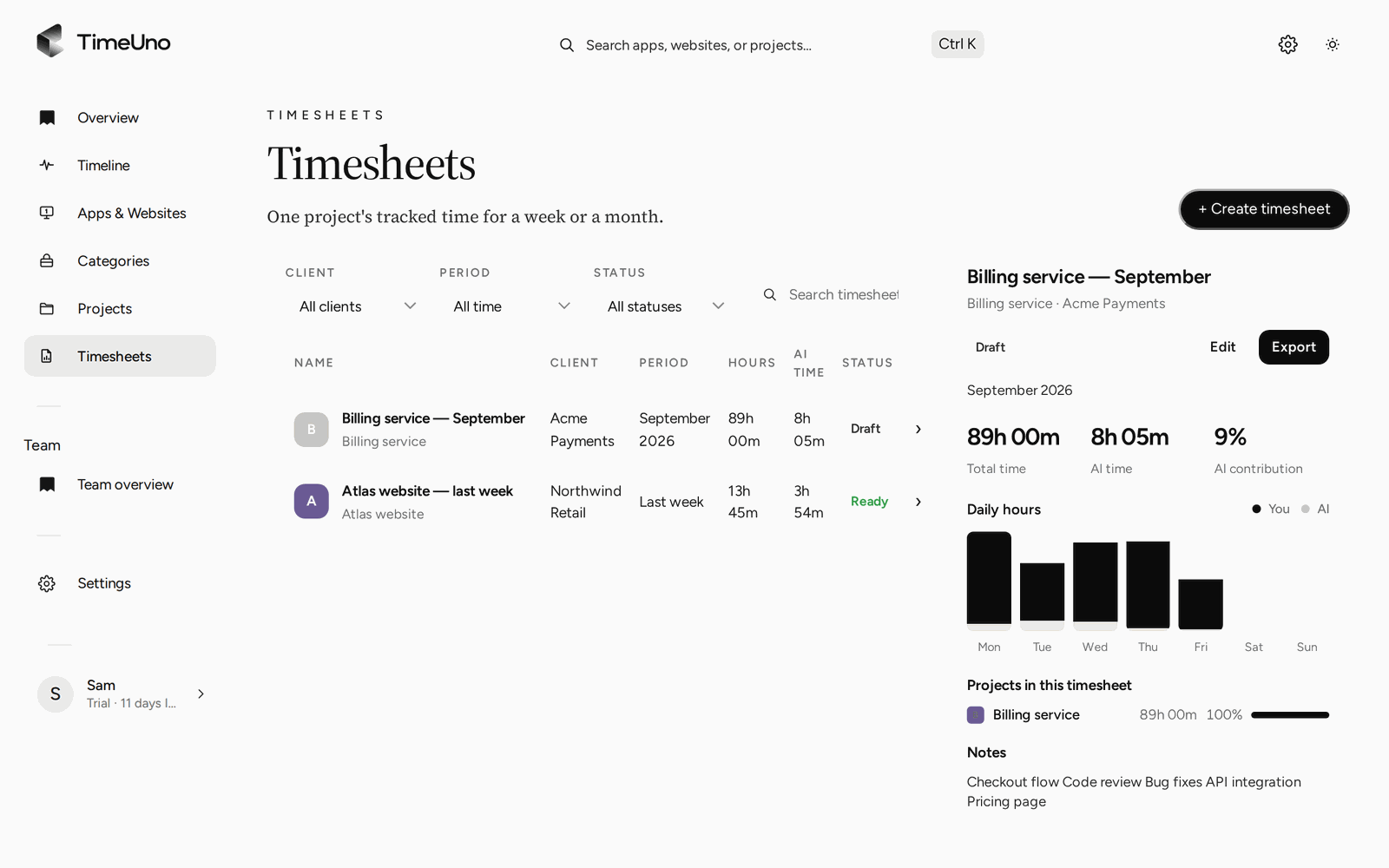
La lista de hojas de horas, con la vista previa de la seleccionada.
Revisar antes de enviar
Una hoja generada no se envía a ciegas. Antes de descargarla:
- Edita las descripciones, o haz clic en ✦ Escribir descripciones para que la IA las redacte a partir de lo registrado. Solo rellena las líneas que aún no has escrito tú.
- Desmarca Incluir en lo que no debe contar. El total se ajusta.
- Haz clic en Marcar como lista cuando sea definitiva. Una hoja lista queda bloqueada, que es el “estado” de la lista de columnas.
Para descargarla tienes Descargar CSV y Descargar PDF. El PDF lleva el nombre de la empresa, la dirección, el NIF o IVA y el logotipo que guardes en Ajustes, Datos de la empresa. No hay exportación a Excel; el CSV se abre en Excel si lo necesitas allí.
Si repites la misma hoja cada semana, Repetir te prepara el borrador con la frecuencia que elijas: cada semana, cada dos semanas o cada mes.
Si cobras por horas
Propietarios y administradores fijan en Ajustes la moneda, la tarifa por defecto y el redondeo (ninguno, 6, 15 o 30 minutos). Cada proyecto puede ser Por horas, Precio fijo o No facturable, y las tarifas pueden ir por cliente o por proyecto. La hoja muestra los importes; los miembros de un equipo solo ven sus horas.
Un enlace de aprobación, con PIN y caducidad opcionales, deja que tu cliente apruebe la hoja, la rechace o pida cambios. TimeUno no crea facturas ni se conecta a programas de contabilidad: llevas las horas o los importes a donde factures. Más sobre cobrar por cliente en control horario para autónomos.
Lo que esta hoja no hace
- Solo recoge el trabajo en el ordenador. Una visita o una llamada desde la calle la añades tú aparte.
- No es un sistema de fichaje certificado ni sustituye ningún registro que debas llevar. Consulta la normativa que te aplica.
- No tiene plan gratuito: tras 14 días de prueba, el plan Individual cuesta 14,99 € al mes (10,49 € con facturación anual) y el plan Team 19,99 € por usuario al mes (13,99 € con facturación anual).
- No exporta a Excel ni a Word.
Para comparar otras opciones, revisa sus planes actuales; punto de partida: las mejores alternativas a Toggl Track.
Cómo empezar
Trabaja una semana como siempre, abre Hojas de horas y crea la primera para un cliente. Revisa las líneas, márcala como lista y descarga el PDF. Si el resultado te ahorra el rato del viernes, ya tienes tu método; si no, la plantilla de control de horas sigue siendo gratis.
Actualizado el 28 de octubre de 2026
Preguntas frecuentes
¿Qué debe llevar una hoja de horas de trabajo?
Nombre de quien trabajó, periodo que cubre, una línea por día o por bloque con fecha, cliente o proyecto, descripción y horas, y el total. Si cobras por horas, añade la tarifa y el importe. Es una lista práctica, no un requisito legal.
¿Puedo descargar la hoja de horas en Excel?
TimeUno no exporta a Excel. Descarga la hoja en CSV, que Excel puede abrir, o en PDF. Si prefieres rellenar tú una hoja de cálculo, la plantilla gratis de control de horas sigue disponible en esta web.
¿Qué datos lleva el PDF?
El PDF lleva el nombre de la empresa, la dirección, el NIF o IVA y el logotipo que guardes en Ajustes, Datos de la empresa. Si dejas un campo vacío, no aparece. Después, una fila por línea con sus horas y el total.
¿Sirve como registro de jornada?
No. TimeUno no es un sistema de fichaje certificado: la hoja resume tiempo de trabajo en el ordenador por proyecto, no entradas y salidas. Consulta la normativa que te aplica.
¿Cuánto cuesta?
El plan Individual cuesta 14,99 € al mes, o 10,49 € al mes con facturación anual. El plan Team cuesta 19,99 € por usuario al mes, o 13,99 € con facturación anual. Hay 14 días de prueba con una tarjeta añadida al empezar. No hay plan gratuito.