

Software para control de horas trabajadas Cómo elegir software para controlar tus horas trabajadas.
Casi todos los programas de control de horas prometen lo mismo. Lo que cambia es cuánto trabajo te dejan a ti, qué sacas al final y qué se registra de tu pantalla. Aquí tienes una checklist de cuatro criterios para autónomos y equipos pequeños, y dónde encaja TimeUno y dónde no.
Probar 14 días 14 días de prueba, después 14,99 € al mes
Qué buscas de verdad cuando buscas software
Quien busca un software para control de horas trabajadas suele tener uno de dos problemas. O no sabe a dónde se va la semana, o tiene que justificar horas ante un cliente y las reconstruye de memoria el viernes. Son problemas distintos y no los resuelve el mismo programa.
Antes de comparar listas de funciones, conviene saber qué tienes que sacar al final: un total para ti, una hoja que enseñar a un cliente o un importe para facturar. De ahí salen los criterios que importan.
Checklist de cuatro criterios
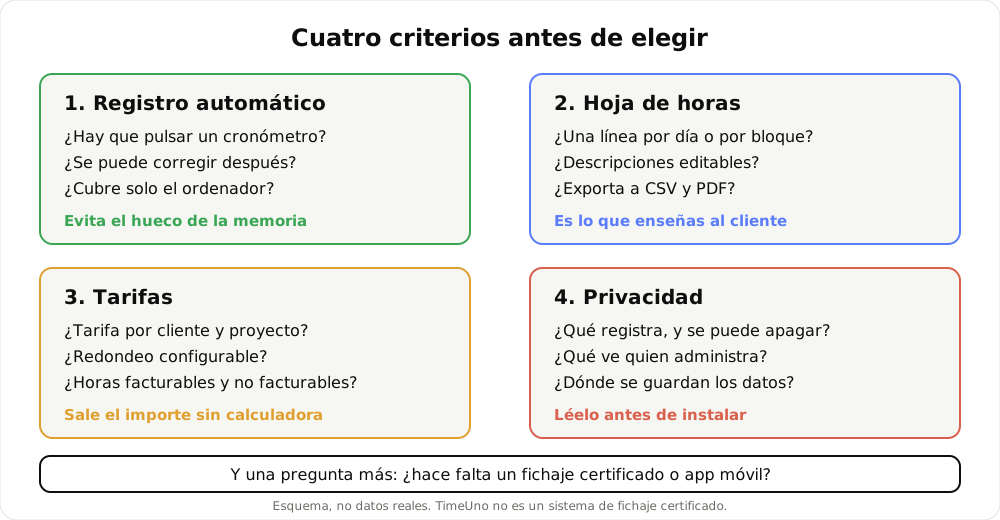
La checklist en una imagen. Esquema, no datos reales.
1. Registro automático o manual
Pregúntate cuánto trabajo extra te exige el programa cada día. Un cronómetro manual es preciso mientras lo recuerdas; el fallo típico es empezar tarde, olvidar pararlo o no usarlo en las tareas cortas. Un registro automático quita ese hábito, pero cambia el trabajo: en vez de apuntar, revisas y corriges.
Mira también qué cubre. Un registro del ordenador no ve una llamada desde la calle ni una visita, y eso se añade aparte. Si tu jornada es casi toda de ordenador, el hueco es pequeño. Si no lo es, un registro manual puede encajarte mejor. Hay más sobre esta diferencia en control de tiempo sin cronómetro.
2. Hoja de horas utilizable
El registro es para ti; la hoja de horas es lo que sale a la calle. Comprueba tres cosas: que puedas elegir entre una línea por día o una por bloque de trabajo, que puedas editar descripciones antes de enviar y que exporte en un formato que tu cliente abra. CSV y PDF cubren casi todo. Si necesitas Excel como formato propio, mira que lo ofrezca de verdad, no solo como CSV.
3. Tarifas y facturación
Si cobras por horas, necesitas tarifa por cliente o por proyecto, un redondeo que puedas fijar y la distinción entre horas facturables y no facturables. Si cobras un precio cerrado, te interesa saber cuántas horas se llevó, sin importes. Comprueba también si el programa crea facturas o solo te da las horas: son dos trabajos distintos y muchos de los programas de horas solo hacen el primero.
4. Privacidad y qué ve cada persona
Un registro automático lee actividad del ordenador. Es razonable preguntar qué, quién lo ve y si se puede apagar. En un equipo, la pregunta pasa a ser qué ve quien administra: no es lo mismo ver las horas de una persona que ver sus ventanas. Y si instalas la herramienta para otros, avisa antes de qué se registra.
Dónde encaja TimeUno
TimeUno es una aplicación de escritorio para macOS 11 o superior y Windows (Linux está en pruebas), con extensión para Firefox y un agente sin interfaz para servidores remotos. Registra en segundo plano, así que no hay cronómetro que pulsar. Con los cuatro criterios en la mano:
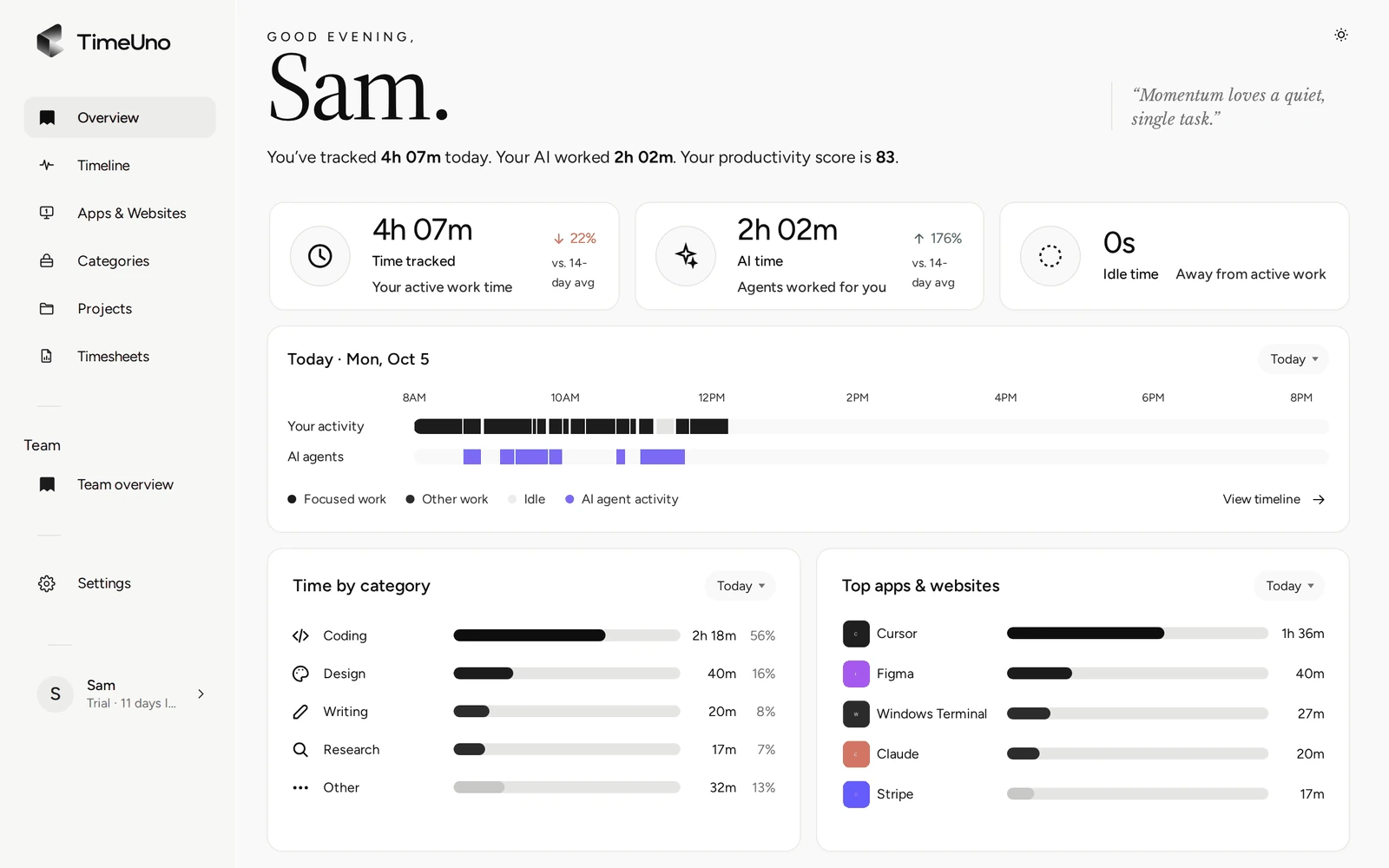
- Registro. La página Resumen muestra el tiempo registrado hoy, la actividad por franjas y el tiempo por categoría. En Cronología puedes marcar una sesión como productiva o improductiva y corregir tramos. Los proyectos salen del editor o se crean a mano con palabras clave.
- Hoja de horas. Se crea desde el tiempo ya registrado, con una línea por día o por bloque, descripciones editables (también con ✦ Escribir descripciones) y descarga en CSV o PDF.
- Tarifas. Moneda, tarifa por defecto y redondeo (ninguno, 6, 15 o 30 minutos) en Ajustes; tarifas por cliente y proyecto, y proyectos Por horas, Precio fijo o No facturable.
- Privacidad. Más abajo, porque merece su propio apartado.
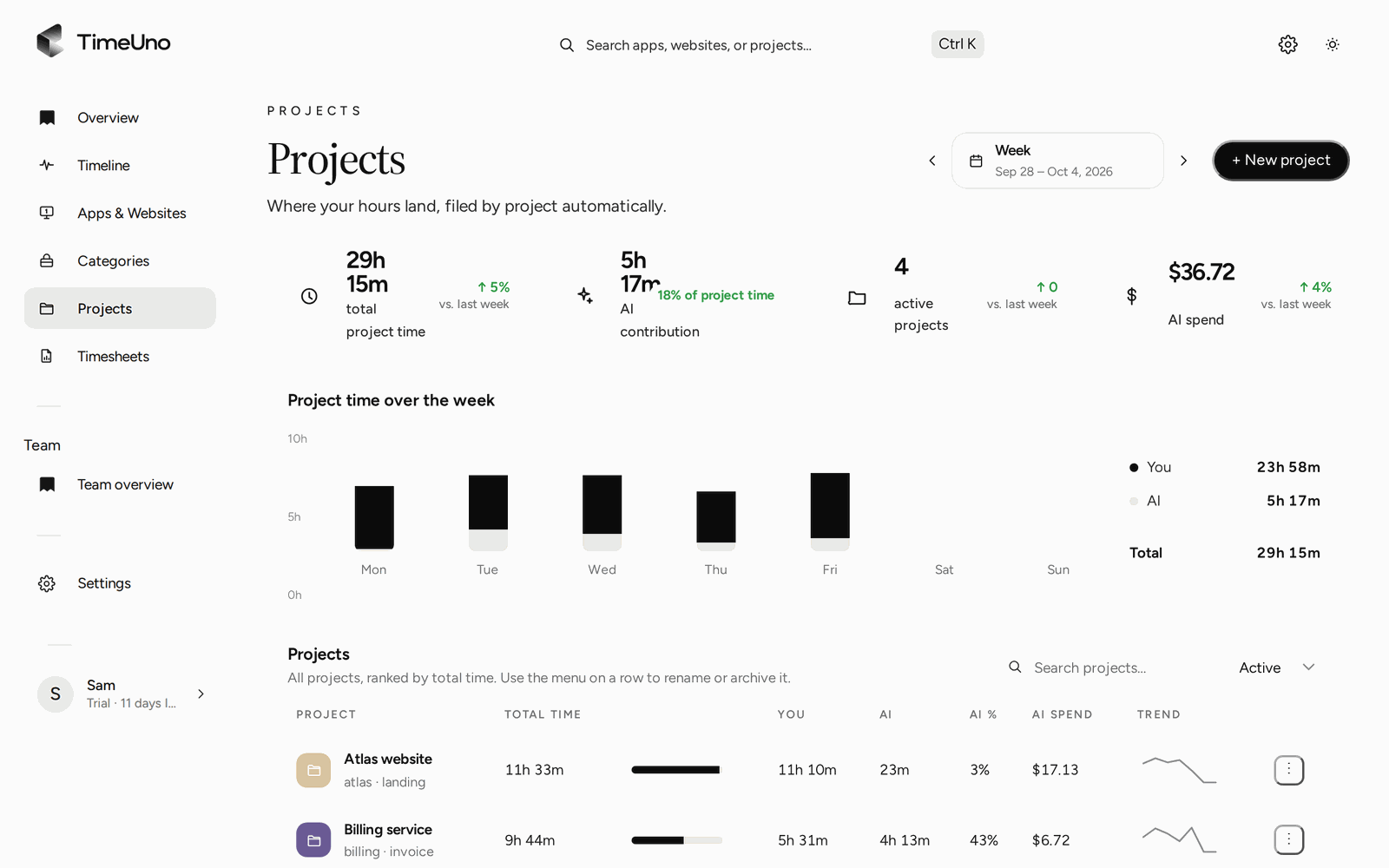
Proyectos: el tiempo de la semana por proyecto, sin haber pulsado nada.
De los proyectos a la hoja de horas
Lo que decide si un programa te sirve es lo que pasa el último día del periodo. En TimeUno abres Hojas de horas, pulsas + Crear hoja de horas y eliges el periodo (Esta semana, Semana pasada o Este mes), el proyecto y, si quieres, un cliente. Las líneas se rellenan con el tiempo registrado.
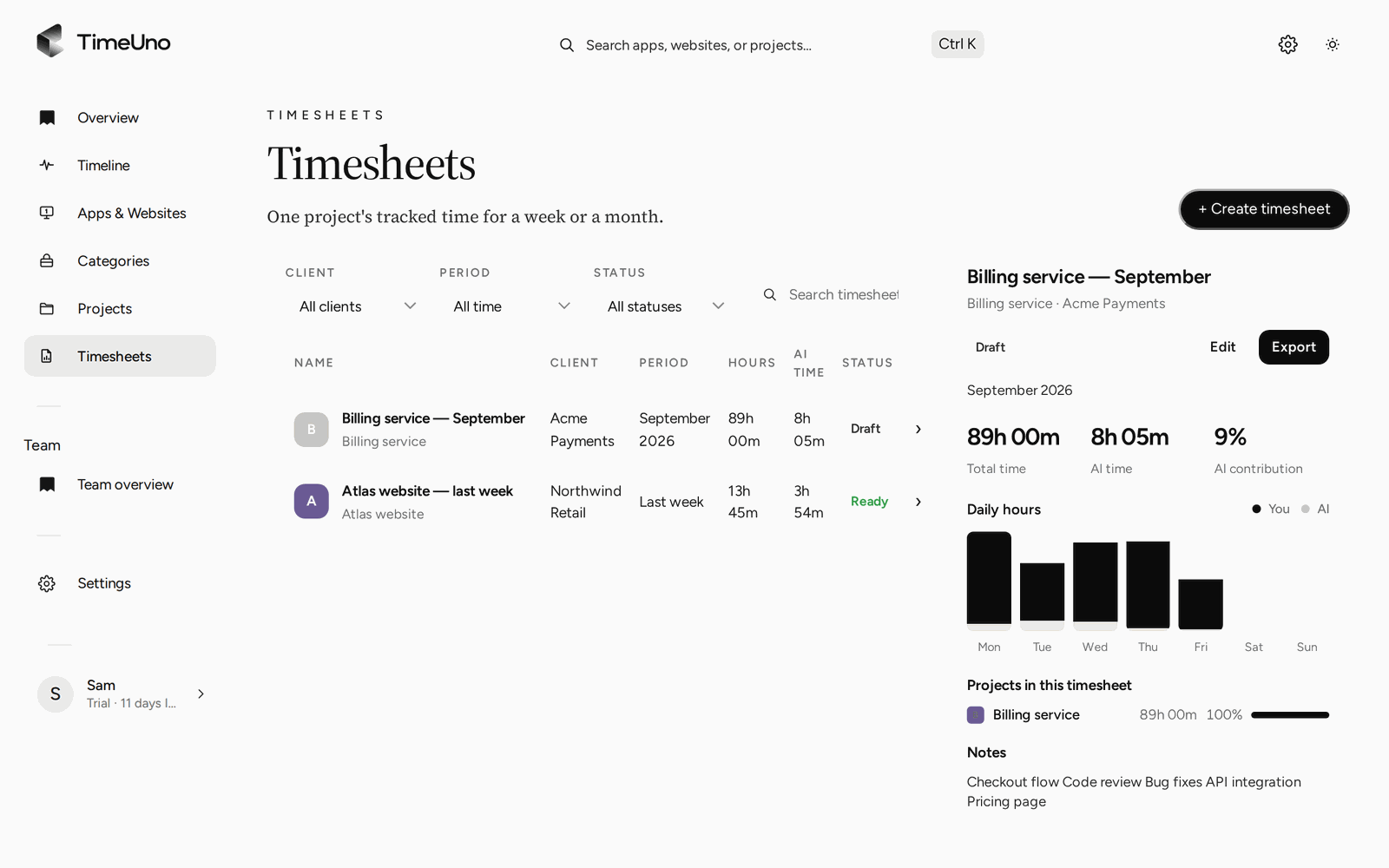
Hojas de horas: elige, revisa, marca como lista y descarga.
Puedes desmarcar Incluir en lo que no cuenta, repetir borradores cada semana, cada dos semanas o cada mes, y pulsar Marcar como lista cuando quede cerrada. Si trabajas con clientes, un enlace de aprobación, con PIN y caducidad opcionales, les deja aprobar, rechazar o pedir cambios. Los miembros de un equipo ven solo sus horas, sin importes. Para un flujo completo con clientes, mira el control horario para autónomos.
Privacidad: lo que registra y lo que no
La aplicación de escritorio registra la app que tienes delante, el título de su ventana, la inactividad y los segundos con actividad de teclado o ratón, nunca lo que escribes. En un editor lee el nombre del proyecto. La lectura del texto visible en pantalla viene activada por defecto y puedes desactivarla en cada ordenador. La extensión del navegador añade el sitio, la dirección, el título y hasta 4.000 caracteres de texto visible de la página; en sitios de IA pueden incluir tus instrucciones y las respuestas. Las herramientas de IA de escritorio solo envían metadatos: las instrucciones, las respuestas y el código se quedan en tu equipo.
En un equipo, quien administra ve por persona el tiempo trabajado, la puntuación de productividad y el uso de IA. Nunca ve las apps, los sitios, los títulos de ventana ni las capturas de pantalla de nadie. No está pensado para vigilar, y conviene decir al equipo qué se registra. Los detalles están en control horario para equipos.
Dónde TimeUno no encaja
Mejor saberlo antes de la prueba:
- No es un sistema de fichaje certificado. No registra entradas y salidas ni sustituye ningún registro que debas llevar. Consulta la normativa que te aplica.
- No hay aplicación para el móvil. Solo registra el trabajo en el ordenador.
- No hay plan gratuito. Tras 14 días de prueba, con una tarjeta añadida al empezar, el plan Individual cuesta 14,99 € al mes (10,49 € con facturación anual) y el plan Team 19,99 € por usuario al mes (13,99 € con facturación anual).
- No crea facturas ni se conecta a programas de contabilidad. Usas las horas o los importes del archivo donde facturas.
- No exporta a Excel. El CSV se abre en Excel, pero no hay formato propio.
Si lo que necesitas es una hoja que rellenas tú, la plantilla Excel de control de horas es gratis. Para comparar otras opciones, revisa sus planes actuales; un punto de partida: las mejores alternativas a Toggl Track.
Cómo probarlo sin perder tiempo
Instala la aplicación y trabaja una semana como siempre. Al final, abre Proyectos, corrige lo que quedó mal y crea una hoja de horas en PDF. Si el resultado te sirve, ya sabes la respuesta. Si no, la checklist de arriba te dice qué criterio buscar en el siguiente programa.
Actualizado el 28 de octubre de 2026
Preguntas frecuentes
¿Qué debe tener un software para control de horas trabajadas?
Cuatro cosas: un registro que no dependa de tu memoria, una hoja de horas que puedas enseñar, tarifas por cliente o proyecto si cobras por horas, y claridad sobre qué se registra de tu pantalla. Si falta una, acabarás completando a mano lo que el programa no hace.
¿Es mejor un programa con cronómetro o uno automático?
Con cronómetro tienes control exacto de cuándo empieza cada tarea, pero dependes de pulsar. Uno automático registra solo lo que haces en el ordenador y exige revisar y corregir. Si trabajas muchas horas en el ordenador y cambias de cliente, el automático suele ahorrar más.
¿TimeUno sirve como sistema de fichaje?
No. TimeUno no es un sistema de fichaje certificado: registra el tiempo de trabajo en el ordenador por proyecto, no entradas ni salidas. Consulta la normativa que te aplica.
¿Puedo usarlo en el móvil o gratis?
No hay aplicación para el móvil ni plan gratuito. La aplicación de escritorio funciona en macOS 11 o superior y en Windows, y hay 14 días de prueba con una tarjeta añadida al empezar. El plan Individual cuesta 14,99 € al mes, o 10,49 € con facturación anual; el plan Team, 19,99 € por usuario al mes, o 13,99 € con facturación anual.
¿Qué formatos de exportación tiene la hoja de horas?
CSV y PDF. El PDF lleva el nombre de la empresa, la dirección, el NIF o IVA y el logotipo que guardes en Ajustes, Datos de la empresa. No hay exportación a Excel, aunque el CSV se abre en Excel.