

Optimisation du temps Optimiser son temps commence par le mesurer.
Avant de changer d'organisation, il faut un relevé de ce qui se passe vraiment. TimeUno enregistre votre journée sur l'ordinateur, par catégorie et par projet. Vous repérez un écart, vous changez une habitude, vous remesurez.
Essayer 14 jours Essai de 14 jours, puis 14,99 € par mois
Optimiser quoi, au juste ?
Quand on cherche à mieux utiliser son temps, on commence souvent par une méthode : blocs de concentration, boîte de réception vidée à heure fixe, journée sans réunion. Le problème est en amont. Sans relevé, on corrige une impression.
Sur un ordinateur, l’impression est rarement juste. On se souvient des deux heures de travail de fond de mardi, pas des vingt allers-retours entre la messagerie et le navigateur.
Cette page décrit la partie qui précède toutes les méthodes : mesurer. Pour le cadre général, voyez gestion du temps ; pour savoir quel type d’outil répond à quelle question, voyez les outils de gestion du temps.
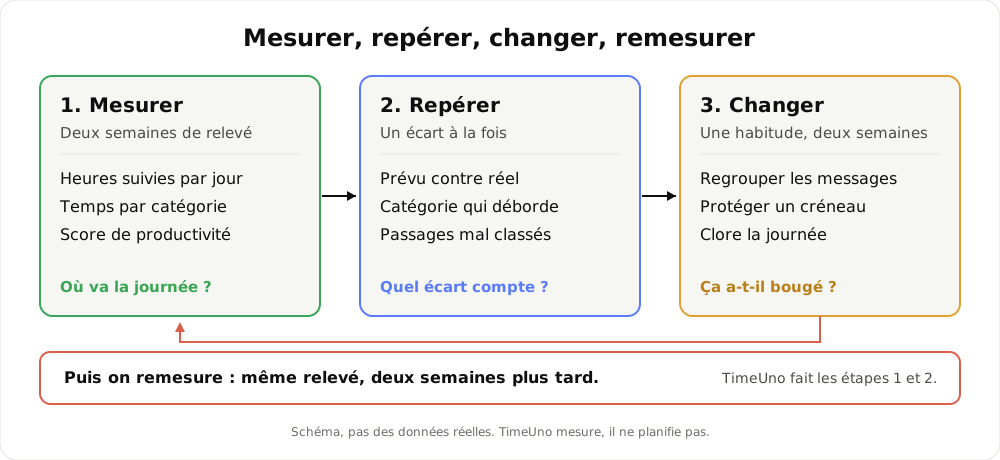
Schéma d’une démarche, pas des données réelles.
Étape 1 : savoir où va la journée
TimeUno tourne en arrière-plan sur macOS et Windows (Linux est en test). Il note l’application au premier plan, le titre de sa fenêtre, l’inactivité et les secondes avec une saisie au clavier ou à la souris, jamais ce que vous tapez. Avec l’extension de navigateur, qui existe pour Firefox, il ajoute le site, l’adresse et le titre de la page. Aucun minuteur à lancer.
Chaque passage reçoit une catégorie : codage, conception, écriture, e-mail, communication, réunions, recherche, apprentissage, marketing, ventes, administration, navigation, réseaux sociaux, divertissement ou autre. Il reçoit aussi un verdict, productif ou improductif.
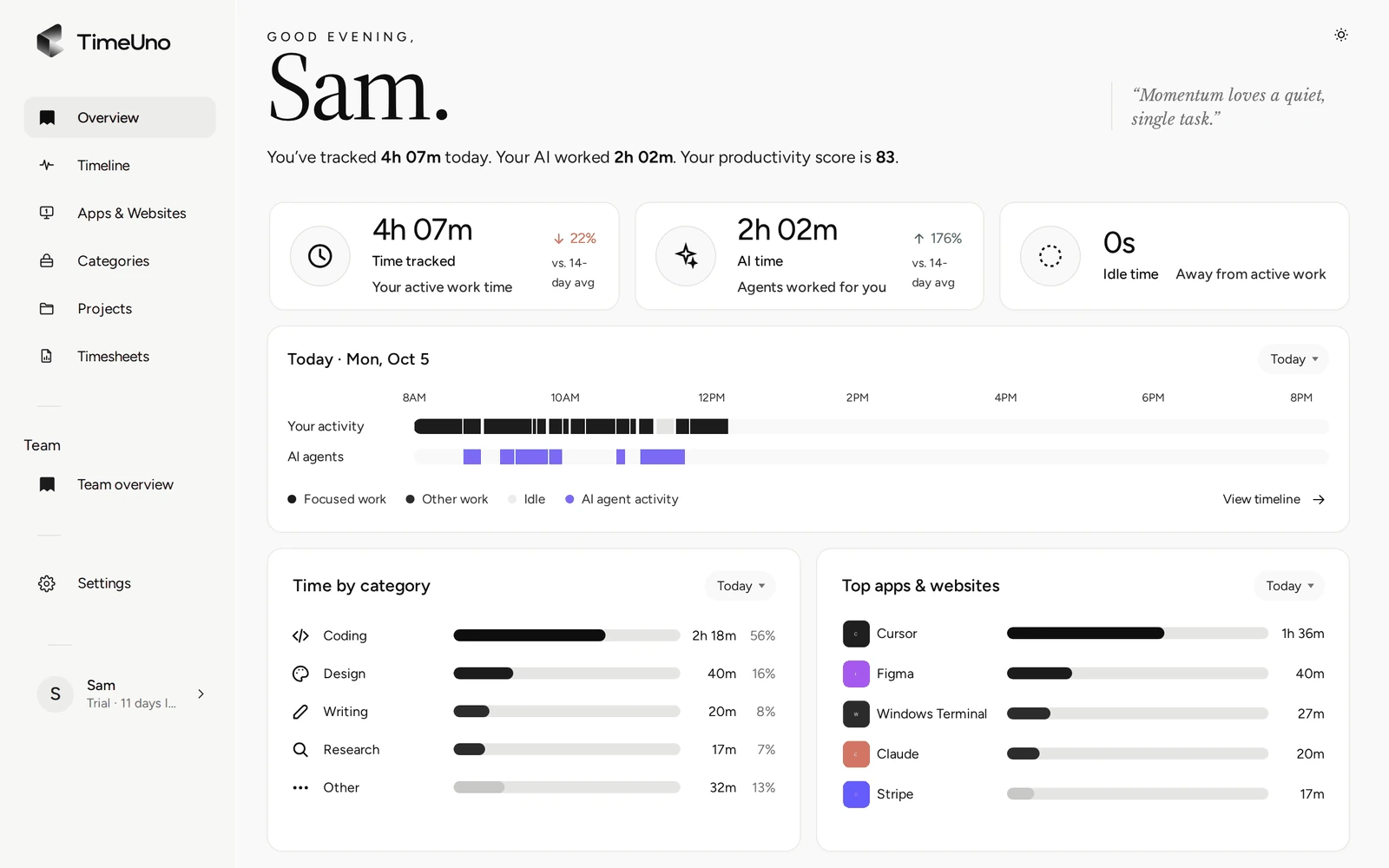
La Vue d’ensemble donne le résumé du jour, de la semaine ou du mois. En haut, votre score de productivité. En dessous, la frise de la journée, le temps par catégorie et les apps principales.
Lisez d’abord trois chiffres :
- les heures suivies par jour, pour voir la vraie longueur de vos journées ;
- le temps par catégorie, pour voir ce qui occupe la semaine ;
- le temps d’inactivité, pour repérer les creux.
Le score de productivité, comme repère personnel
Le score va de 0 à 100. C’est la note de votre activité pondérée par le temps : le travail de fond compte le plus, les distractions le moins. Les chiffres principaux de la Vue d’ensemble comparent la période à votre moyenne des 14 jours précédents.
Utilisez-le ainsi : comme une jauge qui vous compare à vous-même. Une semaine à 62 après deux semaines à 70 est une question à vous poser, pas un verdict. Un score n’a de sens que si les catégories sous-jacentes sont justes, et c’est pourquoi la correction compte autant que la mesure.
Le score n’est pas un classement entre personnes. Il ne dit rien de la qualité d’un travail : une journée de réunions utiles peut très bien donner un score moyen.
Corriger pour que le relevé soit juste
Un outil automatique se trompe parfois. YouTube est un divertissement un jour, une formation le lendemain. Slack est du travail pour l’un, du bruit pour l’autre.
Sur la Chronologie, ouvrez le menu d’une session pour changer sa catégorie, son verdict ou son projet. Le menu demande si la modification vaut pour ce bloc seulement (Uniquement ceci) ou pour l’app ou le site à chaque fois (À partir de maintenant). Le temps que TimeUno a dû deviner porte l’étiquette Estimation, et il vous demande parfois si c’était du travail.
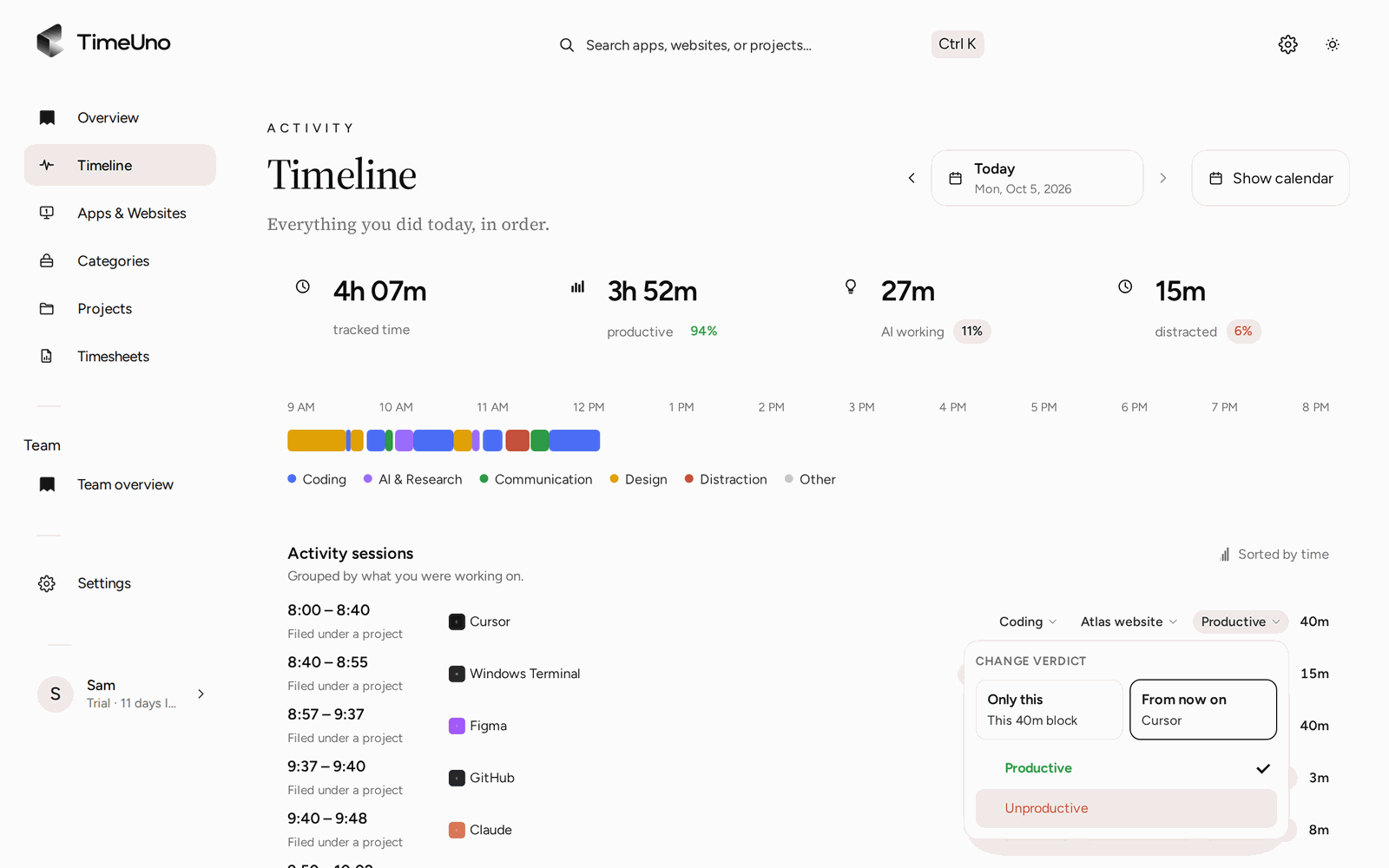
Une correction à partir de maintenant s’applique aux prochaines fois.
Quand vos corrections vont toujours dans le même sens, TimeUno propose d’en faire une règle (En faire une règle). Vous retrouvez et modifiez vos règles sous Paramètres, Productivité.
Étape 2 : repérer un écart, un seul
Avec deux semaines de relevé, comparez ce que vous pensiez faire et ce qui s’est passé. Posez trois questions :
- Quelle catégorie déborde ? Si l’e-mail et la communication prennent plus de place que le travail pour lequel vous êtes payé, c’est un candidat.
- Où sont les creux ? Un trou dans la frise en début d’après-midi, jour après jour, dit quelque chose.
- Quel projet prend plus que prévu ? La page Projets donne le temps par projet.
Choisissez un seul écart. Vouloir tout corriger en même temps est la meilleure manière de ne rien changer.
Étape 3 : trois habitudes à tester
TimeUno ne les met pas en place. Elles sont ici parce que ce sont les plus simples à vérifier avec un relevé.
1. Regrouper la communication. Traitez e-mails et messages à deux ou trois moments fixes plutôt qu’au fil de l’eau. Mesure : la catégorie communication baisse-t-elle, ou seulement se déplace-t-elle ?
2. Protéger un créneau de travail de fond. Un bloc de 90 minutes, même fermé à clé dans l’agenda, vaut mieux que cinq blocs de 20 minutes. Mesure : la frise de ce créneau est-elle d’une seule couleur, ou hachée ?
3. Clore la journée. Cinq minutes avant de partir : coup d’œil à la Vue d’ensemble, correction d’un passage mal classé, note sur ce qui reste à faire demain. Mesure : le relevé est-il juste le lendemain ?
Changez une habitude à la fois, pendant deux semaines, puis relisez les mêmes chiffres. Si rien ne bouge, l’habitude n’était pas la bonne ou l’écart n’était pas celui-là. Dans les deux cas, vous le savez, ce qui n’était pas le cas avant.
La revue de la semaine, en dix minutes
Une fois par semaine, passez en vue Semaine et ouvrez dans l’ordre :
| Écran | Ce que vous y cherchez |
|---|---|
| Vue d’ensemble | Heures suivies et score, comparés aux 14 jours précédents |
| Catégories | La catégorie qui a le plus grossi ou rétréci |
| Chronologie | Les passages mal classés à corriger |
Notez une phrase : l’écart choisi, l’habitude testée, ce que le relevé a montré. Dix minutes suffisent. Pour une revue plus complète, avec les apps et les projets, la page gestion du temps détaille quinze minutes.
La session en cours, pour corriger au fil de l’eau
La carte session en cours de la Vue d’ensemble montre ce que vous faites maintenant. Depuis elle, vous corrigez la catégorie, le verdict ou le projet sans ouvrir la Chronologie. Vous pouvez aussi mettre le suivi en pause pendant 15 minutes, 30 minutes, une heure ou jusqu’à la reprise : utile pour une heure privée qui n’a pas sa place dans le relevé.
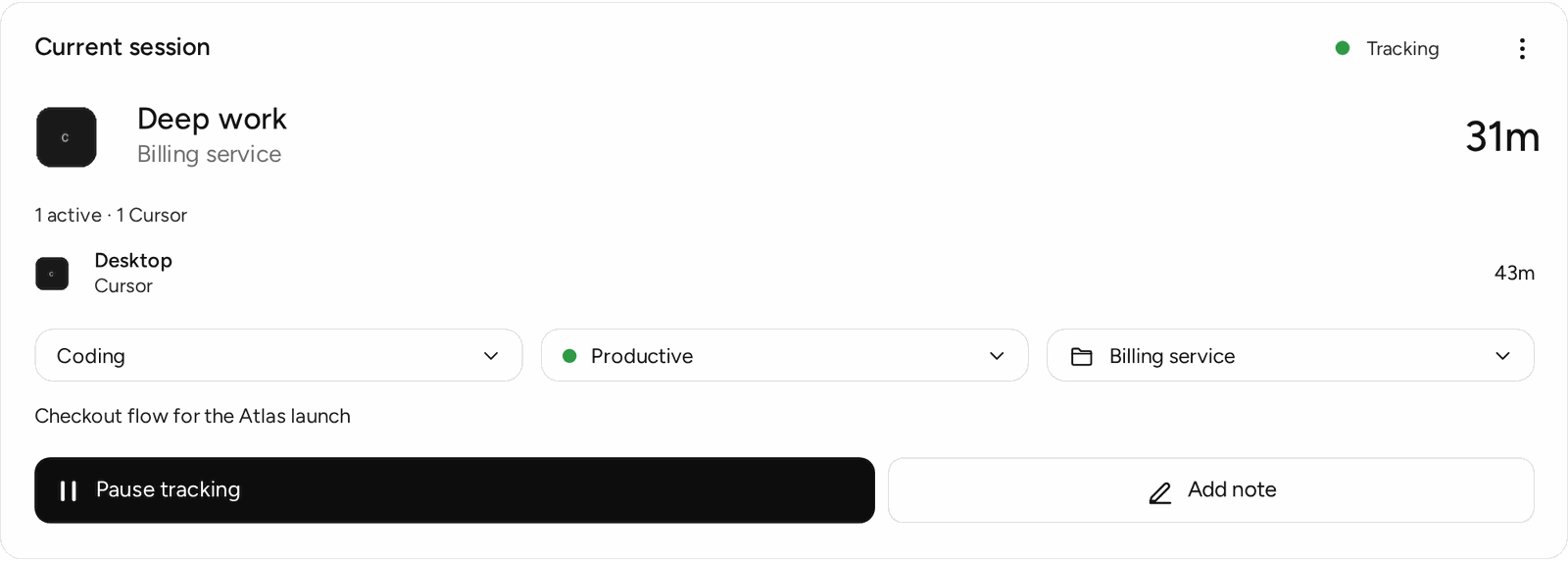
Corriger sur le moment prend dix secondes.
Ce que TimeUno fait et ne fait pas
TimeUno mesure : le temps sur l’ordinateur, par catégorie, app, site et projet, avec une chronologie que vous pouvez corriger. Il ne planifie pas, n’a ni agenda ni liste de tâches, et ne suit pas le travail hors de l’ordinateur. Il n’existe pas d’application mobile.
Avec un forfait Team, l’administrateur voit le temps travaillé, le score de productivité et l’usage de l’IA par personne, jamais les apps, les sites, les titres de fenêtre ni les captures d’écran.
Côté confidentialité : l’application de bureau enregistre l’app et le titre de la fenêtre, l’inactivité et les secondes de saisie, jamais ce que vous tapez. La lecture du texte à l’écran est activée par défaut et se désactive par ordinateur. L’extension envoie le site, l’adresse, le titre et jusqu’à 4 000 caractères de texte visible de la page. Pour les outils d’IA de bureau, seules les métadonnées sont envoyées ; les requêtes, les réponses et le code restent sur l’appareil.
Pour comparer les outils de suivi automatique entre eux, lisez les meilleurs outils de suivi du temps automatique en 2026.
Mis à jour le 28 octobre 2026
Questions fréquentes
TimeUno optimise-t-il mon temps à ma place ?
Non. TimeUno mesure : il enregistre le temps passé sur l'ordinateur, par catégorie, par app et par projet. Il ne planifie pas, n'a ni agenda ni liste de tâches et ne décide pas de ce que vous devez changer. Les choix restent les vôtres.
À quoi sert le score de productivité ?
À avoir un repère personnel. C'est une note de 0 à 100 pondérée par le temps, où le travail de fond compte le plus et les distractions le moins. La Vue d'ensemble compare la période à votre moyenne des 14 jours précédents. Comparez-vous à vous-même, pas à quelqu'un d'autre.
Combien de temps faut-il mesurer avant de changer quelque chose ?
Deux semaines donnent un premier relevé utile : assez pour voir une semaine ordinaire et une semaine un peu différente. C'est un repère de méthode, pas une règle de TimeUno.
Que faire si une catégorie est mal attribuée ?
Corrigez-la sur la Chronologie ou sur la carte de la session en cours : catégorie, verdict ou projet, pour ce bloc seulement ou à partir de maintenant. Les corrections répétées peuvent devenir une règle sous Paramètres, Productivité.
Combien coûte TimeUno ?
L'offre Individual coûte 14,99 € par mois, ou 10,49 € par mois en paiement annuel. L'offre Team coûte 19,99 € par place et par mois, ou 13,99 € en paiement annuel. Chaque offre commence par 14 jours d'essai, avec une carte ajoutée au départ. Il n'y a pas d'offre gratuite.