

Feuille de temps Excel Feuille de temps Excel : ce qui marche, ce qui casse.
Un tableur suffit souvent pour une feuille de temps. Voici la mise en page qui tient, les deux erreurs qui faussent les totaux, et l'autre voie : une feuille générée depuis le temps déjà enregistré, que vous ouvrez ensuite dans votre tableur.
Essayer 14 jours Essai de 14 jours, puis 14,99 € par mois
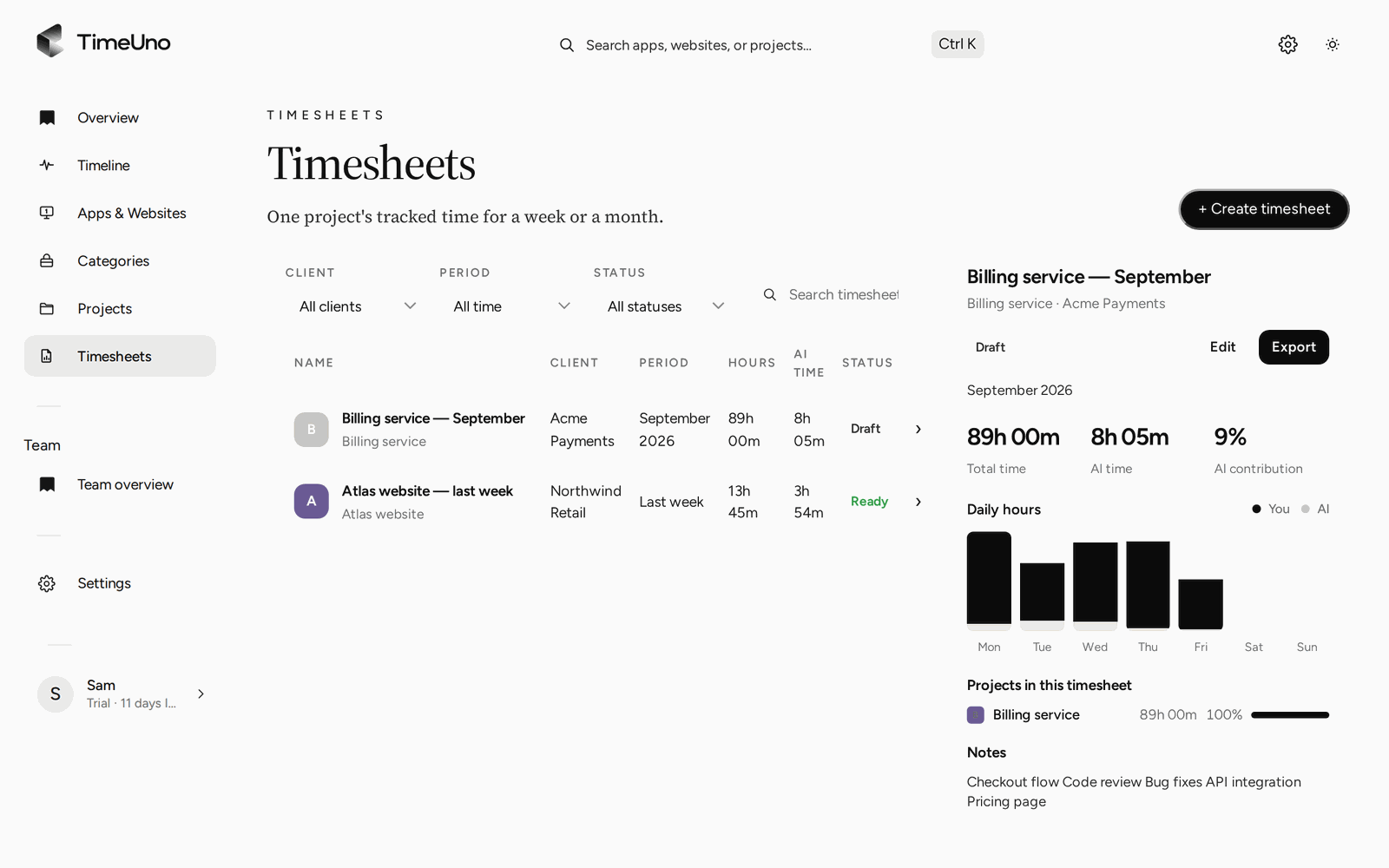
Pourquoi tant de gens gardent leur feuille de temps dans Excel
Une feuille de temps dans un tableur a de vrais atouts. Elle est souple : vous ajoutez une colonne pour le client ou une ligne pour une réunion sans rien demander à personne. Elle est lisible : tout le monde sait ouvrir un tableur. Et elle est portable, parce que le fichier se range, s’envoie ou s’imprime.
Pour un seul projet et un client qui accepte un fichier, c’est souvent suffisant. Le travail commence quand les lignes s’accumulent, avec une semaine à reconstituer le vendredi soir.
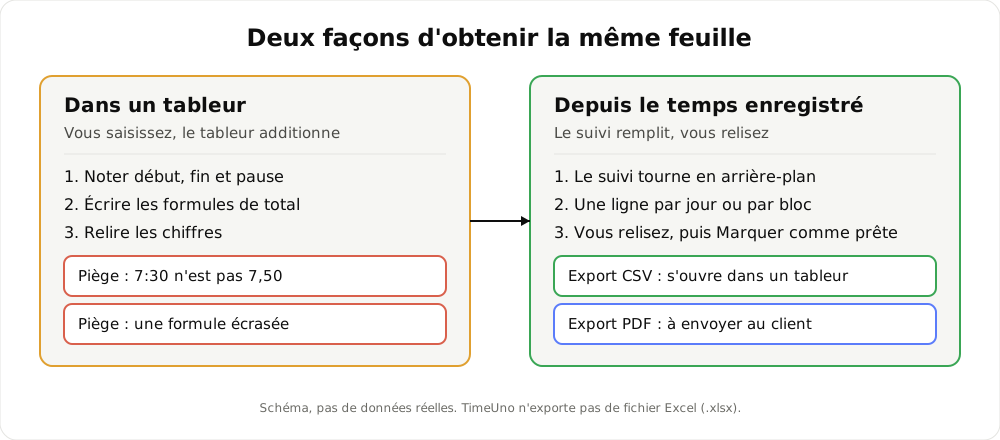
Schéma des deux voies, pas de données réelles.
Une mise en page qui tient
Une bonne feuille de temps se lit en dix secondes. Gardez une ligne par jour, des colonnes dans l’ordre où l’on pense, et les totaux en bas, jamais au milieu.
| Date | Client | Projet | Début | Fin | Pause | Heures | Description |
|---|---|---|---|---|---|---|---|
| 12/10 | Atelier Nord | Site vitrine | 9:00 | 12:30 | 0:00 | 3,50 | Maquettes de la page d’accueil |
| 12/10 | Atelier Nord | Site vitrine | 13:30 | 17:45 | 0:15 | 4,00 | Intégration et corrections |
| 13/10 | Atelier Nord | Site vitrine | 9:15 | 11:45 | 0:00 | 2,50 | Relecture avec le client |
| Total | 10,00 |
Ces chiffres sont un exemple de mise en page, pas des données réelles. Quelques règles :
- Une colonne par information, pas de cellules fusionnées. Elles cassent le tri et les filtres.
- Une description courte par ligne si vous facturez.
- Les pauses dans leur colonne, pour que la formule les retire d’elle-même.
Si vous préférez partir d’un fichier prêt, la page modèles de feuille de temps Excel en propose trois, déjà formatés.
Premier piège : les heures contre les décimales
C’est l’erreur la plus répandue. Une durée de 7 h 30 s’écrit 7:30 dans un format d’heure, et 7,5 dans un format décimal. Ce ne sont pas les mêmes nombres, et mélanger les deux fausse tout ce qui suit.
| Durée | Format heure | Format décimal |
|---|---|---|
| 7 h 15 | 7:15 | 7,25 |
| 7 h 30 | 7:30 | 7,50 |
| 7 h 45 | 7:45 | 7,75 |
| 8 h 10 | 8:10 | 8,17 |
Pour obtenir un montant, il faut multiplier un nombre décimal par un tarif. Si la cellule contient 7:30, Excel la stocke comme une fraction de jour : la multiplier directement par un tarif horaire donne un résultat sans rapport, sauf si vous multipliez aussi par 24. Choisissez un format et tenez-le sur toute la feuille.
Un total au-delà de 24 heures s’affiche mal avec le format d’heure ordinaire : le format personnalisé [h]:mm règle cela. Le calculateur d’heures de travail fait la conversion pour vous.
Second piège : la formule écrasée
Une colonne de formules est fragile. Il suffit de taper un chiffre à la main dans une cellule de total, pour corriger vite, et la formule disparaît. Le tableur ne prévient pas. Trois semaines plus tard, le total ne bouge plus quand vous changez les heures.
Quelques habitudes limitent les dégâts :
- Protégez les cellules de formule et laissez seules les colonnes de saisie modifiables.
- Recopiez la formule vers le bas au lieu de la réécrire ligne par ligne.
- Vérifiez un total au hasard avec une calculatrice, une fois par semaine.
- Gardez une copie vierge du modèle, pour repartir d’un fichier sain.
L’autre voie : une feuille générée depuis le temps enregistré
Le fond du problème d’une feuille de temps saisie à la main, c’est la mémoire. Les formules peuvent être parfaites, si la réunion de jeudi a été oubliée, le total est faux.
TimeUno prend le problème par l’autre bout. L’application de bureau (macOS et Windows, Linux en test) enregistre en arrière-plan l’application au premier plan, le titre de la fenêtre, l’inactivité, les secondes avec une saisie clavier ou souris (jamais ce que vous tapez) et le nom du projet dans un éditeur. L’extension de navigateur ajoute le site, l’adresse et le titre de la page, ainsi qu’un extrait du texte visible. Vous ne lancez aucun minuteur.
Ce temps est rangé sous vos projets. La feuille de temps se construit ensuite dessus :
- Ouvrez Feuilles de temps et cliquez sur + Créer une feuille de temps.
- Choisissez la période (Cette semaine, Semaine dernière ou Ce mois-ci), le projet et, si vous le souhaitez, un client.
- Sous Lignes, choisissez Une ligne par jour ou Une ligne par bloc de travail.
- Relisez, modifiez une description, ou décochez Inclure pour exclure une ligne. Le total s’ajuste.
- Cliquez sur Marquer comme prête, puis sur Télécharger en CSV ou Télécharger en PDF.
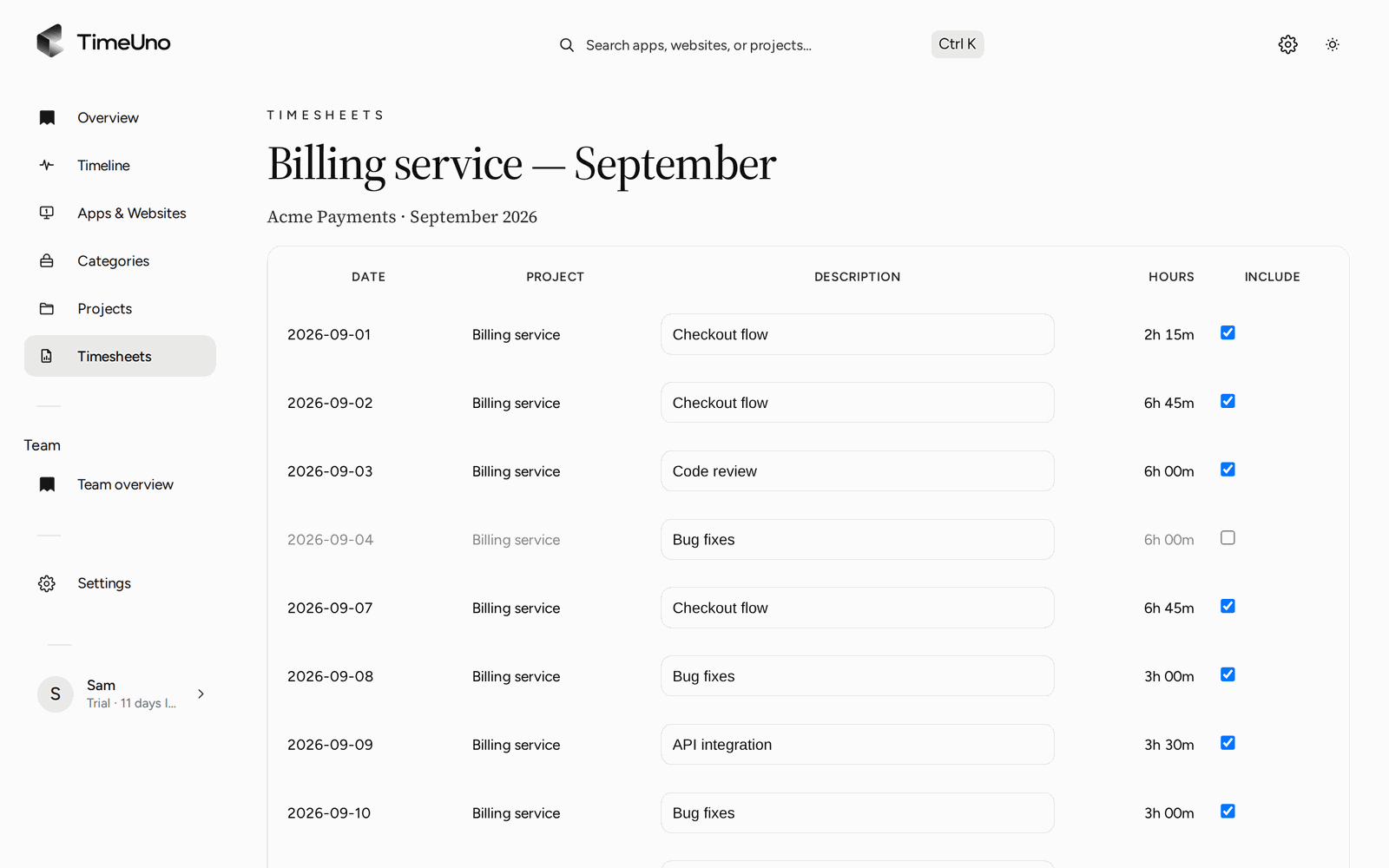
Dans l’éditeur, chaque ligne a sa description et sa case Inclure.
Les descriptions peuvent être rédigées par l’IA avec ✦ Rédiger les descriptions. Elle ne touche pas aux lignes que vous avez écrites vous-même. Pour le détail pas à pas, voir la page de documentation Feuilles de temps.
CSV, PDF et tableur : ce qui s’ouvre où
TimeUno n’exporte pas de fichier Excel. Il exporte deux formats.
- Le CSV est un fichier texte qu’ouvrent Excel, Google Sheets, Numbers ou LibreOffice. C’est la voie à prendre si vous voulez garder vos propres colonnes, ajouter une formule ou reprendre les lignes dans un autre fichier. Selon la configuration régionale de votre tableur, il peut falloir l’importer plutôt que de l’ouvrir d’un double-clic, pour que les colonnes se séparent correctement.
- Le PDF est fait pour être envoyé. Il reprend le nom de l’entreprise, l’adresse, l’identifiant fiscal et le logo saisis dans Paramètres, Informations de l’entreprise, puis la période, le client, une ligne par entrée et les totaux.
Vous pouvez aussi fixer un tarif. Les propriétaires et administrateurs règlent dans Paramètres la devise, le tarif par défaut et l’arrondi (aucun, 6, 15 ou 30 minutes). Un tarif peut être défini par client, par projet et, dans l’offre Team, par personne. Chaque projet a un type de facturation : À l’heure, Forfait ou Non facturable. Les membres ne voient que des heures. Un lien d’approbation, avec un code PIN et une date d’expiration facultatifs, permet à votre client de valider, refuser ou demander des changements.
TimeUno ne crée pas de factures et n’a pas d’intégration comptable : vous reprenez les chiffres dans votre outil de facturation. Pour la version courte de ce flux, voir la feuille de temps remplie automatiquement.
Quand rester sur un tableur
Restez sur Excel avec un seul client, peu de lignes ou un fichier imposé par quelqu’un d’autre.
Passez au temps enregistré quand le vendredi soir devient une enquête, quand vous jonglez avec plusieurs projets, ou quand vous voulez une feuille que le client peut approuver. TimeUno ne suit que le travail sur ordinateur : pas d’application mobile, donc une réunion en salle ou un déplacement s’ajoutent à part.
Et en équipe
Dans l’offre Team, les propriétaires et administrateurs voient pour chaque personne le temps travaillé, le score de productivité et l’usage de l’IA. Jamais les applications, les sites, les titres de fenêtre ni les captures d’écran. TimeUno n’est pas un outil de surveillance : prévenez votre équipe de ce qui est enregistré. TimeUno n’est pas un système de pointage certifié ; pour vos obligations d’employeur, vérifiez les règles qui s’appliquent à vous.
Prix et essai
Après 14 jours d’essai, avec une carte ajoutée au départ, l’offre Individual coûte 14,99 € par mois (10,49 € en paiement annuel) et l’offre Team 19,99 € par place et par mois (13,99 € en paiement annuel). Pour comparer avec d’autres outils, consultez leurs offres actuelles et les meilleurs outils de suivi du temps automatique en 2026.
Prochaine étape
Gardez votre tableur une semaine de plus, avec TimeUno à côté. Vendredi, comparez les deux feuilles : l’écart montre ce que la mémoire laisse passer.
Mis à jour le 28 octobre 2026
Questions fréquentes
Comment faire une feuille de temps sur Excel ?
Créez une ligne par jour avec les colonnes date, début, fin, pause et heures. Dans la colonne heures, soustrayez le début de la fin, puis la pause, et additionnez le tout en bas. Notre page de modèles propose des fichiers déjà prêts.
Pourquoi mon total d'heures affiche une valeur fausse dans Excel ?
Le plus souvent, c'est un problème de format. Un total de plus de 24 heures s'affiche mal dans un format d'heure classique : utilisez le format [h]:mm. L'autre cause fréquente est une formule remplacée par un chiffre tapé à la main.
TimeUno exporte-t-il une feuille de temps en Excel ?
Non, il n'y a pas d'export au format Excel. TimeUno exporte en CSV et en PDF. Le CSV s'ouvre dans Excel, Google Sheets ou Numbers, où vous pouvez ajouter vos propres formules.
Que contient le PDF d'une feuille de temps TimeUno ?
Le nom, l'adresse, l'identifiant fiscal et le logo de votre entreprise, saisis dans les paramètres, puis la période, le client, une ligne par entrée avec ses heures, et les totaux. Un champ laissé vide n'apparaît pas.
TimeUno est-il gratuit comme un tableur ?
Non. TimeUno démarre par 14 jours d'essai, avec une carte ajoutée au départ, puis coûte 14,99 € par mois (10,49 € en paiement annuel). Nos modèles de feuille de temps Excel, eux, sont gratuits.